Pestaña «Gerente de sucursal»
Firmaturas de documentos
En esta pestaña se muestran los documentos pendientes de firma correspondientes a eventos anteriores de IndySoft. Desde esta pestaña se puede completar la aprobación y enviar recordatorios por correo electrónico a las personas correspondientes.
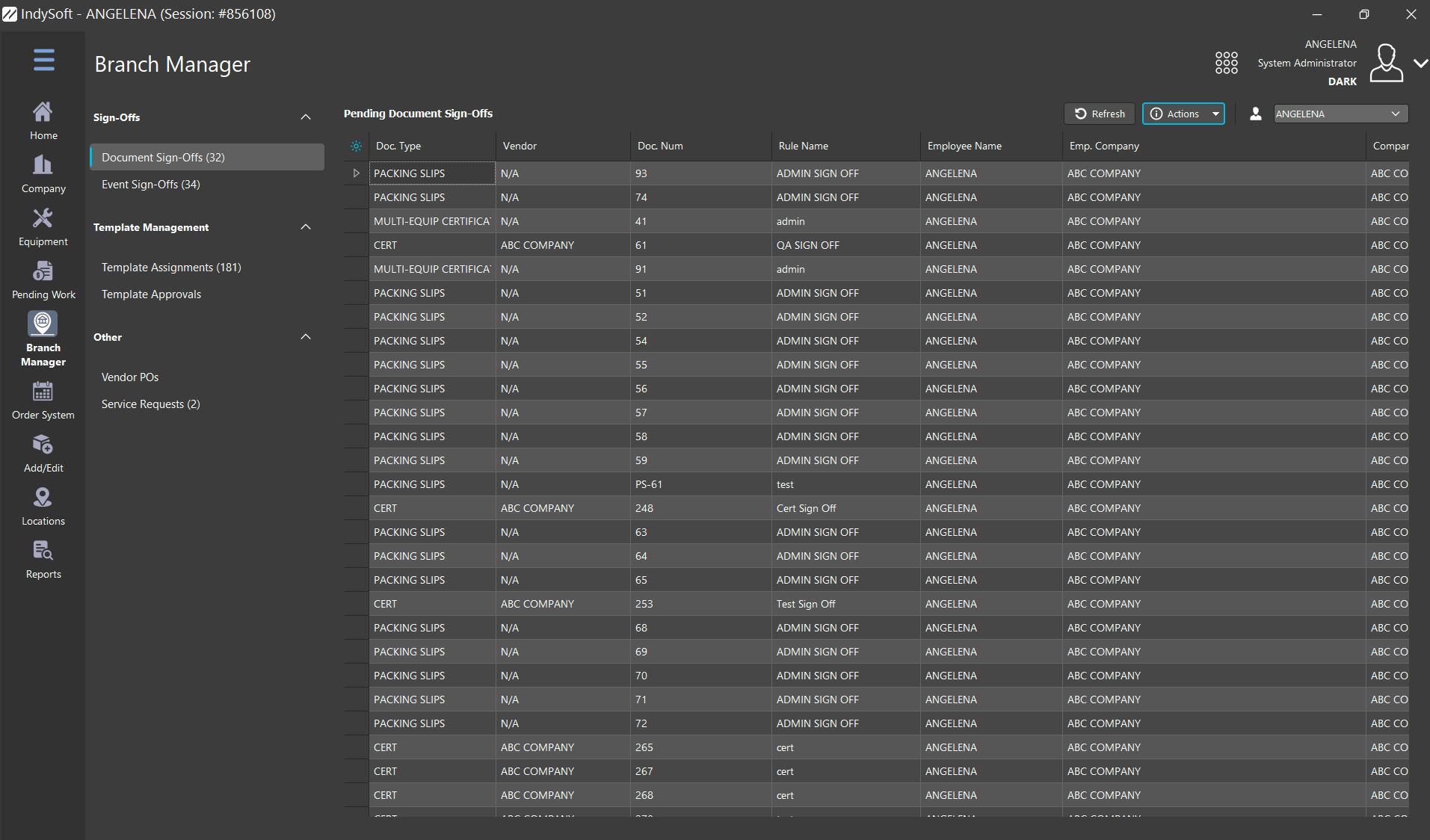
Pestaña «Gerente de sucursal» - Firmas de documentos
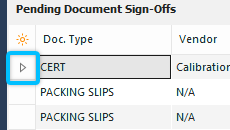
Para dar el visto bueno, haz doble clic en el elemento de la tabla o pulsa la flecha pequeña de la columna situada más a la izquierda
El documento correspondiente aparecerá en pantalla junto con la opción de aprobación, tal y como se muestra en el ejemplo siguiente
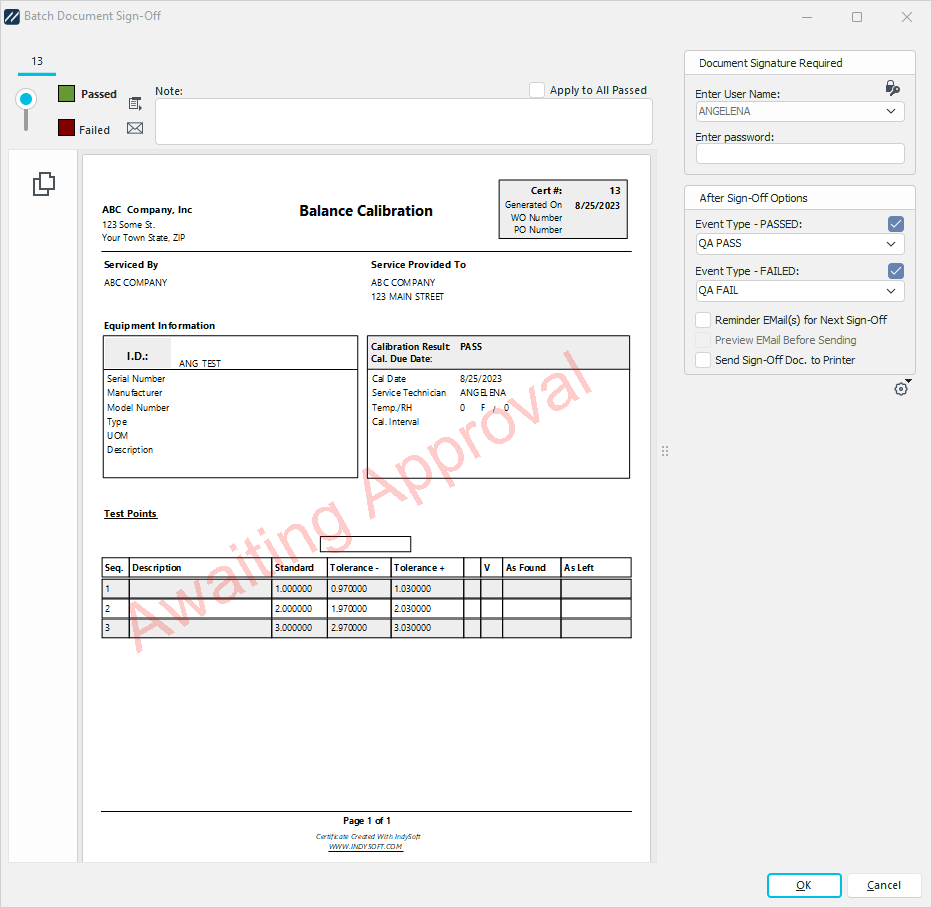
Firma del documento
Para completar la aprobación, selecciona «Aprobado» o «Rechazado» en las opciones del menú desplegable de la derecha e introduce la contraseña correspondiente al nombre de usuario. Ten en cuenta que las aprobaciones que figuran en la tabla ya incluyen todos los nombres de usuario posibles que pueden completar la aprobación correspondiente, por lo que el nombre de usuario no se puede modificar. Si desea volver a generar la lista de usuarios que pueden completar las confirmaciones de asistencia a un evento, vuelva al cuadro de diálogo del evento y seleccione «Finalizar». Cada vez que finaliza un evento incompleto, IndySoft comprueba los usuarios disponibles en ese momento y guarda en la tabla de «cierres pendientes» a todos los usuarios que pueden completar el cierre. Las notas de aprobación son opcionales. Cuando se completa la firma de un documento, este se elimina de la lista de documentos pendientes de firma. También se eliminan todos los demás nombres de usuario relacionados con la aprobación de este documento. Por ejemplo, supongamos que la regla de aprobación (tal y como se ha configurado en «Configuración del flujo de trabajo... Reglas de informes») exige que cualquier «Usuario estándar» apruebe el documento. Una vez finalizado el evento, IndySoft busca a todos los usuarios con un perfil de «Usuario estándar» y añade a tres de ellos a la tabla «Cerraduras pendientes» (a modo de ejemplo). Si eres el primero de estos usuarios en firmar el documento, los tres registros de firma del documento se eliminarán de la tabla. Si quieres ver solo las aprobaciones pendientes de un usuario, utiliza las opciones de filtrado de la tabla que se encuentran en los encabezados de las columnas.
 Versión 13.0.16 || Nuevas casillas de verificación en las Preferencias generales para «Solicitar automáticamente una nota de aprobación» y «Requerir una nota de aprobación»: se solicitará y/o exigirá una nota en todas las aprobaciones de documentos
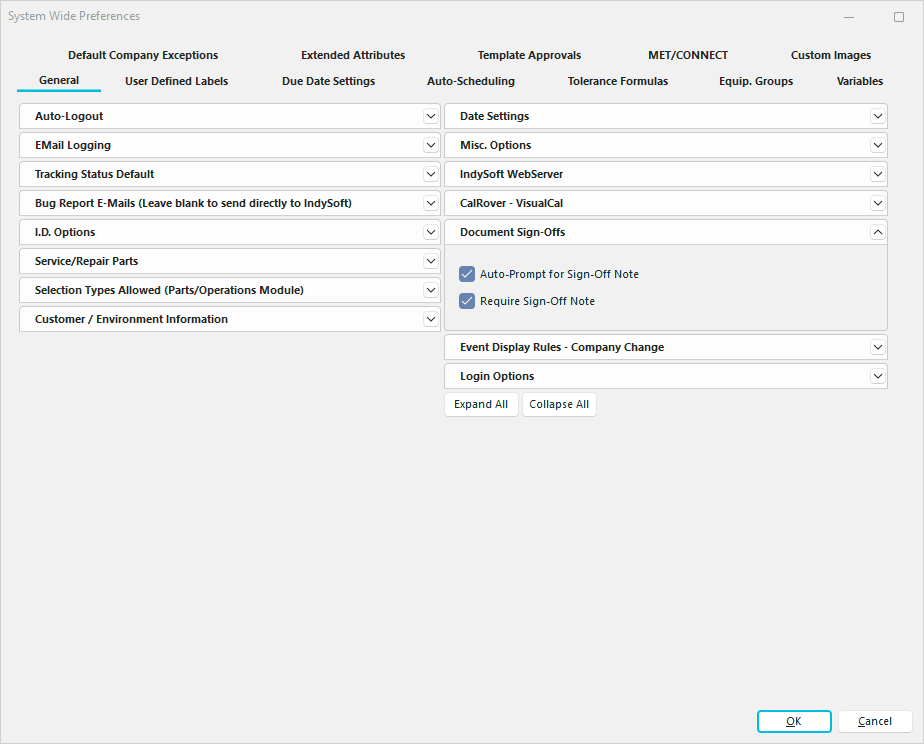
Preferencias del sistema... General - Firmas de documentos
Si un documento no supera la aprobación, todo el evento queda marcado como incompleto. Los activos correspondientes volverán al estado en el que se encontraban en el momento de la finalización del evento. Esto incluye su estado actual de seguimiento y todos los datos relacionados con el equipo.
Versión 13.0.16 || Tras el rechazo de la firma de un documento, la marca de agua «En espera de aprobación» se sustituye por «Rechazado» en el PDF rechazado; además, debajo de la marca de agua se añade una nota del empleado o usuario, junto con la fecha y la hora.
Las aprobaciones pendientes de este documento también se eliminan, ya que el evento ya debe haberse completado; en ese momento, se crearán nuevas aprobaciones para el documento. Aparece un mensaje de recordatorio:
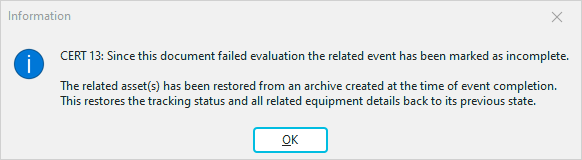
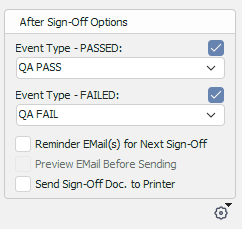
Tenga en cuenta que, una vez finalizada la aprobación del documento, se puede activar automáticamente un evento en función de si la aprobación ha sido satisfactoria o no. Este evento de inicio automático genera un registro de la finalización en el historial de eventos y puede utilizarse para establecer el siguiente estado de seguimiento adecuado, etc. Seleccione el estado adecuado del evento entre las opciones de la sección «Opciones tras la aprobación», situada a la derecha:
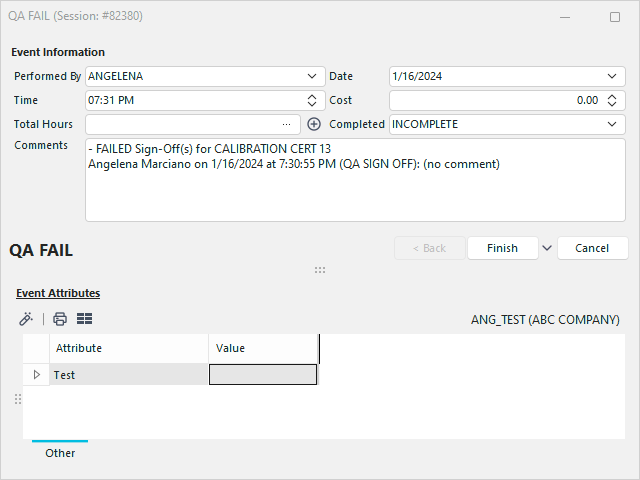
El campo de notas del evento creado (si está visible) se rellenará automáticamente con un resumen de la aprobación del evento, el motivo y una nota opcional. Si se aprueban varios documentos de distintos activos a la vez, todos se registrarán en el mismo evento (por lo que debes asegurarte de seleccionar un tipo de evento que incluya la tabla «Seleccionar equipo», de modo que todos los activos se añadan automáticamente al evento). Si el campo «Resultados» está visible en el tipo de evento, también se establecerá automáticamente en el estado correspondiente: «APROBADO» o «SUSPENSO»:
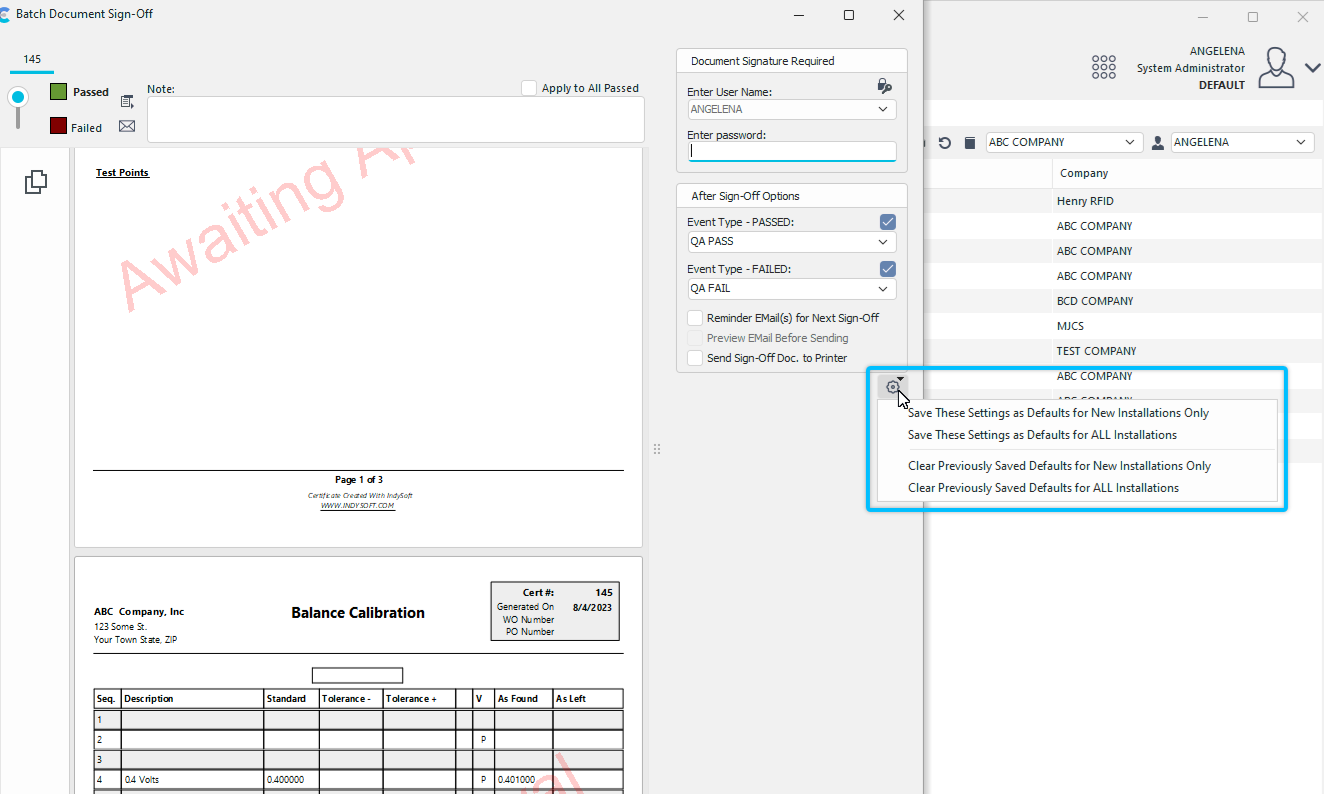
Nota: si dispone de los permisos de seguridad adecuados en Profile Manager, puede guardar las «Opciones tras cerrar sesión» para que se apliquen de forma uniforme en todas las estaciones de trabajo o en las nuevas instalaciones:
IMPORTANTE: Cada vez que se apruebe un documento, el activo que aparece en la vista «Equipo» se cambiará por el activo correspondiente al evento o documento que se esté revisando. Esto resulta útil si tu evaluación del documento (aprobado o suspendido) requiere mantener correspondencia sobre el activo. Recuerda que puedes hacer clic con el botón derecho del ratón en la «Distribución del equipo» y enviar un correo electrónico rápido sobre el activo, incluyendo la distribución actual en el mensaje.
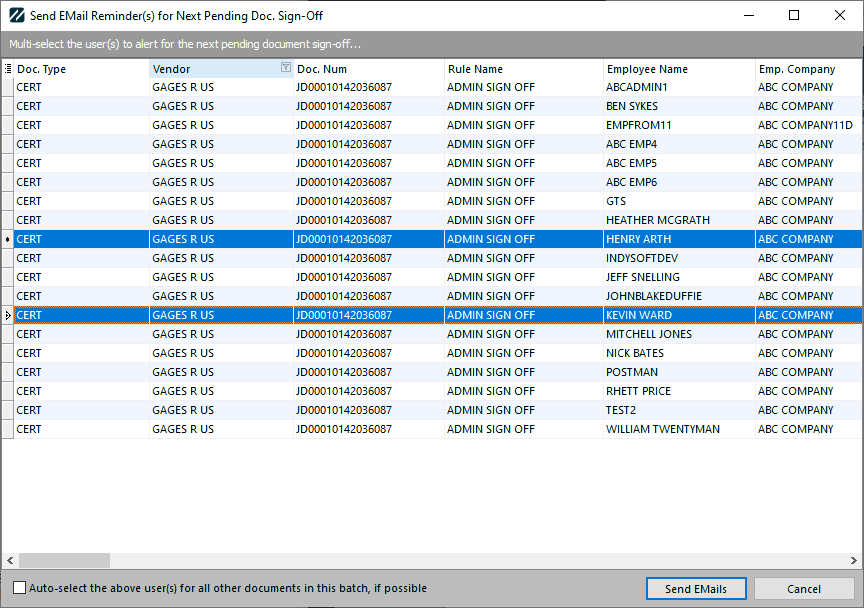
Si la opción «Correos electrónicos de recordatorio para la próxima firma» está activada, una vez completada la firma, se preparará la siguiente ronda de firmas, incluyendo a todos los usuarios que puedan realizarla. A continuación, estos usuarios aparecen en una pantalla de revisión, donde se puede seleccionar al usuario o usuarios correspondientes para que reciban un correo electrónico de recordatorio:
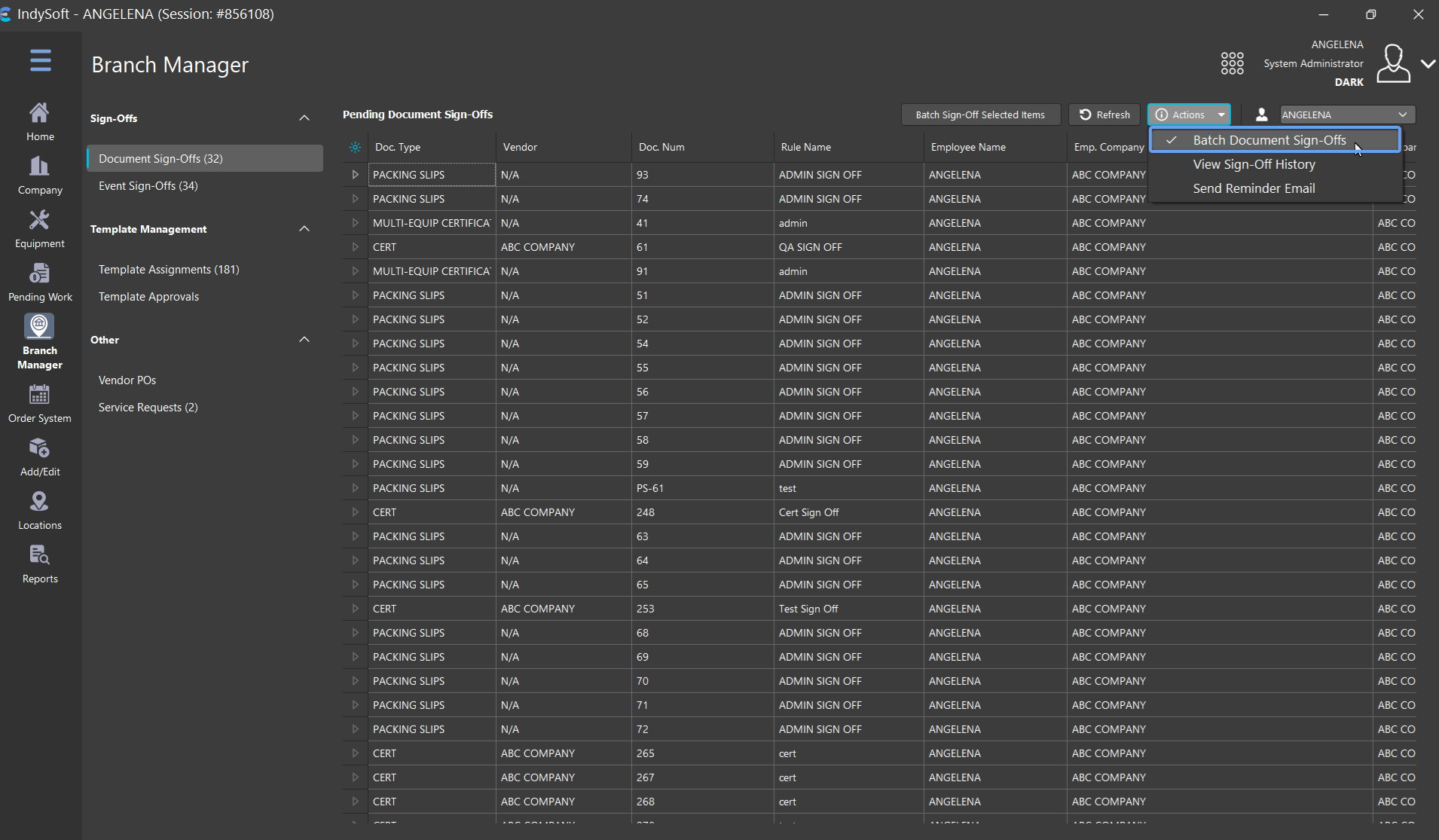
Hay cuatro opciones adicionales disponibles en forma de botones situados encima de la tabla «Documentos pendientes de firma» o en el menú contextual que aparece al hacer clic con el botón derecho del ratón en la tabla:
 Firma por lotes de documentos: esta opción activa el modo de selección múltiple en la tabla de firmas y selecciona automáticamente todas las firmas. Ten en cuenta que esta opción solo está disponible si se selecciona a un empleado concreto para el filtro de aprobación, y no «Todos». A continuación, puede desmarcar los elementos que no desee incluir en la aprobación por lotes y, a continuación, pulsar el botón «Aprobar por lotes los elementos seleccionados»:
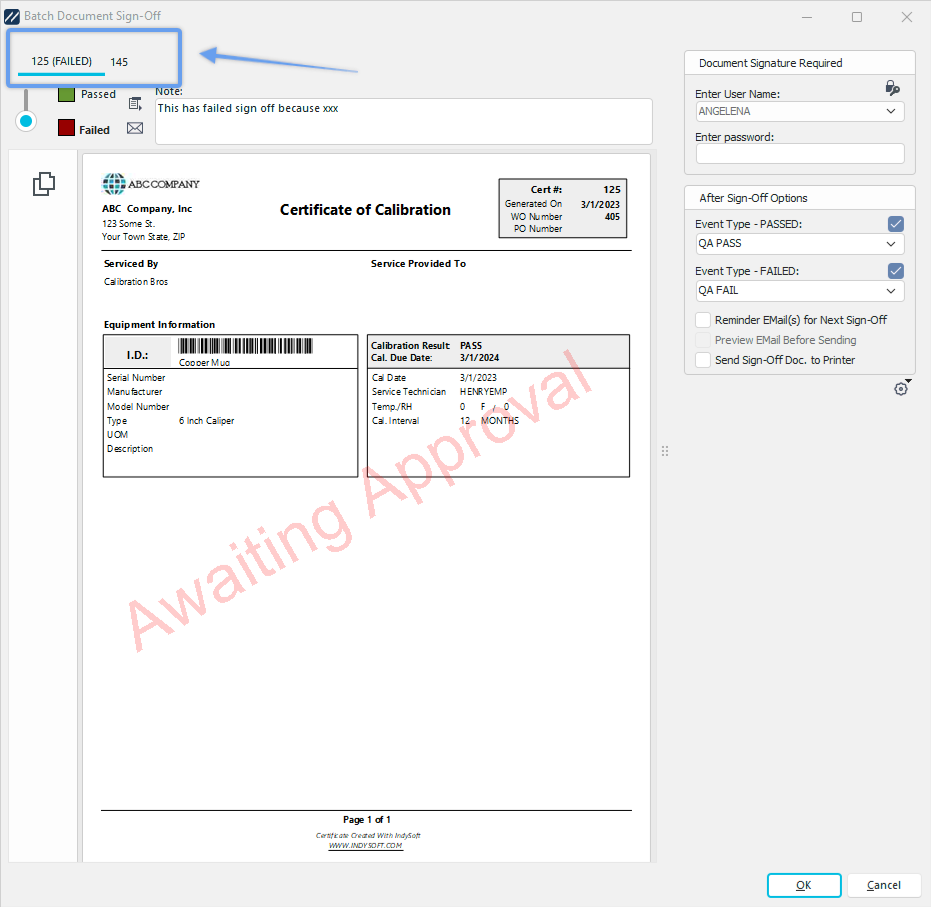
En este modo, cada documento que deba firmarse aparecerá como una pestaña independiente en la pantalla de firma. Por lo tanto, introduce un único conjunto de credenciales para firmar todos los documentos a la vez. Ten en cuenta que cada documento puede tener su propio estado de «APROBADO» o «SUSPENSO» y la nota correspondiente:
 Enviar correo electrónico de recordatorio: envía un recordatorio al usuario asociado al registro actual. Se creará el borrador de un correo electrónico y se mostrará en pantalla para que lo revises antes de enviarlo.
 Actualizar aprobaciones pendientes: recarga todas las aprobaciones pendientes. Se actualizan automáticamente cada 5 minutos, pero esto permite forzar la actualización.
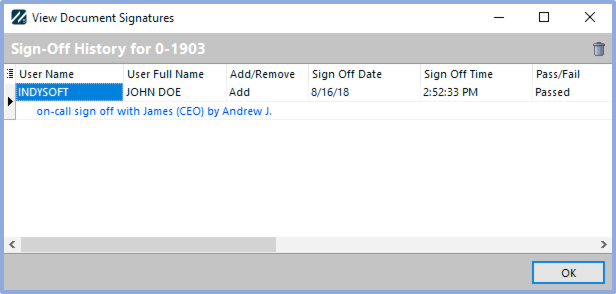
 Ver historial de aprobaciones del documento: esta opción muestra un cuadro de diálogo con el historial de aprobaciones de este documento. El historial aparecerá en blanco si ningún otro usuario ha firmado el documento.
Ver firmas de documentos
Ten en cuenta que hay una opción para eliminar un registro del historial de aprobaciones situada encima de la tabla. Cuando se elimina una aprobación, se vuelve a añadir a la lista de aprobaciones pendientes y se guarda en el historial un registro de auditoría de la acción de eliminación. Se indica que la firma original ha sido eliminada. Este cuadro de diálogo del historial de aprobaciones también se puede abrir haciendo clic con el botón derecho del ratón sobre el icono del documento en la pestaña o el cuadro de diálogo «Historial».
Autorizaciones de eventos
En esta pestaña se muestran las confirmaciones pendientes de los eventos de IndySoft. Desde esta pestaña se puede completar la aprobación y enviar recordatorios por correo electrónico a las personas correspondientes.
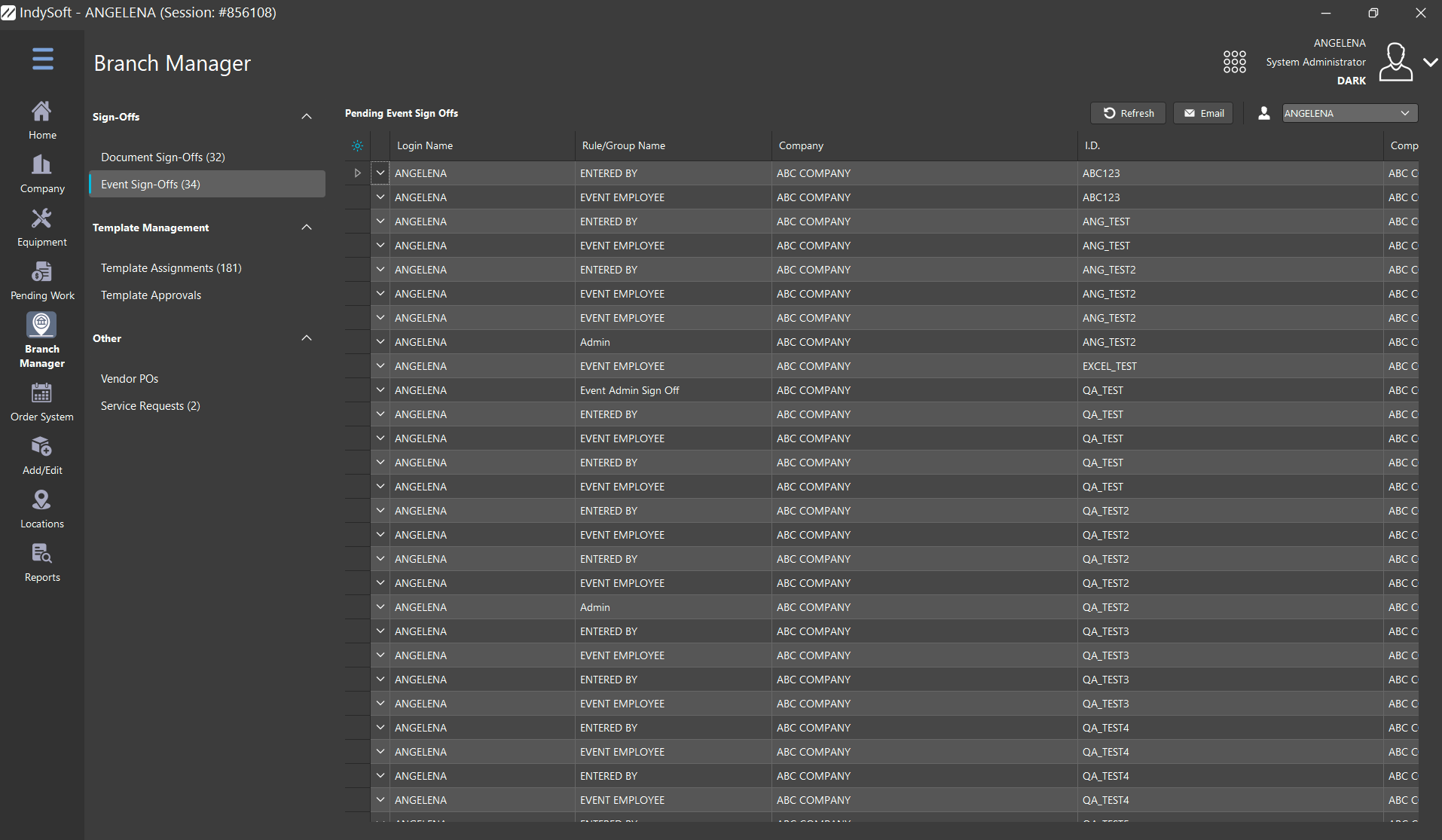
Pestaña «Gerente de sucursal» - Autorizaciones de eventos
Para realizar una aprobación, haz doble clic en el elemento de la tabla o pulsa la flecha pequeña de la columna situada más a la izquierda. El activo correspondiente aparecerá en la vista «Equipos» (sin que cambie la pestaña de «Trabajo pendiente»), y el evento correspondiente se mostrará en pantalla. Completa el evento como de costumbre y, si lo deseas, añade tu firma en el paso «Firmas». Al completar la aprobación, el elemento pendiente desaparecerá de la tabla. Hay dos opciones adicionales disponibles en forma de botones situados encima de la cuadrícula o como opciones al hacer clic con el botón derecho del ratón:
Enviar correo electrónico de recordatorio: envía un recordatorio al usuario asociado al registro actual.Se creará el borrador de un correo electrónico y se mostrará en pantalla para que lo revises antes de enviarlo.
Actualizar aprobaciones pendientes: recarga todas las aprobaciones pendientes. Se actualizan automáticamente cada 5 minutos, pero esto permite forzar la actualización.
Versión 13.0.15 || La cuadrícula de firmas de eventos ahora permite, al hacer clic con el botón derecho del ratón, acceder a la opción «Mostrar panel de grupos» (si la opción «Permitir ordenar/agrupar» está activada)
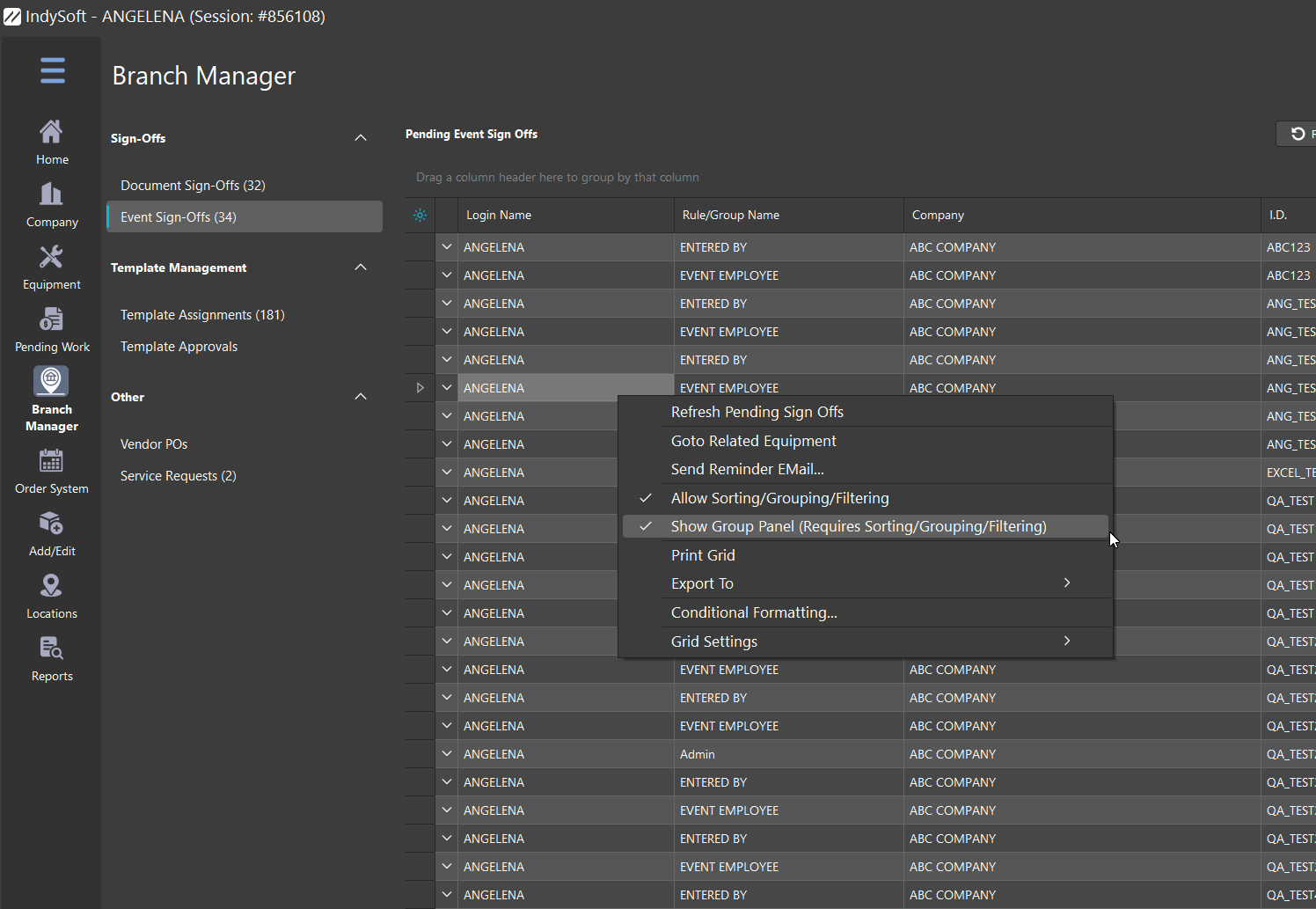
Aprobación de eventos: panel «Mostrar grupo»
Versión 13.0.16 || Solo SSO: ahora, las aprobaciones de eventos en el trabajo pendiente solo pueden ser realizadas por el usuario asignado para ello desde la cuadrícula
Asignaciones de plantillas
Esta sección de la pestaña «Gerente de sucursal» sirve para revisar rápidamente todos los equipos que aún no se han asociado a una plantilla. Por ejemplo, si tienes una política según la cual todo el equipo debe estar vinculado a una plantilla, esta pestaña te ayuda a revisar cualquier tarea de asignación pendiente. La tabla muestra todos los equipos que aún no se han asignado. La cuadrícula se divide en dos paneles; por defecto, el I.D. Los campos de «Empresa» y «Compañía» se encuentran en un panel fijo a la izquierda, mientras que los demás campos de equipamiento se muestran a la derecha:
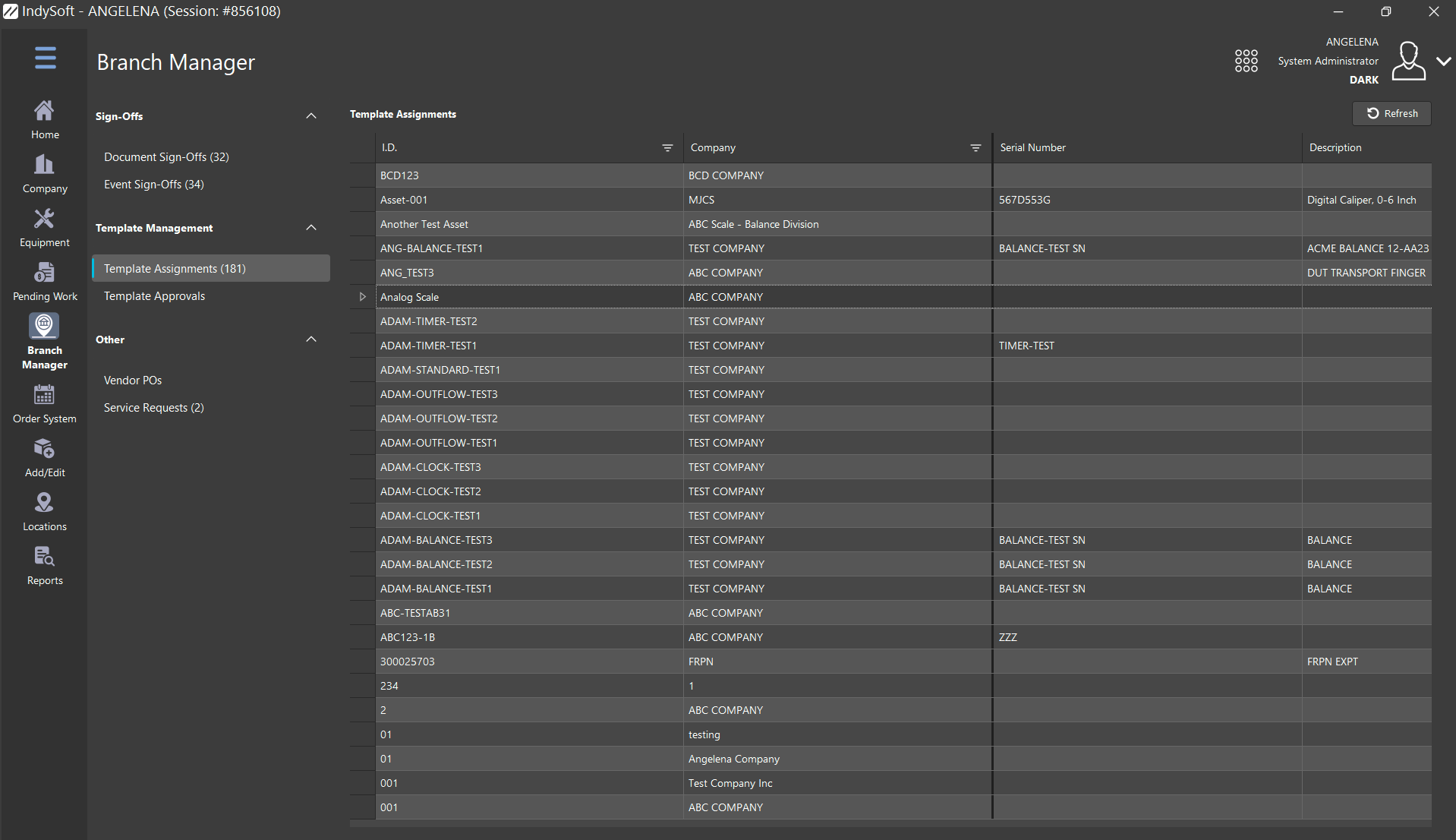
Pestaña «Gerente de sucursal» - Asignaciones de plantillas
Ten en cuenta que, de forma predeterminada, solo se muestran los primeros 500 activos en la cuadrícula. El objetivo es acelerar la carga de la cuadrícula. Si hay más de 500 activos pendientes de asignación, verás el número total indicado encima de la tabla, con el siguiente formato: «xxx en total, a continuación se muestran los 500 primeros». Cuando la tabla se filtre para mostrar solo los primeros 500 elementos, también verás un botón «Mostrar todo» encima de la tabla. Pulsa aquí para forzar la selección de todos los activos que están a la espera de que se les asigne una plantilla; esta operación puede tardar varios segundos en completarse. Cuando el usuario hace doble clic en un elemento de la cuadrícula, pueden producirse dos acciones diferentes. Estas dos operaciones se pueden activar o desactivar mediante una opción accesible al hacer clic con el botón derecho del ratón en la cuadrícula:
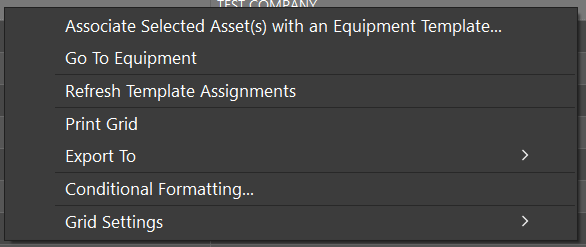
Cuadro de asignaciones de plantillas: opciones al hacer clic con el botón derecho del ratón
·Abrir el cuadro de diálogo «Enlaces de plantillas» (Opcional): Selecciona esta opción si prefieres que se abra el cuadro de diálogo «Enlaces de plantillas» para el elemento seleccionado al hacer doble clic en la cuadrícula (o al seleccionar esta misma opción mediante un botón o un menú). La plantilla se puede seleccionar rápidamente desde este cuadro de diálogo «Enlaces a plantillas». Este método suele ser el más adecuado si no es necesario revisar primero el equipo desde la vista «Equipo».
·Buscar activo en la vista de equipos (opcional): Selecciona esta opción si prefieres que, al hacer doble clic en la cuadrícula (o al seleccionar esta opción mediante un botón o menú), se abra la pestaña «Vista de equipos» del activo seleccionado. Este método suele ser el más adecuado si es necesario revisar los detalles del equipo antes de asociarlo a una plantilla desde el cuadro de diálogo «Vínculos de plantillas».
·Actualizar asignaciones de plantillas: Actualiza el contenido de la cuadrícula. Esta opción también está disponible mediante un botón situado encima de la cuadrícula.
·Abrir el cuadro de diálogo «Enlaces de plantillas» (o «Buscar activo en la vista de equipos»): esta opción abre el cuadro de diálogo «Enlaces de plantillas» para el activo seleccionado. Esta opción también está disponible mediante un botón situado encima de la cuadrícula. Ten en cuenta que esta opción (y el botón correspondiente) solo estará disponible si se selecciona la opción «Abrir el cuadro de diálogo de enlaces a plantillas» mencionada anteriormente; de lo contrario, la opción será «Buscar recurso en la vista de equipos».
·Imprimir cuadrícula: consulta Imprimir cuadrícula (Vista previa) para obtener más información
·Exportar a...: Para más información, consulta Opciones de exportación: Cuadrículas
·Configuración de la cuadrícula: consulta Personalización de la cuadrícula para obtener más información
Por último, observará que la tabla «Asignaciones de plantillas» se actualizará automáticamente a medida que se realicen asignaciones de plantillas desde el cuadro de diálogo «Enlaces a plantillas».
Aprobaciones de plantillas
En esta sección se muestra una lista de todas las plantillas pendientes de aprobación. Para obtener más información sobre el proceso de aprobación de plantillas en el Editor de plantillas, consulta Aprobaciones de plantillas. De forma predeterminada, solo se muestran las aprobaciones de plantillas obligatorias. Si prefieres que las aprobaciones no obligatorias aparezcan mezcladas en la lista, desmarca la casilla «Obligatorio» situada encima de la tabla. Cada regla de aprobación de plantillas que aún esté pendiente aparece en un subgrupo debajo de la plantilla correspondiente.
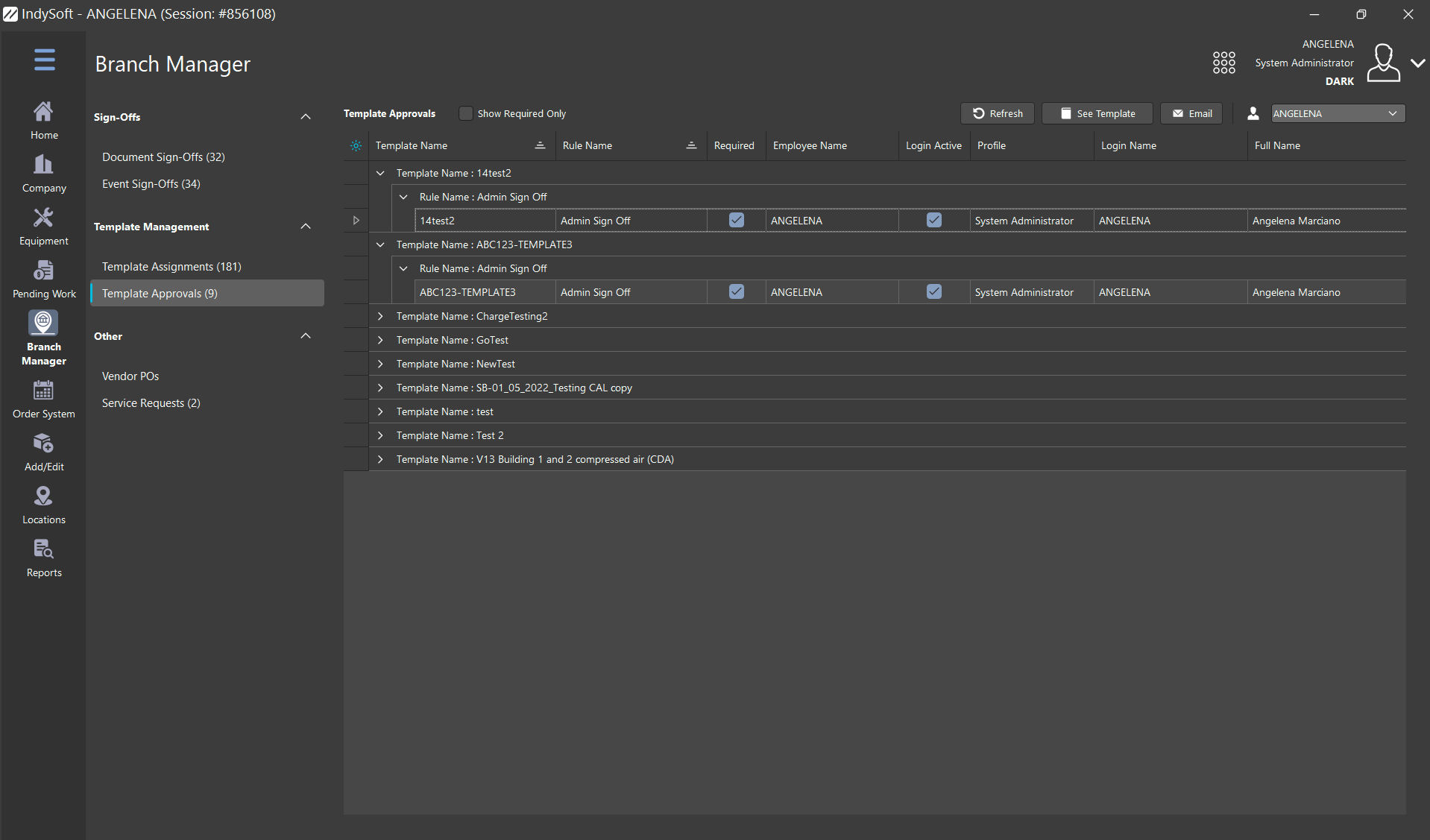
Pestaña «Tareas pendientes» - Aprobaciones de plantillas
Las aprobaciones pendientes que se muestran en la tabla se filtran según el empleado seleccionado en la parte superior derecha de la tabla. Por lo general, este filtro se aplica al empleado asociado al inicio de sesión actual, ya que es el usuario que, con mayor probabilidad, llevará a cabo las aprobaciones. No obstante, un responsable podría designar a otros empleados para que revisen el trabajo pendiente. O bien, se puede seleccionar la opción «Todos» en el menú desplegable «Empleados» para eliminar el filtro de empleados. Al hacer doble clic en un registro de requisitos de plantilla en la tabla, se abrirá automáticamente el Editor de plantillas (si aún no está en ejecución) y se seleccionará la plantilla elegida. La aprobación de la plantilla se puede realizar desde el Editor de plantillas (una vez revisada la plantilla). Hay tres botones encima de la cuadrícula:
Enviar correo electrónico de recordatorio: este botón creará un correo electrónico de recordatorio para enviar al empleado asociado a la aprobación seleccionada en la tabla. El correo electrónico de recordatorio se mostrará primero en una ventana de vista previa (si así lo permiten las preferencias de correo electrónico actuales). Esta operación también está disponible mediante una opción al hacer clic con el botón derecho del ratón en la cuadrícula.
Actualizar plantillas pendientes de aprobación: este botón actualiza la lista de plantillas pendientes de aprobación que aparece en la tabla. Esta operación también está disponible mediante una opción al hacer clic con el botón derecho del ratón en la cuadrícula.
Ir a la plantilla: este botón abrirá automáticamente el Editor de plantillas (si aún no está en ejecución) y buscará la plantilla seleccionada. Esta operación también está disponible mediante una opción al hacer clic con el botón derecho del ratón en la cuadrícula.
Las opciones del botón derecho del ratón en la cuadrícula también permiten expandir o contraer rápidamente todas las aprobaciones de plantillas pendientes.
Órdenes de compra a proveedores
La pestaña «Pedidos a proveedores» permite al usuario añadir, eliminar y gestionar los pedidos de piezas a sus proveedores. Se han introducido mejoras significativas en la versión 13 del sistema de órdenes de compra de proveedores. También se ha mejorado la vista de tareas pendientes, ya que ahora es posible hacer clic rápidamente para ver el estado de la orden de compra del proveedor Y, además, se pueden consultar las piezas de repuesto relacionadas con dicha orden de compra en la sección de detalles situada en la parte inferior.
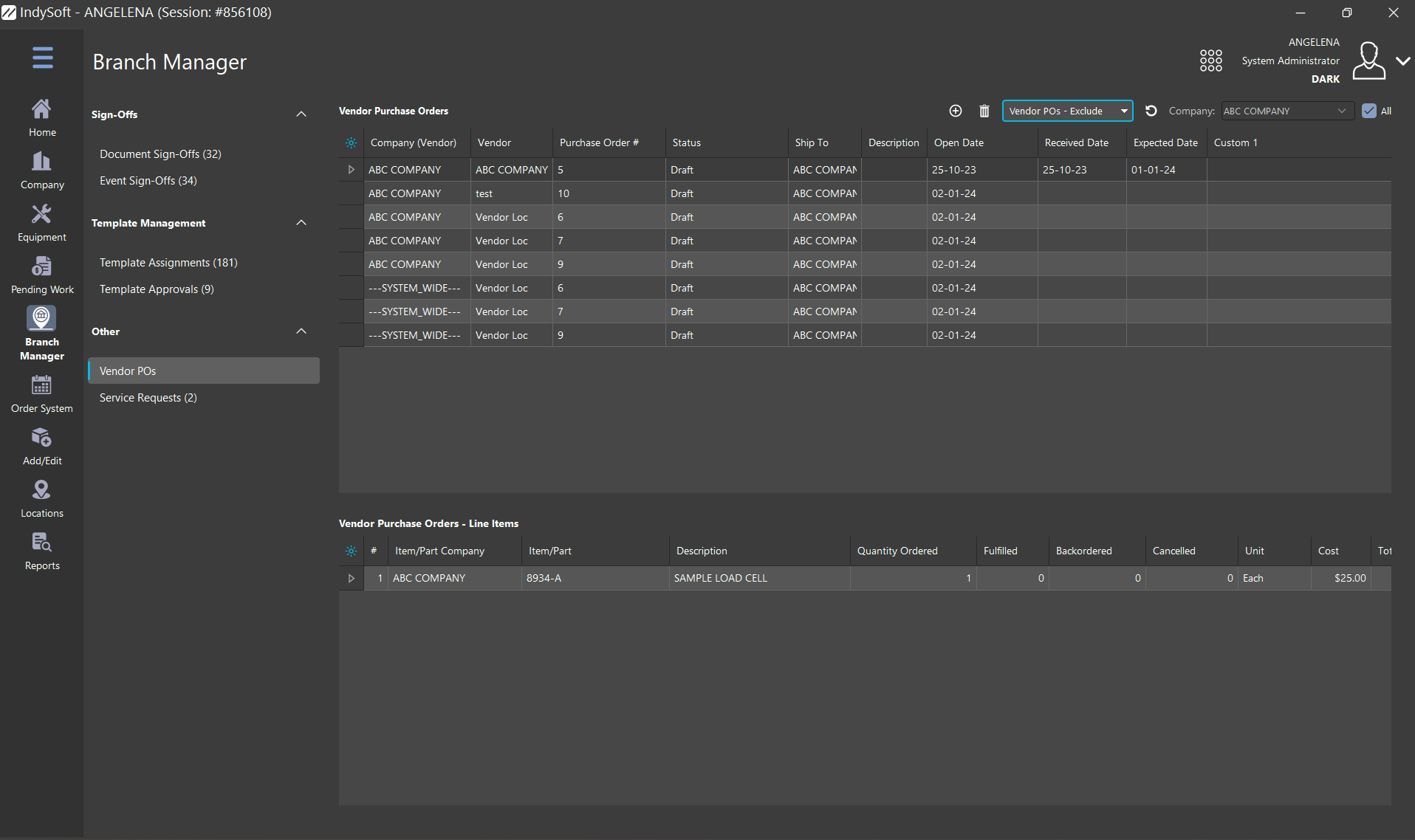 Pestaña «Trabajo pendiente» - Órdenes de compra de proveedores
Solicitudes de servicio
La pestaña «Solicitudes de servicio» se refiere a las solicitudes de servicio configuradas a través del cuadro de diálogo «Añadir/Editar empresa». En la tabla de esta pestaña solo se mostrarán las solicitudes que tengan el estado «Servicio solicitado». El usuario también puede ordenar los datos por sucursal utilizando el menú desplegable situado en la esquina superior derecha de la tabla.
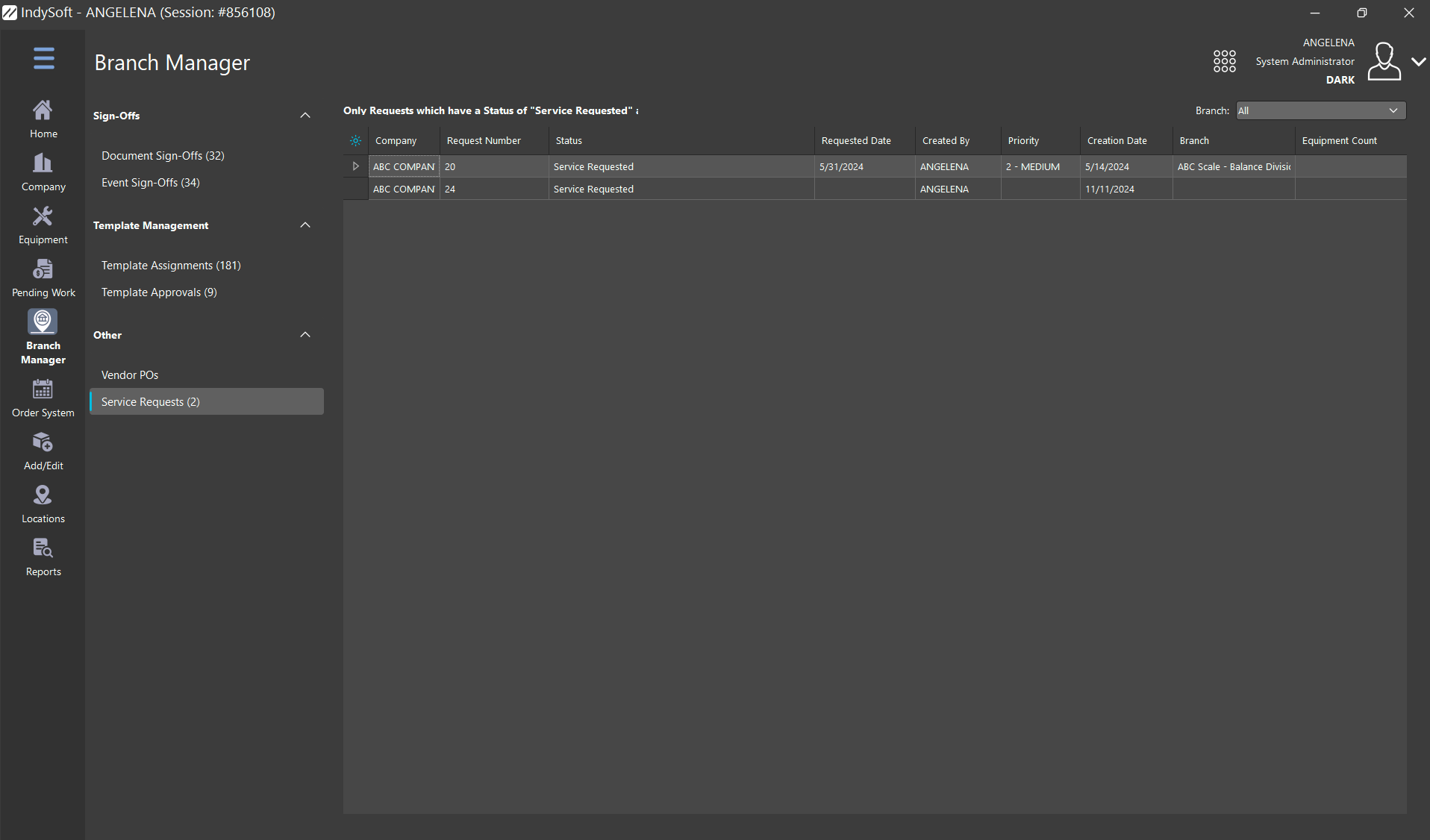 Pestaña «Tareas pendientes» - Solicitudes de servicio
Para obtener más información, consulte la sección dedicada a las solicitudes de servicio.