Solicitudes de servicio
Solicitudes de servicio
Las solicitudes de servicio permiten a los usuarios finales registrar las llamadas telefónicas y los correos electrónicos de los clientes actuales y potenciales. Las solicitudes requieren que la empresa figure en la base de datos, pero no es necesario que el usuario final cree equipos, órdenes de trabajo ni presupuestos. Las solicitudes solo se pueden crear desde «Añadir/Editar empresa» y, una vez creadas, se puede acceder a ellas desde el cuadro de diálogo «Añadir/Editar empresa» o desde la pestaña «Trabajo pendiente».
La interfaz «Añadir/Editar empresa» permite al usuario filtrar y consultar rápidamente cualquier orden de trabajo relacionada con una solicitud o un contrato. Los usuarios pueden hacer clic con el botón derecho del ratón en una orden de trabajo para verla rápidamente en el sistema de pedidos. Las solicitudes son operaciones puntuales, mientras que los acuerdos son contratos recurrentes.
El flujo de trabajo de las solicitudes de servicio comienza en el momento de su creación con el estado «Borrador». El usuario tiene entonces la posibilidad de:
- Crear un presupuesto a partir de esa solicitud (una vez creado el presupuesto, el estado pasará a ser «Pendiente de presupuestar»).
- Crear una orden de trabajo (Una vez creada la orden de trabajo, el estado pasará a ser «En espera de orden de trabajo»)
- Cancela la solicitud.
- Marca la solicitud como «Servicio solicitado». Si el estado es «Borrador» y el usuario pulsa Aceptar, aparecerá el siguiente mensaje. Al responder «Sí», el estado se actualizará a «Servicio solicitado» y aparecerá en la sección «Tareas pendientes» del software. Si el usuario responde «No», la solicitud permanecerá en el estado «Borrador».

Añadir una nueva solicitud de servicio
Cada nueva solicitud comenzará con el estado «Borrador». IndySoft completará automáticamente los datos del usuario que crea la solicitud, la fecha de creación y la sucursal predeterminada (si la hay). La fecha solicitada se puede utilizar para indicar cuándo podría ser necesario realizar el trabajo. La sección de contactos sirve para identificar quién solicita el trabajo por parte del cliente, y los campos personalizados pueden utilizarse para cualquier otra información relevante.
Nota: los valores y alias de los campos personalizados se comparten con los contratos de servicio. Los alias se configuran en el ejecutable del Acuerdo de servicio, en el icono de configuración (en forma de rueda dentada), y los valores del menú desplegable se encuentran en la sección «Añadir/Editar acuerdos de servicio» > en la sección «Campos personalizados».
Si se crea una orden de trabajo o un presupuesto a partir de una solicitud, todos los campos se transferirán directamente a los campos correspondientes de la orden.
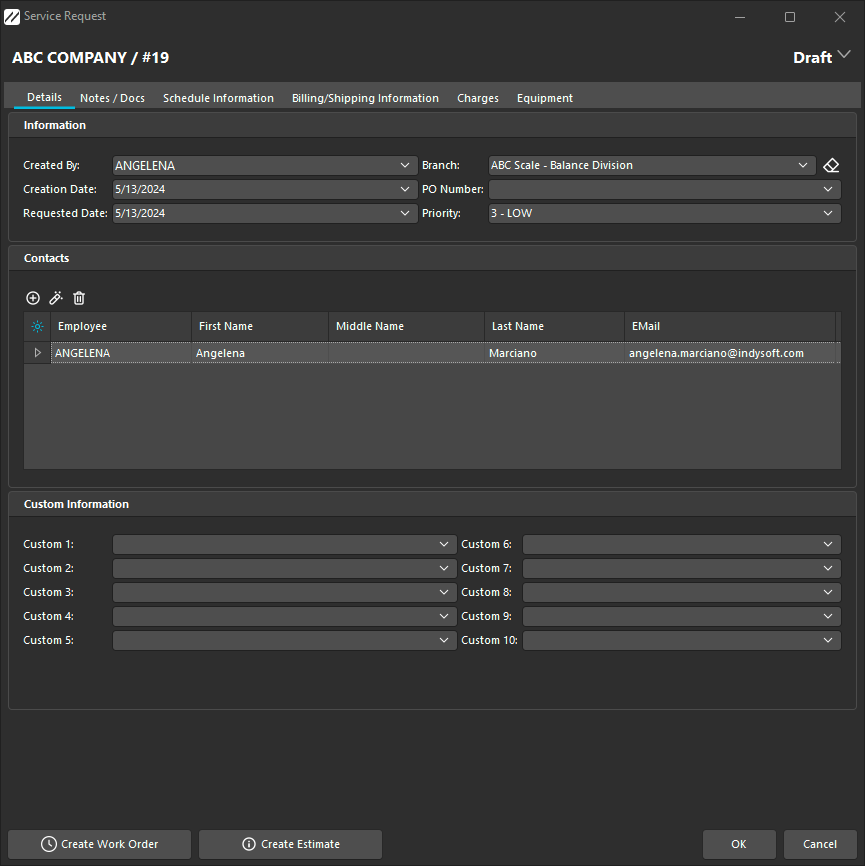
Interfaz de solicitud de servicio
Detalles | Detalles
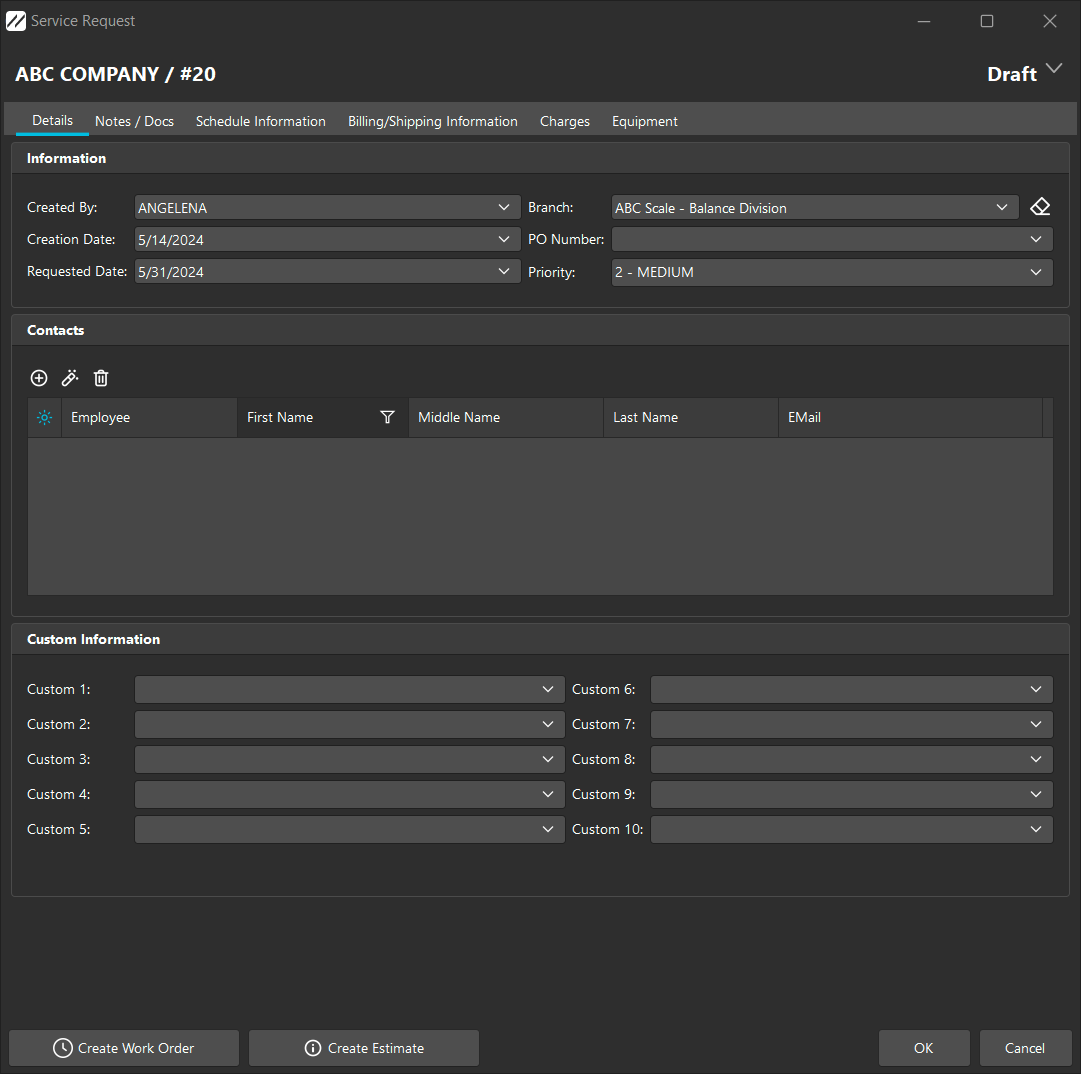
| Creado por | Al crear la solicitud de servicio, este campo lo rellena el usuario que ha creado la solicitud.
| Fecha de creación | La fecha en la que se creó la solicitud.Sucursal | Si se utilizan sucursales, el valor predeterminado será la sucursal asignada a la empresa de la solicitud en la sección «Añadir/editar empresa». Esto ayudará a determinar las opciones de la lista de precios para el contrato (si procede). Al crear una orden de trabajo, este valor se introducirá en la sección «Orden de trabajo».P.O. N.º | Este campo se rellenará con el número de pedido de la orden de trabajo correspondiente cuando se cree dicha orden.Fecha solicitada | Se puede utilizar para especificar cuándo es necesario realizar el trabajo.Prioridad | Permite a los usuarios especificar la prioridad de una solicitud de servicio concreta (Baja, Media, Alta).Contactos | Se puede utilizar para identificar quién solicita el trabajo por parte del cliente. Se pueden añadir desde la lista de empleados de la empresa solicitante o introducir como nuevos en la lista a través de la interfaz. A los contactos se les puede asignar un «Tipo de contacto», que es una lista de adición y edición válida para todo el sistema. Los tipos de contacto también se pueden introducir libremente al añadir un contacto.Campos personalizados 1-10 | Estos campos de texto personalizados permiten el uso de alias (que los administradores del sistema pueden configurar en la opción del engranaje, en la pestaña «Detalles») y cuentan con listas desplegables correspondientes para todo el sistema. Estas listas desplegables se encuentran en la sección «Añadir/Editar contratos de servicio». Los campos harán referencia a las listas desplegables y también permitirán la introducción de datos de forma libre. Por defecto, se rellenarán las órdenes de trabajo personalizadas 1 a 10. | | Notas/Documentos de
| Notas/Documentos
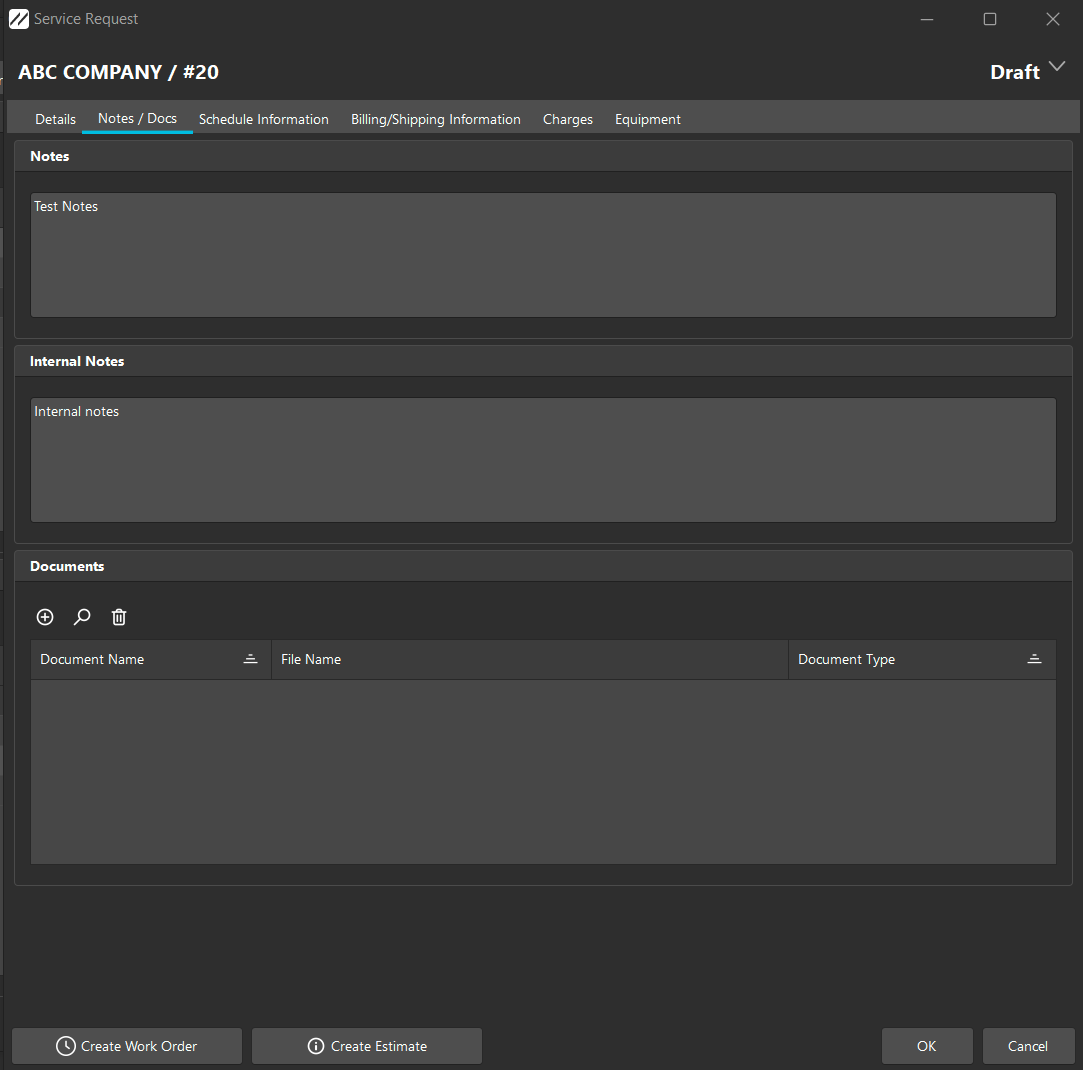
| Notas | Se completarán en las órdenes de trabajo relacionadas al crearlas. La opción del botón derecho del ratón permitirá al usuario importar notas de la empresa, así como distintos tipos de notas.
| Notas internas | No se mostrarán en las órdenes de trabajo relacionadas al crearlas. La opción del botón derecho del ratón permitirá al usuario importar notas de la empresa, así como distintos tipos de notas.Documentos | En esta sección se pueden añadir documentos adjuntos a la solicitud de servicio. | | Información sobre horarios de
| Información sobre horarios
Aquí, el solicitante puede indicar los técnicos que desea que se encarguen del trabajo. Estos empleados y grupos de empleados se irán incorporando al nuevo sistema.
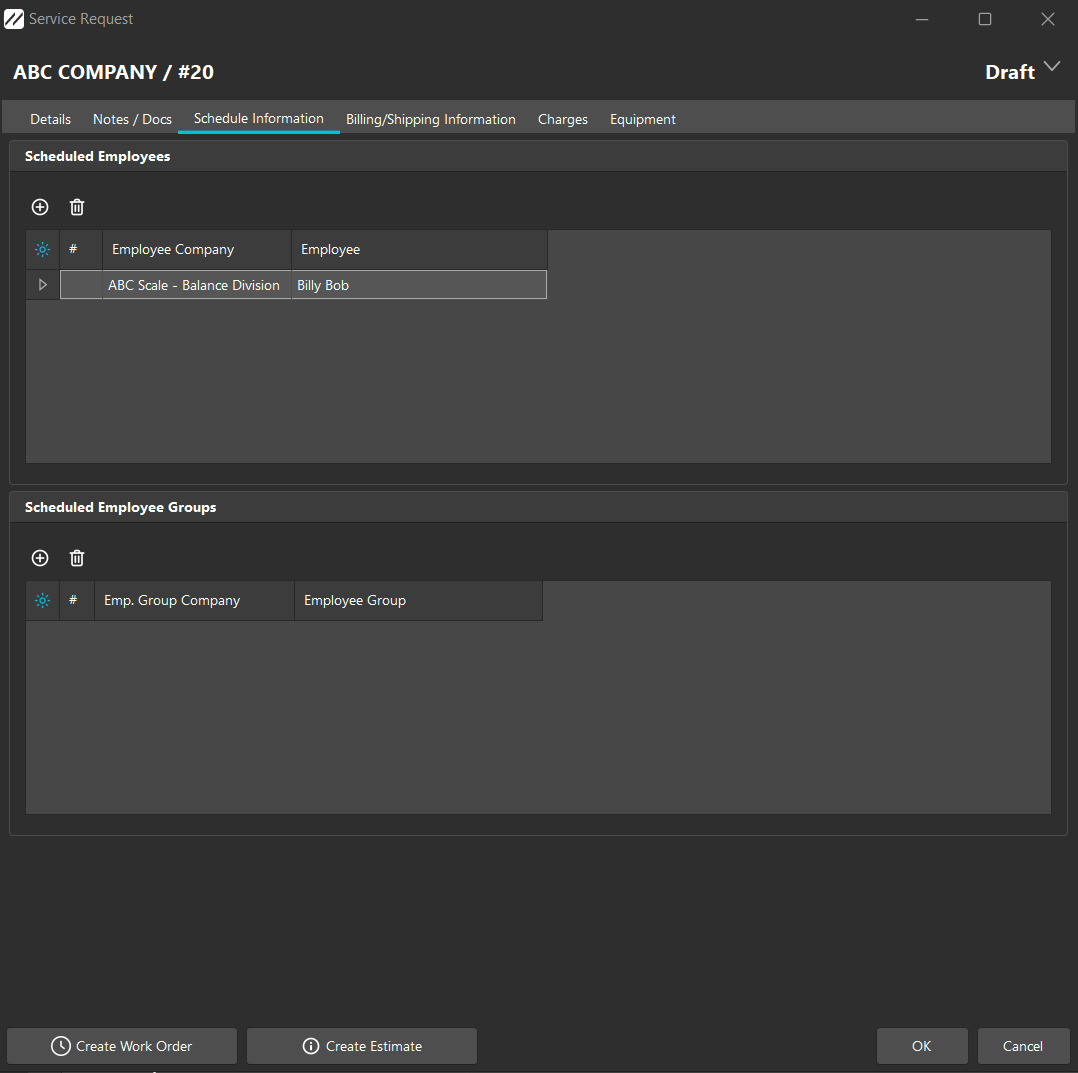 |
Información de facturación y envío | Información de facturación y envío
|
Información de facturación y envío | Información de facturación y envío
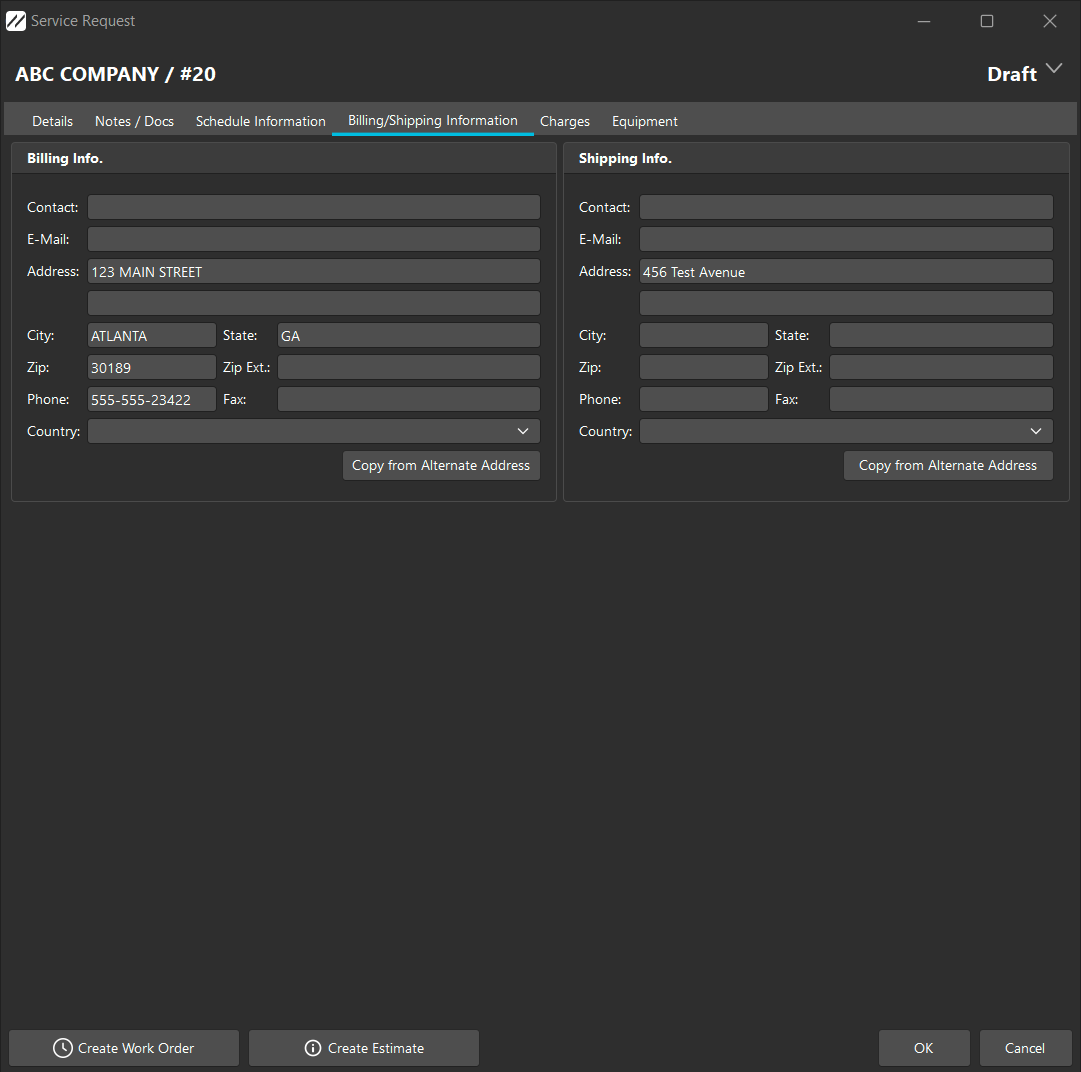
Al crear un contrato de servicio o una solicitud, la información de facturación y envío predeterminada de la empresa se transferirá a esta pantalla. A partir de ahí, el usuario puede añadir o modificar datos, o consultar cualquier dirección alternativa guardada para esa empresa. Estas direcciones se incluirán en todas las órdenes de trabajo que se creen.
 |
Cargos | Cargos
|
Cargos | Cargos
Los cargos pueden heredarse de los valores predeterminados del sistema o de los específicos de cada sucursal.
Si se marca la casilla para añadir automáticamente un cargo a una orden de trabajo, dicho cargo se añadirá automáticamente al crear una orden de trabajo o un presupuesto a partir de la solicitud. Si necesitas consultar el importe correspondiente a los gastos de gestión, haz clic en el pequeño papel para ver los precios correspondientes que se hayan podido especificar previamente en la lista de añadir/editar.
En el caso de la tarifa fija, si se introduce algún importe, este se añadirá al crear la orden de trabajo. No hay una tabla de precios para las tarifas fijas.
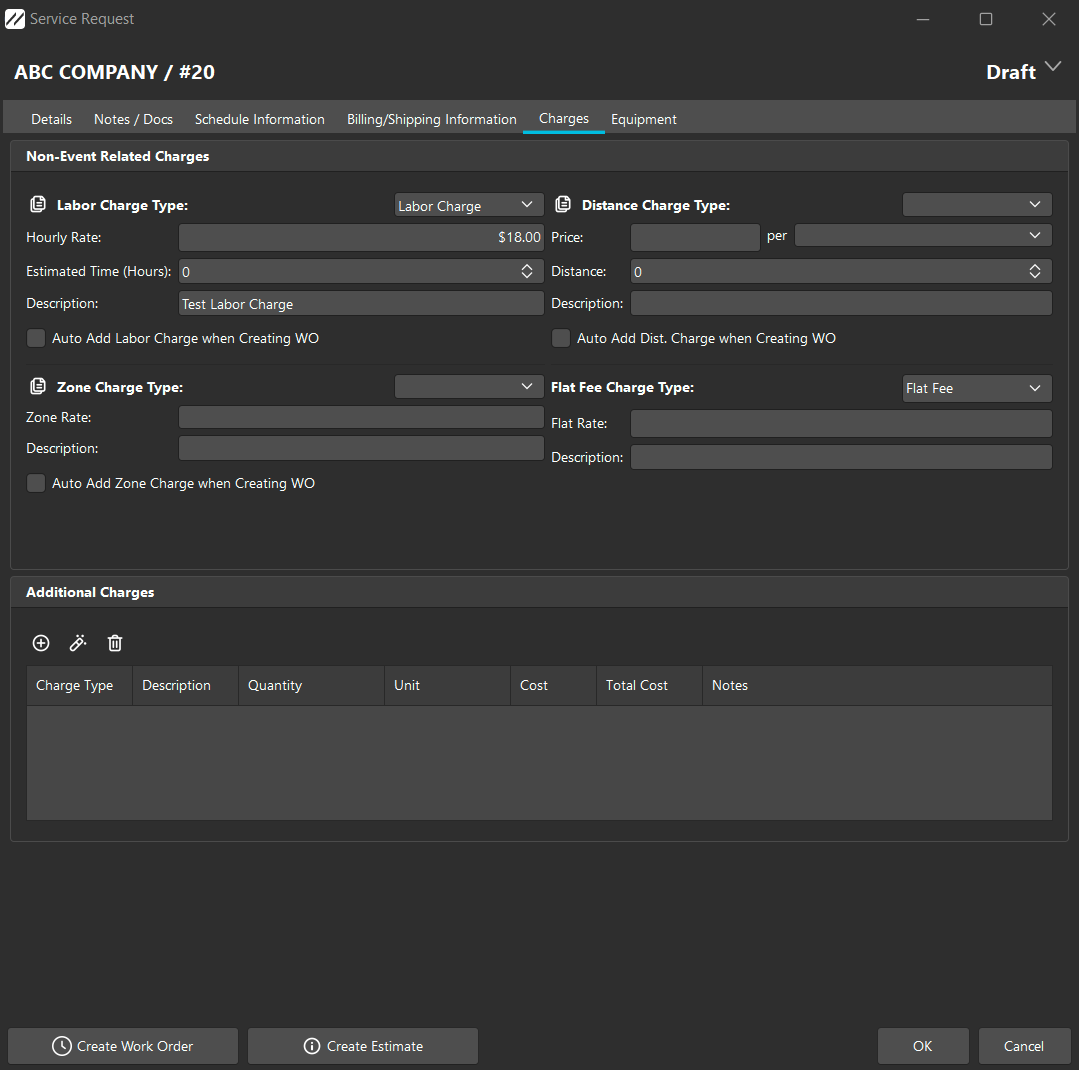
| Tarifa por zona | Las zonas se utilizan como intervalos de distancia para indicar el precio del trayecto. La tarifa de la zona es el precio correspondiente a esa zona, la zona es el nombre de la zona y la descripción explica en qué consiste dicha zona. Las tarifas por zona no tienen un valor predeterminado, ya que son específicas para cada cliente o contrato. Solo el precio y la descripción se transferirán a la partida de la orden de trabajo.
| Coste de mano de obra | Los costes de mano de obra pueden establecerse por defecto o importarse desde el «Coste del servicio» a nivel de sucursal o de todo el sistema. La descripción (no mostrada) y el importe del cargo se trasladarán al nivel de la orden de trabajo.Cargo por distancia | Se puede establecer por defecto o importarlo desde el cargo por servicio, ya sea por sucursal o a nivel de todo el sistema. La descripción, la unidad de medida, la cantidad (número de millas) y el importe del cargo se transferirán a la orden de trabajo.Cargo de tarifa plana | El coste y la descripción se transfieren al cargo correspondiente de la orden de trabajo en el momento de su creación. |
Los tipos de cargo se pueden especificar en los contratos de servicio ejecutables desde el icono de opciones. Consulte la sección Contratos de servicio para obtener más información. | Equipos de
| Equipos
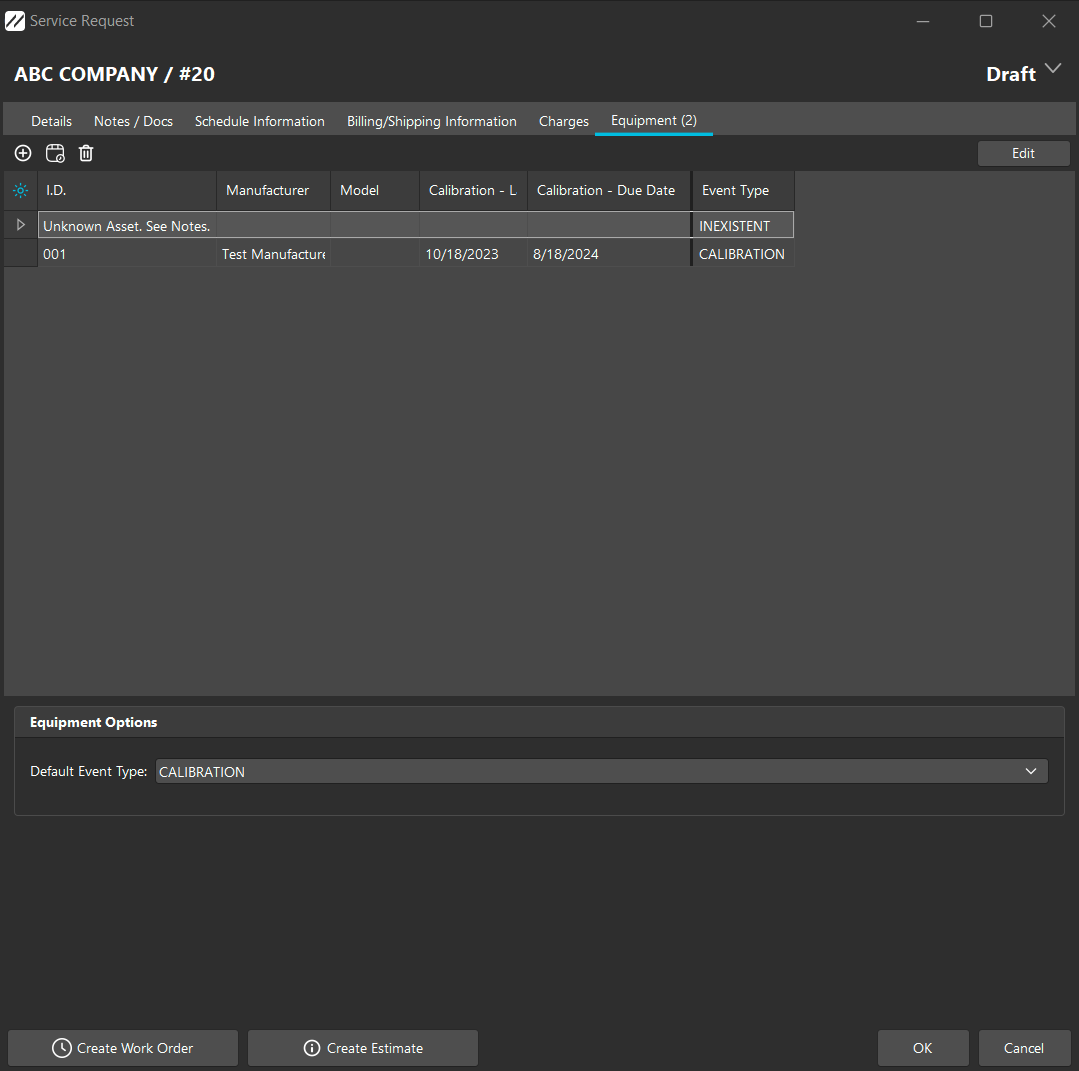
En la pestaña «Equipos», el usuario puede especificar equipos que ya existen en la base de datos o equipos desconocidos. Al añadir un equipo desconocido, el usuario puede introducir notas sobre el activo, que luego se incluirán en las notas de trabajo programadas para ese presupuesto u orden de trabajo. Por ejemplo, si el usuario está registrando la llamada telefónica y la persona que realiza la solicitud no está segura del número de identificación, la marca o el modelo… entonces, la persona que registra la llamada puede tomar nota de la ubicación del bien dentro del edificio, de qué se trata y a quién hay que preguntar al respecto. El técnico podrá consultar esta información a nivel de pedido. El tipo de evento predeterminado está ahí para facilitar la tarea a la hora de añadir nuevas tareas. El usuario también puede actualizar manualmente el tipo de evento mediante el botón de edición situado en la esquina superior derecha y cambiarlo manualmente.
 |
|