Añadir/Editar...Empresas...Empresas
Compatibilidad con múltiples empresas es un concepto fundamental en IndySoft. Utilice este asistente para añadir o editar empresas. La mayoría de las listas de alta y modificación son específicas de una empresa, y todos los activos de la base de datos pertenecen a una empresa seleccionada, al igual que los presupuestos, las órdenes de trabajo y las facturas.
Para añadir o gestionar las empresas, haz clic en el icono «Añadir/Editar» del panel de la izquierda y, a continuación, selecciona «Empresas...». Empresas.

Cuadro de diálogo «Añadir/Editar empresas»
 Haz clic en el icono «Nuevo elemento» para añadir una nueva empresa.
 Haz clic en el icono de edición para editar la empresa seleccionada actualmente
 Haz clic en el icono de eliminación para eliminar la empresa seleccionada (no debe tener ningún equipo asociado)
 Para buscar una empresa, utiliza el icono «Buscar elemento»
 Utiliza esta opción para imprimir la tabla
Al hacer clic en «Nuevo elemento» o al hacer doble clic en el resultado de búsqueda correspondiente, aparecerá el cuadro de diálogo del asistente para añadir o editar una empresa.
Información 
Añadir/Editar empresa - Pestaña «Información»
La pestaña «Información» del asistente de empresa contiene datos demográficos básicos sobre la empresa o el cliente, la mayoría de los cuales se explican por sí mismos. Si utilizas la edición Commercial Lab, también dispondrás de un botón que dice «Borrar asignación de QB». Este botón borrará cualquier asignación que se haya confirmado previamente al utilizar la función de exportación de QuickBooks. Los logotipos de las empresas se pueden introducir en la esquina superior izquierda; estos logotipos se pueden recuperar en los informes personalizados y de eventos. La dirección de correo electrónico puede enviar mensajes automáticamente a la empresa en caso de incidentes y alarmas; consulte Configuración del flujo de trabajo - Reglas de informes y Sistema de alarmas - Salida por correo electrónico. En el centro del cuadro de diálogo, verás tres pestañas relacionadas con la dirección:
Dirección de facturación | Las direcciones de facturación pueden consultarse en determinadas plantillas de PrintBuilder (albaranes, etiquetas adhesivas, hojas de trabajo, alertas, órdenes de trabajo, presupuestos, facturas, informes de no conformidad, certificados y certificados para varios equipos). Cada orden de trabajo, presupuesto y factura de IndySoft cuenta con un conjunto de campos de dirección de facturación, cuyos valores predeterminados se pueden configurar desde este asistente de empresa. El campo «Código de facturación» es similar al campo «Código de empresa» anterior, pero se puede utilizar si el código de facturación difiere del código de empresa básico. El campo «Código de empresa» suele ser un campo alfanumérico que vincula esta empresa con un registro de cliente en una base de datos externa.
| Dirección de envío | Las direcciones de envío pueden consultarse en determinadas plantillas de PrintBuilder (albaranes, etiquetas adhesivas, hojas de trabajo, alertas, órdenes de trabajo, presupuestos, facturas, informes de no conformidad, certificados y certificados para varios equipos). Cada orden de trabajo, presupuesto y factura de IndySoft cuenta con un conjunto de campos de dirección de envío, cuyos valores predeterminados se pueden configurar desde este asistente de la empresa. El campo «Código de envío» es similar al campo «Código de empresa» anterior, pero se puede utilizar si el código de facturación difiere del código de empresa básico. El campo «Código de empresa» suele ser un campo alfanumérico que vincula a esta empresa con un registro de cliente en una base de datos externa. Direcciones alternativas | Las direcciones alternativas se suelen utilizar en presupuestos y/o órdenes de trabajo para configurar los campos de facturación o envío de dicho presupuesto u orden con una dirección de uso habitual que no sea la dirección de envío o facturación predeterminada.
Nota : Las direcciones alternativas tienen más opciones y campos que las direcciones de facturación y de envío. Cada ubicación o dirección puede tener su propia lista de contactos (empleados). Estos empleados aparecerán como opciones seleccionables en el sistema de pedidos al crear o editar un presupuesto o una factura, mientras selecciona direcciones alternativas:
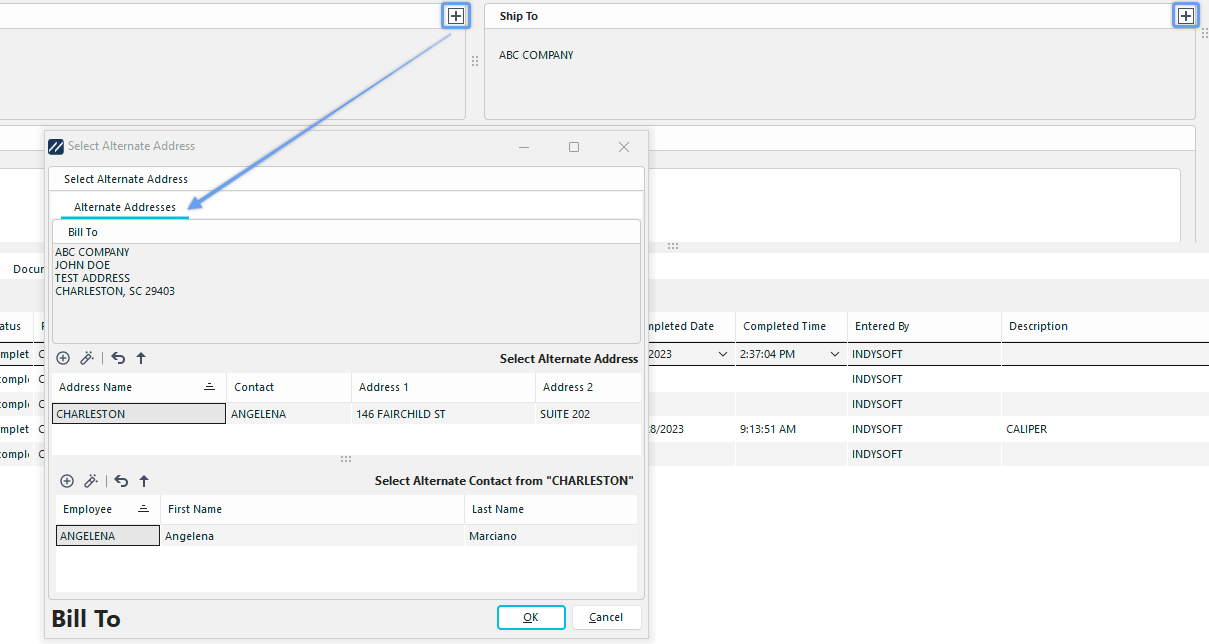
Además, cada dirección alternativa puede tener su propio conjunto de tablas de impuestos. Estas tablas de impuestos se utilizan en la facturación a la hora de calcular los impuestos sobre los gastos de envío (suponiendo que la dirección de envío de la orden de trabajo que se factura se haya seleccionado de entre una dirección alternativa).
El campo «Código de dirección» es similar al campo «Código de empresa», pero se puede utilizar si el código de facturación de esta dirección alternativa difiere del código de empresa básico. El campo «Código de empresa» suele ser un campo alfanumérico que vincula esta empresa con un registro de cliente en una base de datos externa.
El menú desplegable «Tipo de dirección» se puede modificar desde el asistente «Añadir/Editar... A nivel del sistema... Tipos de dirección». |
Información personalizada.  ../Storage/indysoft-help-publication/bw_clip0207.png
Añadir/Editar empresa - Pestaña «Información personalizada»
Esta pestaña ofrece numerosos campos adicionales que se pueden personalizar para adaptarse a tus procesos internos. Hay:
· 20 campos de texto personalizados, cada uno con una longitud máxima de 100 caracteres. Los primeros 10 campos de texto personalizados se encuentran en la página 1 (subpestaña), y los siguientes 10 campos de texto personalizados se encuentran en la página 2.
·6 campos numéricos personalizados, cada uno con una resolución de 2. Los tres primeros campos numéricos personalizados se encuentran en la página 1 (subpestaña), y los tres siguientes, en la página 2.
·6 campos de fecha personalizados: los 3 primeros campos de fecha personalizados se encuentran en la página 1 (subpestaña), y los 3 segundos campos de fecha personalizados se encuentran en la página 2.
·Hay 20 campos de estado personalizados disponibles en una lista vertical situada a la derecha de la pestaña.
Los títulos de estos campos personalizados de la pestaña «Información personalizada» se pueden personalizar en el cuadro de diálogo Preferencias generales del sistema... Etiquetas definidas por el usuario... Etiquetas de la empresa - Página 1 y Etiquetas de la empresa - Página 2.
Proveedores autorizados
Próximamente habrá más información
Información adicional
Tabla de información adicional de la empresa: esta tabla de formato abierto permite añadir un número ilimitado de registros adicionales. Se utiliza el siguiente cuadro de diálogo:

Añadir/Editar variables globales
Cada número variable tiene un «nombre de variable». Además del nombre de la variable, puedes introducir uno o varios (o todos) los campos adicionales; estos campos corresponden a todos los tipos de campo básicos: texto, fecha, entero, numérico, nota y archivo adjunto. La información adicional de la empresa se muestra en forma de tabla una vez introducida, para facilitar su consulta rápida. Para recuperar un archivo adjunto, vuelve a editar la variable y pulsa el botón «Ver archivo» en el cuadro de diálogo.
Nota: La utilidad de mantenimiento centrado en la fiabilidad también rellena la tabla «Información adicional de la empresa». Consulte el tema Configuración de RCM para obtener más información. Lo mejor es utilizar la utilidad de configuración de RCM para rellenar o editar estos tipos de registros, aunque se incluyen aquí también por comodidad.
Solicitudes de servicio
Las solicitudes de servicio ofrecen a los usuarios finales una forma de registrar las llamadas telefónicas y los correos electrónicos de clientes actuales y potenciales. Las solicitudes requieren que la empresa figure en la base de datos, pero no es necesario que el usuario final cree equipos, órdenes de trabajo ni presupuestos. Las solicitudes solo se pueden crear desde «Añadir/Editar empresa» y, una vez creadas, se puede acceder a ellas desde el cuadro de diálogo «Añadir/Editar empresa» o desde la pestaña «Trabajo pendiente».
La interfaz «Añadir/Editar empresa» permite al usuario filtrar y consultar rápidamente cualquier orden de trabajo relacionada con una solicitud o un contrato. Los usuarios pueden hacer clic con el botón derecho del ratón en una orden de trabajo para verla rápidamente en el sistema de pedidos. Las solicitudes son operaciones puntuales, mientras que los acuerdos son contratos recurrentes.
Para obtener más información, consulta el tema Solicitudes de servicio.
Órdenes de compra

*Añadir/Editar empresa -*Pestaña «Órdenes de compra»
Cada empresa puede almacenar un número ilimitado de órdenes de compra. Estas órdenes de compra rellenan el campo «N.º de orden de compra» en el sistema de eventos; consulte Configuración del flujo de trabajo: Ajustes de campos. Los pedidos de compra pueden introducirse como pedidos de compra principales o como pedidos de compra normales (no principales). En el sistema de eventos y pedidos solo se muestran y se pueden seleccionar las órdenes de compra que no son principales. Las órdenes de compra principales se pueden validar mediante scripts personalizados para eventos y pedidos; póngase en contacto con IndySoft para obtener más información. Para añadir una nueva orden de compra, seleccione «Añadir orden de compra» o «Añadir orden de compra - Principal». Al añadir o editar órdenes de compra, aparece el siguiente cuadro de diálogo:

Añadir/Editar número de pedido
Nota : Al insertar o editar un pedido principal, el menú desplegable «Pedido principal» permanecerá oculto. Si se va a crear o modificar una orden de compra estándar, el menú desplegable «Orden de compra principal» es opcional; seleccione una asociación con una orden de compra principal solo si procede (esta asociación podría imponerse mediante un evento personalizado o un script de pedidos). En el campo «Número de pedido» del sistema de eventos solo se muestran los pedidos «activos». Si se designa una orden de compra como predeterminada, se introducirá automáticamente en el campo «Número de orden de compra» del evento, siempre que el campo esté visible y la orden de compra esté activa. Excepción: si el evento está vinculado a una orden de trabajo, el campo «N.º de pedido» del evento suele estar vinculado al pedido de compra de la orden de trabajo. Todos los datos de las tarjetas de crédito se almacenan únicamente con fines de referencia. Todos los campos de la tarjeta de crédito (empresa, nombre, número, fecha de caducidad, código, tipo, etc.) se cifran en la base de datos para garantizar una seguridad máxima. Para conocer las opciones de seguridad basadas en perfiles relacionadas con los campos de tarjetas de crédito, consulte la categoría de seguridad «Bloqueo de información de la empresa»... «Impedir que el usuario añada datos de tarjetas de crédito», «Impedir que el usuario edite datos de tarjetas de crédito», «Impedir que el usuario vea datos de tarjetas de crédito».
Además de las notas generales (primera pestaña en la parte inferior del cuadro de diálogo), hay opciones para añadir tipos de cargo asociados y un filtro de equipos para la orden de compra. Tanto los tipos de cargo como el filtro de equipos son opcionales y solo se aplican mediante un evento personalizado o scripts de pedido; consulte IndySoft para obtener más información.
Documentación 
*Añadir/Editar empresa -*Pestaña «Documentación»
En la pestaña «Documentación» se pueden añadir documentos ilimitados para la empresa seleccionada. Cada documento se guarda en la base de datos con protección mediante contraseña opcional. De este modo, todos los usuarios de IndySoft pueden consultar esta documentación (siempre que el perfil de seguridad lo permita). Si el documento está protegido con contraseña, será necesario introducirla antes de poder abrirlo o editarlo.

Añadir documento de empresa
Tablas fiscales 
*Añadir/Editar empresa -*Pestaña «Tablas fiscales»
Las tablas de impuestos se pueden introducir por empresa; estas tablas se utilizan para calcular los conceptos imponibles en las facturas.Nota : Si la dirección de envío que figura en la orden de trabajo que se va a facturar se ha seleccionado de una «Dirección alternativa», se utilizarán en su lugar las tablas de impuestos almacenadas junto con dicha dirección (pestaña 1).

Datos fiscales de la empresa
El menú desplegable «Distrito fiscal» se rellena a partir de la lista Añadir/Editar... A nivel del sistema... Distritos fiscales. Si se marca la casilla «Usar valores predeterminados», los campos «Porcentaje de impuesto» y «N.º de cuenta contable de impuestos» tomarán los valores predeterminados de los mismos campos de la lista de alta/modificación de «Distritos fiscales».
Atributos ampliados

Atributos de la empresa - Atributos ampliados
IndySoft admite tres formas diferentes de añadir atributos extendidos a nivel de equipo. Estos atributos ampliados se pueden consultar y editar desde la pestaña o el cuadro de diálogo «Atributos» de la vista «Equipo»:
·Tipo de atributo: estos atributos ampliados se configuran en el asistente Añadir/Editar... Atributos... Tipos de atributos. Estos atributos solo se crean para los activos cuyo tipo de atributo esté actualmente configurado como el tipo de atributo del asistente (empresa + tipo de atributo).
·Empresa: estos atributos ampliados se configuran en el asistente Añadir/Editar...Empresas...Empresas. Estos atributos solo se crean para el asistente de activos de la empresa.
·A nivel de todo el sistema: estos atributos ampliados se configuran para todos los activos de la base de datos, en todas las empresas y para todos los tipos de atributos. Estos atributos se configuran en el cuadro de diálogo Preferencias del sistema - Atributos extendidos.
Al cerrar el cuadro de diálogo de añadir/editar empresa, todos los atributos ampliados se sincronizan en todos los equipos de la empresa seleccionada. Los atributos que se eliminen del cuadro de diálogo «Preferencias» se eliminarán del nivel de equipo, y se añadirán los nuevos atributos. Nota: Los atributos de toda la empresa aparecerán automáticamente como campos disponibles en todos los cuadros de filtro relacionados con el equipo tan pronto como se seleccione un valor en el campo «Empresa» en un filtro anterior. Los atributos a nivel de empresa se mostrarán en el formato [Nombre de la empresa] -- [Nombre del atributo].
Añadir/editar atributos para toda la empresa
Pulsa en «Añadir atributos» para crear un nuevo atributo para toda la empresa. Pulsa el botón «Editar atributo» para modificar el atributo seleccionado actualmente en la tabla. Utilice la opción «Eliminar atributo» para eliminar definitivamente los atributos seleccionados.
Nombre del atributo: el nombre del atributo ampliado
Tipo de campo: hay muchas opciones diferentes disponibles. Muchas de estas opciones son listas desplegables «predefinidas» habituales en IndySoft, que se rellenan a través de otros asistentes de añadir/editar. Utilice «SQL personalizado» para introducir su código SQL y rellenar la lista desplegable (que suele proporcionar el servicio de asistencia de IndySoft durante el proceso de consultoría). Si se selecciona «Lista personalizada de la empresa» o «Lista personalizada de todo el sistema», aparecerá un nuevo campo «N.º de lista» debajo de «Tipo de campo»: utilice este campo para seleccionar el número de lista que se debe utilizar para rellenar el menú desplegable.
Res. (Si es numérico): si el tipo de campo es numérico, este campo estará habilitado. Introduzca la resolución (número de decimales) del campo.
Nombre del grupo (opcional) - Si tienes muchos campos de atributos extendidos, puedes agruparlos en subpestañas utilizando esta opción. Todos los valores distintos de «Nombre del grupo» se crearán como pestañas, y los atributos relacionados se colocarán en dicha pestaña. Si algunos atributos extendidos no tienen valores de «Nombre del grupo» y otros sí los tienen, los atributos a los que les falte ese valor aparecerán en una pestaña denominada «(Ninguno)». Arrastra y suelta las pestañas del paso 3 del asistente de tipos de atributos para cambiar el orden de las pestañas de izquierda a derecha.
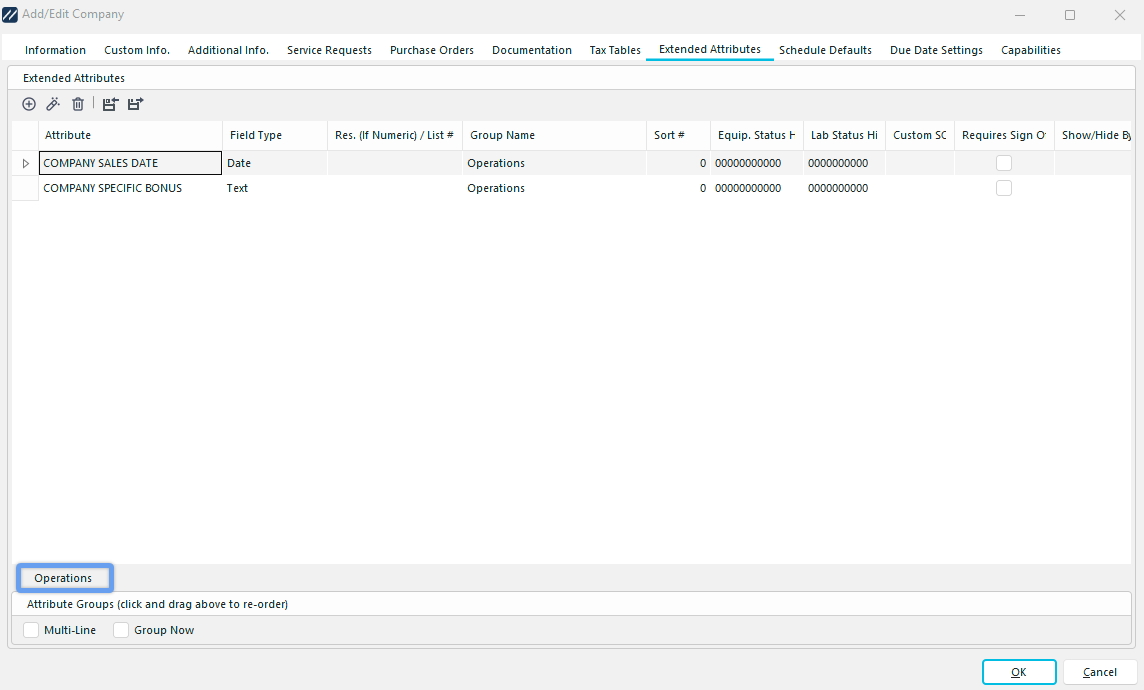
Ejemplo: subpestañas de nombre de grupo para atributos extendidos
Si quieres que las subpestañas se muestren en varias líneas (en caso de que haya más grupos de los que caben en una sola línea), selecciona «Varias líneas». Por defecto, todos los atributos extendidos se muestran en la cuadrícula del paso 3 del asistente. Pero si quieres probar la agrupación de las subpestañas, puedes activar la opción «Agrupar ahora»; en ese caso, deberás seleccionar la subpestaña correspondiente antes de ver sus atributos en el paso 3. Cuando se muestren los atributos junto con el equipo, siempre se utilizarán las subpestañas.
N.º de orden (opcional) - el orden del atributo con respecto a los demás atributos (de arriba abajo)
Requiere confirmación (usuario conectado): active esta opción si desea que el usuario vuelva a introducir su contraseña cada vez que se modifique el atributo del equipo. Si el atributo contiene datos especialmente sensibles, esto podría impedir que un usuario cualquiera se acerque a una estación de trabajo de IndySoft que se haya quedado temporalmente desatendida y modifique los datos. Solo se puede utilizar la contraseña del usuario que haya iniciado sesión actualmente en IndySoft.
Mostrar/ocultar por perfil: en ocasiones, es posible que desees limitar la visualización o modificación de un atributo a un perfil concreto. O tal vez quieras ocultar un atributo de un perfil concreto. Si lo desea, seleccione «Mostrar» u «Ocultar» y, a continuación, seleccione el perfil en la opción que aparece a continuación.
Perfil: consulta la descripción de «Mostrar/Ocultar por perfil» más arriba.
SQL personalizado: esto solo es relevante si el tipo de campo está configurado como «SQL personalizado». Introduzca la consulta SQL personalizada en este cuadro de texto. Por lo general, IndySoft proporciona este código SQL a través de sus servicios de consultoría personalizada.
Ocultar este atributo si...: utilice estas casillas de verificación para filtrar rápidamente la visualización de los atributos del equipo en función del estado de campos específicos relacionados con el estado del equipo. Hay 10 campos de estado del equipo y 10 campos de estado del laboratorio. Estos títulos aparecerán si se han configurado títulos personalizados para estos campos (a través de Preferencias de la empresa o Preferencias generales del sistema). Para cada campo, hay tres estados posibles:
|  | Marcado: el campo solo se mostrará si se marca este atributo.
|  | Sin marcar: el campo solo se mostrará si este atributo no está marcado.
 | N/A: este campo no es relevante para la visualización del atributo. |
 Exportar elementos de la pestaña «Atributos»
Utilice esta opción para exportar rápidamente todos los atributos extendidos de la tabla actual a un archivo de texto. Este archivo se puede utilizar con la opción «Importar elementos de la pestaña Atributos» para importar estos atributos a otra base de datos.
 Importar elementos de la pestaña Atributos
Utilice esta opción para importar rápidamente los atributos ampliados que se guardaron previamente en un archivo de texto mediante la función «Exportar elementos de la pestaña Atributos».
Programar valores predeterminados

Añadir/editar empresa: ajustes predeterminados de programación y ajustes de intervalos
IndySoft admite configuraciones predeterminadas de horarios para toda la empresa. Estas reglas se pueden añadir y modificar desde la opción «Añadir/Editar empresa»; el cuadro de diálogo es el siguiente:

Cuadro de diálogo «Añadir/Editar valores predeterminados del calendario»
Configuración de la fecha de vencimiento

Añadir/Editar empresa - Configuración de fechas de vencimiento
IndySoft también admite configuraciones de fechas de vencimiento específicas para cada empresa. Desde aquí, puede configurar reglas de programación específicas que se aplicarán a cualquier programación creada para los calibres de esta empresa. Al programar, puedes omitir días concretos de la semana, excluir determinados días o fechas cada año, o ajustar (aumentar o reducir) la fecha de vencimiento calculada según criterios específicos. También puedes seleccionar la opción de utilizar las opciones de fecha de vencimiento para todo el sistema. Por ejemplo, si en una empresa concreta nunca se debe programar la calibración de un instrumento para el fin de semana, puede marcar «sábado» y «domingo» como días que se deben omitir en este cuadro de diálogo.
Capacidades

Añadir/Editar empresa - Capacidades
Próximamente habrá más información
 Consejo de productividad
El cuadro de diálogo «Añadir/Editar empresas» se puede filtrar y personalizar de diferentes maneras. Consulte Interfaz general para obtener más información.
Los botones y los iconos se describen aquí.