Añadir/Editar... Atributos... Tipos de atributos
Con los tipos de atributos, los usuarios pueden añadir tantos campos de texto y numéricos como deseen.Se pueden mostrar 18 atributos personalizados como campos a nivel de equipo en la sección «Atributos», y se puede consultar un número ilimitado de atributos adicionales en la pestaña «Atributos».

Cuadro de diálogo «Añadir/editar tipos de atributos»
Los tipos de atributos te ofrecen cierta «flexibilidad» en cuanto a los campos, pero estos nuevos campos no tienen por qué estar visibles para todos los tipos de equipos. Los nuevos campos que configures para cada tipo de atributo solo serán visibles para los equipos cuando ese tipo de atributo esté asociado al activo. En el ejemplo anterior hemos creado un tipo de atributo denominado «THREAD PLUG». Estos campos relacionados con los tapones roscados solo son visibles en equipos con el tipo de atributo «THREAD PLUG».
Como se ha mencionado anteriormente, los campos de atributos se dividen en dos grupos. El primer grupo de campos se configura en el paso 2 del asistente, tal y como se describe a continuación. Hay 8 campos de texto, 8 campos numéricos, un campo de «Unidad de medida» y un campo de «Resolución». Estos campos se pueden mostrar juntos en la vista del panel de control mediante varias opciones de hipervínculos que se describen a continuación:
!ATRIBUTOS DEL EQUIPO-TÍTULOS! | Muestra todos los títulos de los campos de atributos del «Paso 2» (los 18 campos a nivel de equipo) con saltos de línea entre cada campo. Esta opción se suele utilizar junto con la opción «!EQUIPMENTATTRIBUTES-DATA! opción que aparece a continuación. Estas dos opciones de fusión de texto pueden mostrarse en dos celdas contiguas de la cuadrícula (con la opción de ajuste de línea desactivada) para mostrar los datos de los atributos de forma eficaz.
| !ATRIBUTOS DEL EQUIPO-DATOS! | Muestra todos los datos de los campos de atributos del «Paso 2» (los 18 campos a nivel de equipo) con un salto de línea entre cada campo. Esta opción se suele utilizar junto con la opción «!EQUIPMENTATTRIBUTES-DATA! opción que aparece a continuación. Estas dos opciones de fusión de texto pueden mostrarse en dos celdas contiguas de la cuadrícula (con la opción de ajuste de línea desactivada) para mostrar los datos de los atributos de forma eficaz.!EQUIPMENTATTRIBUTES-ALL! | Mostrar los títulos y los datos de los campos de atributos del «Paso 2» (los 18 campos a nivel de equipo) con un salto de línea entre cada campo. El formato es siempre «leyenda: datos», lo que significa que hay dos espacios después de los dos puntos que separan la leyenda de los datos. Esta opción de fusión de texto se puede utilizar en lugar de las opciones «CAPTIONS» y «DATA».!GAGES.ATTRIBUTE1!
!GAGES.ATTRIBUTE2!
!GAGES.ATTRIBUTE3!
!GAGES.ATTRIBUTE4!
!GAGES.ATTRIBUTE5!
!GAGES.ATTRIBUTE6!
!GAGES.SIZE1!
!GAGES.SIZE2!
!GAGES.NUM_ATTRIBUTE1!
!GAGES.NUM_ATTRIBUTE2!
!GAGES.NUM_ATTRIBUTE3!
!GAGES.NUM_ATTRIBUTE4!
!GAGES.NUM_ATTRIBUTE5!
!GAGES.NUM_ATTRIBUTE6!
!GAGES.NUM_ATTRIBUTE7!
!GAGES.NUM_ATTRIBUTE8!
!GAGES.NUM_RESOLUTION!
!UNIDADES DE MEDIDA! | Utilice estos enlaces directos por campo para mostrar uno o varios campos de atributos. A menudo no es recomendable utilizar estos enlaces, ya que algunos campos pueden no ser adecuados dependiendo del tipo de atributo del activo en cuestión. |

Equipo Ver Uso de atributos merge-text - En el diseño
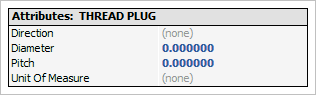
Vista de equipamiento Uso de atributos merge-text - Fusionado.
Los campos del paso 2 del asistente «Tipos de atributos» son ilimitados; se muestran en la pestaña «Atributos» (a veces denominada «Ext. el cuadro de diálogo de detalles de «Atributos» en la vista «Equipo» o en la pestaña «Atributos». La interfaz es la misma tanto en el cuadro de diálogo como en la pestaña. Para mostrar los atributos ampliados, puedes elegir entre la «Vista de cuadrícula» o la «Vista de tarjetas»:
 Atributos ampliados de
: vista en cuadrícula

Atributos ampliados - Vista de tarjeta
Tipos de atributos - Tipo de atributo
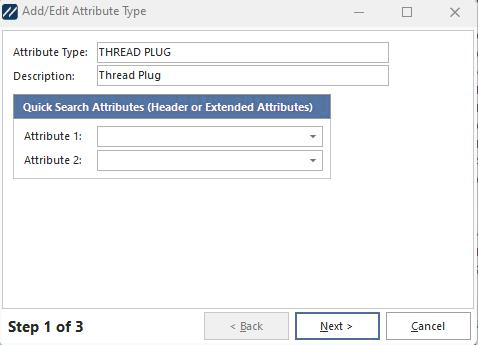
Añadir tipos de atributos - Paso 1
Tipo de atributo: el texto aparecerá en el menú desplegable «Atributos» de la sección «Información sobre el equipamiento de serie».
Descripción: una descripción opcional.
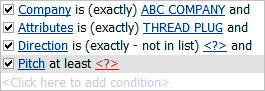
Atributos de búsqueda rápida: los campos de atributos se pueden utilizar en cuadros de filtro de equipos como EquipmentFinder. Para seleccionar atributos por nombre, primero debe seleccionar el tipo de atributo en el campo «Atributos» del cuadro de filtro. Los campos «Atributos de búsqueda rápida» te permiten seleccionar dos de los campos de atributos del paso 2, que pasarán a formar parte automáticamente del cuadro de filtro cada vez que se seleccione este tipo de atributo en dicho cuadro. Esto te ahorra el tiempo de tener que seleccionar siempre los mismos criterios de búsqueda basados en este tipo de atributo. Por ejemplo, supongamos que tenemos un atributo de tipo texto llamado «DIRECTION» y un atributo numérico llamado «PITCH». Cada vez que seleccionamos el tipo de atributo «THREAD PLUG» en un filtro de búsqueda, normalmente queremos buscar en ambos campos. Así que, en el cuadro de filtro, en cuanto introduzcas esto:

El cuadro de filtro se modificará inmediatamente para mostrar lo siguiente:
Tipos de atributos: información general y opciones de visualización

Añadir tipos de atributos - Paso 2
En este paso, puedes seleccionar qué atributos deseas que aparezcan en la «Información sobre el equipamiento de serie», cómo se denominarán y cuántos dígitos deben mostrarse. Utilice la sección de la izquierda para seleccionar los campos que deben estar visibles (8 atributos de texto, 8 atributos numéricos, unidad de medida y resolución). A continuación, utilice la sección de la derecha para introducir los títulos personalizados de los atributos y las resoluciones personalizadas de cada campo numérico (si procede).
Tipos de atributos: atributos ampliados
 ¡No te confundas! A continuación tratamos los atributos del equipo (también denominados «atributos ampliados del equipo», tal y como se configuraron en el paso 3). También hay atributos de eventos. Los atributos de evento tienen opciones similares (por diseño) y pueden vincularse a los atributos ampliados del equipo.
IndySoft admite tres formas diferentes de añadir atributos extendidos a nivel de equipo. Estos atributos ampliados se pueden consultar y editar desde la pestaña o el cuadro de diálogo «Atributos» de la vista «Equipo»:
·Tipo de atributo: estos atributos ampliados se configuran en el asistente Añadir/Editar... Atributos... Tipos de atributos. Estos atributos solo se crean para los activos cuyo tipo de atributo esté actualmente configurado como el tipo de atributo del asistente (empresa + tipo de atributo).
·Empresa: estos atributos ampliados se configuran en el asistente Añadir/Editar...Empresas...Empresas. Estos atributos solo se crean para los activos de la empresa en el asistente.
·A nivel de todo el sistema: estos atributos ampliados se configuran para todos los activos de la base de datos, en todas las empresas y para todos los tipos de atributos. Estos atributos se configuran en el cuadro de diálogo Preferencias del sistema - Atributos extendidos.
Al cerrar el cuadro de diálogo de añadir/editar tipos de atributos, todos los atributos ampliados se sincronizan en los equipos que contienen el tipo de atributo seleccionado. Los atributos que se eliminen del cuadro de diálogo «Preferencias» se eliminarán del nivel de equipo, y se añadirán los nuevos atributos.

Añadir tipos de atributos - Paso 3
Como último paso, puedes crear tantos atributos adicionales como desees, los cuales se mostrarán en la pestaña «Atributos».
Haz clic en «Añadir atributo» para empezar a introducir nueva información. También puedes importar o exportar atributos desde las opciones situadas encima de la cuadrícula.

Añadir tipos de atributos - Nuevos atributos
Nombre del atributo: el nombre del atributo ampliado
Tipo de campo: hay muchas opciones diferentes disponibles. Muchas de estas opciones son listas desplegables «predefinidas» habituales en IndySoft, que se rellenan a través de otros asistentes de añadir/editar. Utilice «SQL personalizado» para introducir su código SQL y rellenar la lista desplegable (que suele proporcionar el servicio de asistencia de IndySoft durante el proceso de consultoría). Si se selecciona «Lista personalizada de la empresa» o «Lista personalizada de todo el sistema», aparecerá un nuevo campo «N.º de lista» debajo de «Tipo de campo»: utilice este campo para seleccionar el número de lista que se debe utilizar para rellenar el menú desplegable.
Res. (Si es numérico): si el tipo de campo es numérico, este campo estará habilitado. Introduzca la resolución (número de decimales) del campo.
Nombre del grupo (opcional) - Si tienes muchos campos de atributos ampliados, puedes agruparlos en subpestañas utilizando esta opción. Todos los valores distintos de «Nombre del grupo» se crearán como pestañas, y los atributos relacionados se colocarán en dicha pestaña. Si algunos atributos extendidos no tienen valores de «Nombre del grupo» y otros sí los tienen, los atributos a los que les falte ese valor aparecerán en una pestaña denominada «(Ninguno)». Arrastra y suelta las pestañas del paso 3 del asistente de tipos de atributos para cambiar el orden de las pestañas de izquierda a derecha.
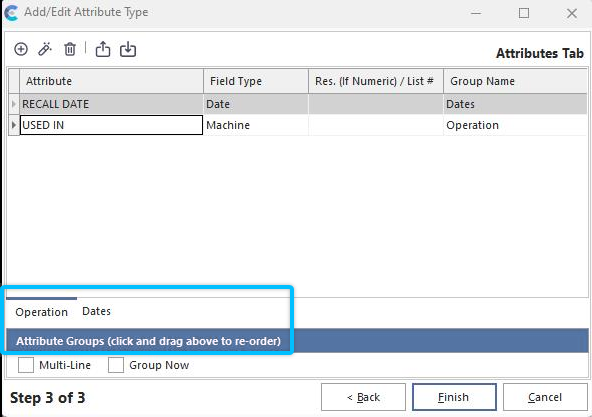
Ejemplo: subpestañas de nombre de grupo para atributos extendidos
Si quieres que las subpestañas se muestren en varias líneas (en caso de que haya más grupos de los que caben en una sola línea), selecciona «Varias líneas». Por defecto, todos los atributos extendidos se muestran en la cuadrícula del paso 3 del asistente. Pero si quieres probar la agrupación de las subpestañas, puedes activar la opción «Agrupar ahora»; en ese caso, deberás seleccionar la subpestaña correspondiente antes de ver sus atributos en el paso 3. Cuando se muestren los atributos junto con el equipo, siempre se utilizarán las subpestañas.
N.º de orden (opcional) - el orden del atributo con respecto a los demás atributos (de arriba abajo)
Requiere confirmación (usuario conectado): active esta opción si desea que el usuario vuelva a introducir su contraseña cada vez que se modifique el atributo del equipo. Si el atributo contiene datos confidenciales, esto podría impedir que un usuario cualquiera se acerque a una estación de trabajo de IndySoft que se haya quedado temporalmente desatendida y modifique los datos. Solo se puede utilizar la contraseña del usuario que haya iniciado sesión actualmente en IndySoft.
Mostrar/ocultar por perfil: en ocasiones, es posible que desees limitar la visualización o modificación de un atributo a un perfil concreto. O tal vez quieras ocultar un atributo de un perfil concreto. Si lo desea, seleccione «Mostrar» u «Ocultar» y, a continuación, seleccione el perfil en la opción que aparece a continuación.
Perfil: consulta la descripción de «Mostrar/Ocultar por perfil» más arriba.
SQL personalizado: esto solo es relevante si el tipo de campo está configurado como «SQL personalizado». Introduzca la consulta SQL personalizada en este cuadro de texto. Por lo general, IndySoft proporciona este código SQL a través de sus servicios de consultoría personalizada.
Ocultar este atributo si...: utilice estas casillas de verificación para filtrar rápidamente la visualización de los atributos del equipo en función del estado de campos específicos relacionados con el estado del equipo. Hay 10 campos de estado del equipo y 10 campos de estado del laboratorio. Estos títulos aparecerán si se han configurado títulos personalizados para estos campos (a través de Preferencias de la empresa o Preferencias generales del sistema). Para cada campo, hay tres estados posibles:
|  | Marcado: el campo solo se mostrará si se marca este atributo.
|  | Sin marcar: el campo solo se mostrará si este atributo no está marcado.
 | N/A: este campo no es relevante para la visualización del atributo. |
 Consejo de productividad
La mayoría de los cuadros de diálogo que se muestran aquí se pueden filtrar y personalizar de diferentes maneras. Consulte Interfaz general para obtener más información.
Los botones y los iconos se describen aquí.