Adicionar/Editar...Atributos...Tipos de atributos
Com os tipos de atributos, os utilizadores podem adicionar quantos campos de texto e numéricos quiserem.18 atributos personalizados podem ser visualizados como campos ao nível do equipamento na secção «Atributos», e um número ilimitado de atributos adicionais pode ser visualizado no separador «Atributos».

Caixa de diálogo «Adicionar/Editar tipos de atributos»
Os tipos de atributos oferecem alguma «margem de manobra» no que diz respeito aos campos, mas esses novos campos não precisam de estar visíveis para todos os tipos de equipamento. Os novos campos que configurar por tipo de atributo só ficarão visíveis para o equipamento quando esse tipo de atributo estiver associado ao ativo. No exemplo acima, criámos um tipo de atributo denominado «THREAD PLUG». Estes campos relacionados com o tampão roscado só são visíveis em equipamentos com o tipo de atributo «THREAD PLUG».
Como mencionado acima, os campos de atributos estão divididos em dois grupos. O primeiro grupo de campos é configurado no Passo 2 do assistente, conforme descrito abaixo. Existem 8 campos de texto, 8 campos numéricos, um campo «Unidade de medida» e um campo «Resolução». Estes campos podem ser apresentados em conjunto na Vista do Painel de Controlo através de várias opções de hiperligações descritas abaixo:
!ATRIBUTOS DO EQUIPAMENTO - LEGENDAS! | Mostra todos os títulos dos campos de atributos do «Passo 2» (os 18 campos ao nível do equipamento) com retornos de carro entre cada campo. Esta opção é normalmente utilizada em conjunto com a opção «!EQUIPMENTATTRIBUTES-DATA! opção abaixo. Estas duas opções de fusão de texto podem ser apresentadas em duas células adjacentes da grelha (com a opção de quebra automática de linha desativada) para mostrar os dados dos atributos de forma eficaz.
| !ATRIBUTOS DO EQUIPAMENTO-DADOS! | Mostra todos os dados dos campos de atributos da «Etapa 2» (os 18 campos ao nível do equipamento) com retornos de carro entre cada campo. Esta opção é normalmente utilizada em conjunto com a opção «!EQUIPMENTATTRIBUTES-DATA! opção abaixo. Estas duas opções de fusão de texto podem ser apresentadas em duas células adjacentes da grelha (com a opção de quebra automática de linha desativada) para mostrar os dados dos atributos de forma eficaz.!EQUIPMENTATTRIBUTES-ALL! | Mostrar legendas e dados adicionais para os campos de atributos do «Passo 2» (os 18 campos ao nível do equipamento), com retornos de carro entre cada campo. O formato é sempre «legenda: dados», o que significa que há dois espaços após os dois pontos entre a legenda e os dados. Esta opção de inserção de texto pode ser utilizada em vez das opções «CAPTIONS» e «DATA».!GAGES.ATTRIBUTE1!
!GAGES.ATTRIBUTE2!
!GAGES.ATTRIBUTE3!
!GAGES.ATTRIBUTE4!
!GAGES.ATTRIBUTE5!
!GAGES.ATTRIBUTE6!
!GAGES.SIZE1!
!GAGES.SIZE2!
!GAGES.NUM_ATTRIBUTE1!
!GAGES.NUM_ATTRIBUTE2!
!GAGES.NUM_ATTRIBUTE3!
!GAGES.NUM_ATTRIBUTE4!
!GAGES.NUM_ATTRIBUTE5!
!GAGES.NUM_ATTRIBUTE6!
!GAGES.NUM_ATTRIBUTE7!
!GAGES.NUM_ATTRIBUTE8!
!GAGES.NUM_RESOLUTION!
!UNIDADE DE MEDIÇÃO! | Utilize estas hiperligações diretas por campo para apresentar um ou mais campos de atributos. Muitas vezes, não é aconselhável utilizar estas ligações, uma vez que determinados campos podem não ser adequados, dependendo do tipo de atributo do ativo atual. |

Equipamento Ver Utilização de Atributos merge-text - No Layout
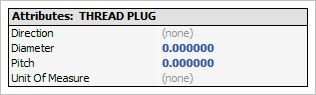
Visualização do equipamento Utilização de atributos merge-text - Fundido.
Os campos da Etapa 2 do assistente «Tipos de atributos» são ilimitados — são apresentados na secção «Atributos» (por vezes denominada «Ext. caixa de diálogo de detalhes «Atributos» na Vista de Equipamento ou no separador «Atributos». A interface é a mesma, quer se trate de uma caixa de diálogo ou de um separador. Pode escolher entre a «Visualização em grelha» ou a «Visualização em cartões» para apresentar os atributos alargados:
 Atributos avançados do
- Visualização em grelha
 Atributos Alargados do
- Visualização em cartão
Tipos de atributos - Tipo de atributo
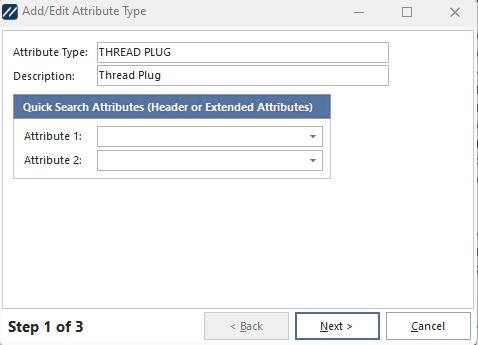
Adicionar tipos de atributos - Passo 1
Tipo de atributo - O texto aparecerá no menu suspenso «Atributos» nas «Informações sobre o equipamento de série».
Descrição - Uma descrição opcional.
Atributos de pesquisa rápida - Os campos de atributos podem ser utilizados em caixas de filtro de equipamentos, como o EquipmentFinder. Para selecionar atributos pelo nome, deve primeiro selecionar o tipo de atributo no campo «Atributos» na caixa de filtragem. Os campos «Atributos de pesquisa rápida» permitem-lhe selecionar dois dos campos de atributos da Etapa 2 que passarão automaticamente a fazer parte da caixa de filtro sempre que este tipo de atributo for selecionado na caixa de filtro. Isto poupa-lhe o tempo de ter de selecionar sempre os mesmos critérios de pesquisa com base neste tipo de atributo. Por exemplo, digamos que temos um atributo de texto chamado «DIRECTION» e um atributo numérico chamado «PITCH». Sempre que selecionamos o tipo de atributo «THREAD PLUG» num filtro de pesquisa, normalmente pretendemos pesquisar em ambos os campos. Assim, na caixa de filtro, assim que introduzir isto:

A caixa de filtragem será imediatamente atualizada para mostrar o seguinte:
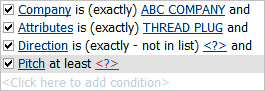
Tipos de atributos - Informações gerais e opções de visualização

Adicionar Tipos de Atributo - Passo 2
Esta etapa permite-lhe selecionar quais os atributos que pretende que apareçam nas Informações sobre o Equipamento Padrão, como serão designados e quantos dígitos devem ser apresentados. Utilize a secção à esquerda para selecionar os campos que devem ficar visíveis (8 atributos de texto, 8 atributos numéricos, Unidade de medida e Resolução). Em seguida, utilize a secção à direita para introduzir quaisquer legendas personalizadas para os atributos e resoluções personalizadas para cada campo numérico (se aplicável).
Tipos de atributos - Atributos alargados
 Não te confundas! Abordamos a seguir os atributos do equipamento (por vezes denominados «atributos alargados do equipamento» — tal como definidos no Passo 3). Existem também Atributos de evento. Os atributos de evento têm opções semelhantes (por definição) e podem ser associados aos atributos estendidos do equipamento.
A IndySoft suporta três formas diferentes de adicionar atributos estendidos ao nível do equipamento. Estes atributos estendidos podem ser visualizados/editados a partir do separador/caixa de diálogo «Atributos» da vista «Equipamento»:
·Tipo de atributo - Estes atributos alargados são configurados no assistente Adicionar/Editar... Atributos... Tipos de atributo. Estes atributos são criados apenas para ativos cujo tipo de atributo esteja atualmente definido como o tipo de atributo indicado no assistente (empresa + tipo de atributo).
·Empresa - Estes atributos estendidos são configurados no assistente Adicionar/Editar...Empresas...Empresas. Estes atributos são criados apenas para os ativos da empresa no assistente.
·A nível do sistema - Estes atributos alargados são definidos para todos os ativos na base de dados, em todas as empresas e para todos os tipos de atributos. Estes atributos são configurados na caixa de diálogo Preferências do Sistema - Atributos Alargados.
Quando a caixa de diálogo de adição/edição de tipos de atributos é fechada, todos os atributos estendidos são sincronizados entre os equipamentos que contêm o tipo de atributo selecionado. Quaisquer atributos removidos da caixa de diálogo «Preferências» são removidos ao nível do equipamento, e quaisquer novos atributos são adicionados.

Adicionar tipos de atributos - Passo 3
Na etapa final, pode criar quantos atributos adicionais desejar, os quais serão apresentados no separador «Atributos».
Clique em «Adicionar atributo» para começar a introduzir novas informações. Também pode importar ou exportar atributos a partir das opções acima da grelha.

Adicionar tipos de atributos - Novos atributos
Nome do atributo - o nome do atributo estendido
Tipo de campo - existem várias opções disponíveis. Muitas opções são listas suspensas «padrão», comuns no IndySoft, preenchidas através de outros assistentes de adição/edição. Utilize a opção «SQL personalizado» para introduzir o seu código SQL e preencher a lista suspensa (normalmente fornecida pelo Apoio ao Cliente da IndySoft no âmbito da consultoria). Se for selecionada a opção «Lista personalizada da empresa» ou «Lista personalizada do sistema», aparecerá um novo campo «N.º da lista» abaixo de «Tipo de campo» — utilize este campo para selecionar o número da lista que deve ser utilizado para preencher o menu suspenso.
Res. (Se numérico) - se o tipo de campo for numérico, este campo será ativado. Introduza a resolução (número de casas decimais) para o campo.
Nome do grupo (opcional) - Se tiver muitos campos de atributos avançados, pode agrupá-los em sub-separadores utilizando esta opção. Todos os valores distintos de «Nome do grupo» serão criados como separadores, e os atributos relacionados serão colocados nesse separador. Se alguns atributos estendidos não tiverem valores para «Nome do grupo» e outros atributos estendidos tiverem, os atributos sem valores para «Nome do grupo» aparecerão num separador denominado «(Nenhum)». Arraste e solte os separadores do Passo 3 no assistente «Tipos de atributos» para reorganizar a ordem dos separadores da esquerda para a direita.
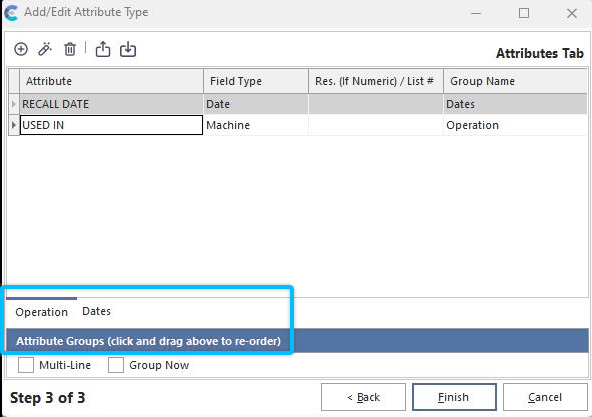
Exemplo - Sub-separadores de nome de grupo para atributos estendidos
Se pretender que os subseparadores sejam apresentados em várias linhas (caso tenha mais grupos do que aqueles que cabem numa única linha), selecione «Multi-Line». Por predefinição, todos os atributos estendidos são apresentados na grelha na etapa 3 do assistente. Mas se quiser testar o agrupamento das sub-guias, pode ativar a opção «Agrupar agora» — nesse caso, terá de selecionar a sub-guia adequada antes de visualizar os seus atributos no Passo 3. Quando os atributos são apresentados juntamente com o equipamento, serão sempre utilizadas as sub-guias.
N.º de referência (opcional) - a ordem do atributo em relação aos outros atributos (de cima para baixo)
Exigir confirmação (utilizador com sessão iniciada) - ative esta opção se pretender exigir que o utilizador volte a introduzir a sua palavra-passe sempre que o atributo do equipamento for alterado. Se o atributo for um dado confidencial, isso poderá impedir que um utilizador qualquer se aproxime de uma estação de trabalho da IndySoft que esteja temporariamente sem vigilância e altere os dados. Só pode ser utilizada a palavra-passe do utilizador que está atualmente conectado ao IndySoft.
Mostrar/Ocultar por perfil - por vezes, poderá querer limitar a visualização/alteração de um atributo a um perfil específico. Ou talvez queira ocultar um atributo de um perfil específico. Se desejar, selecione «Mostrar» ou «Ocultar» e, em seguida, selecione o perfil na opção abaixo.
Perfil - consulte a descrição de «Mostrar/Ocultar por perfil» acima.
SQL personalizado - isto só é relevante se o Tipo de campo estiver definido como «SQL personalizado». Introduza o código SQL personalizado nesta caixa de texto. Normalmente, este código SQL é fornecido pela IndySoft no âmbito de serviços de consultoria personalizados.
Ocultar este atributo se - utilize estas caixas de seleção para filtrar rapidamente a exibição dos atributos do equipamento com base no estado de campos específicos relativos ao estado do equipamento. Existem 10 campos relativos ao estado do equipamento e 10 campos relativos ao estado do laboratório. Estas legendas serão exibidas se forem definidas legendas personalizadas para estes campos (através das Preferências da Empresa ou das Preferências do Sistema). Para cada campo, são possíveis 3 estados:
|  | Marcado - o campo só será exibido se este atributo estiver marcado.
|  | Desmarcado - o campo só será apresentado se este atributo estiver desmarcado.
 | N/A - este campo não será relevante para a apresentação do atributo. |
 Dica de produtividade
A maioria das caixas de diálogo aqui apresentadas pode ser filtrada e personalizada de diferentes formas. Consulte Interface Geral para obter mais informações.
Os botões e ícones são descritos em pormenor aqui.