Hinzufügen/Bearbeiten...Attribute...Attributtypen
Mit Attributtypen können Benutzer beliebig viele Text- und Zahlenfelder hinzufügen.18 benutzerdefinierte Attribute können im Abschnitt „Attribute“ als Felder auf Geräteebene angezeigt werden, und eine unbegrenzte Anzahl weiterer Attribute kann auf der Registerkarte „Attribute“ eingesehen werden.

Dialogfeld „Attributtypen hinzufügen/bearbeiten“
Attributtypen bieten Ihnen etwas „Spielraum“ hinsichtlich der Felder, doch diese neuen Felder müssen nicht für alle Gerätetypen sichtbar sein. Die neuen Felder, die Sie pro Attributtyp einrichten, werden für Geräte erst dann sichtbar, wenn dieser Attributtyp dem Objekt zugeordnet ist. Im obigen Beispiel haben wir den Attributtyp „THREAD PLUG“ erstellt. Diese Felder zum Gewindestopfen sind nur bei Geräten mit dem Attributtyp „THREAD PLUG“ sichtbar.
Wie oben erwähnt, lassen sich Attributfelder in zwei Gruppen einteilen. Die erste Gruppe von Feldern wird in Schritt 2 des Assistenten eingerichtet, wie im Folgenden beschrieben. Es gibt 8 Textfelder, 8 Zahlenfelder, ein Feld für die „Maßeinheit“ und ein Feld für die „Auflösung“. Diese Felder können in der Dashboard-Ansicht mithilfe verschiedener, im Folgenden beschriebener Hyperlink-Optionen gemeinsam angezeigt werden:
!AUSRÜSTUNGSEIGENSCHAFTEN-BESCHRIFTUNGEN! | Zeigt alle Beschriftungen für die Attributfelder von „Schritt 2“ (die 18 Felder auf Ausrüstungsebene) an, wobei zwischen den einzelnen Feldern ein Zeilenumbruch eingefügt wird. Diese Option wird in der Regel zusammen mit der Option „!EQUIPMENTATTRIBUTES-DATA!“ verwendet. die untenstehende Option. Diese beiden Optionen zum Zusammenführen von Text können in zwei nebeneinander liegenden Rasterzellen (bei deaktiviertem Zeilenumbruch) angezeigt werden, um Attributdaten übersichtlich darzustellen.
| !AUSRÜSTUNGSEIGENSCHAFTEN-DATEN! | Zeigt alle Daten für die Attributfelder von „Schritt 2“ (die 18 Felder auf Geräteebene) an, wobei zwischen den einzelnen Feldern ein Zeilenumbruch eingefügt wird. Diese Option wird in der Regel zusammen mit der Option „!EQUIPMENTATTRIBUTES-DATA!“ verwendet. die untenstehende Option. Diese beiden Optionen zum Zusammenführen von Text können in zwei nebeneinander liegenden Rasterzellen (bei deaktiviertem Zeilenumbruch) angezeigt werden, um Attributdaten übersichtlich darzustellen.!EQUIPMENTATTRIBUTES-ALL! | Zeige Beschriftungen und Daten für die Attributfelder von „Schritt 2“ (die 18 Felder auf Geräteebene) an, wobei zwischen jedem Feld ein Zeilenumbruch eingefügt wird. Das Format lautet immer „Beschriftung: Daten“, d. h., zwischen dem Doppelpunkt und den Daten folgen zwei Leerzeichen. Diese Option zum Einfügen von Text kann anstelle der Optionen „CAPTIONS“ und „DATA“ verwendet werden.!GAGES.ATTRIBUTE1!
!GAGES.ATTRIBUTE2!
!GAGES.ATTRIBUTE3!
!GAGES.ATTRIBUTE4!
!GAGES.ATTRIBUTE5!
!GAGES.ATTRIBUTE6!
!GAGES.SIZE1!
!GAGES.SIZE2!
!GAGES.NUM_ATTRIBUTE1!
!GAGES.NUM_ATTRIBUTE2!
!GAGES.NUM_ATTRIBUTE3!
!GAGES.NUM_ATTRIBUTE4!
!GAGES.NUM_ATTRIBUTE5!
!GAGES.NUM_ATTRIBUTE6!
!GAGES.NUM_ATTRIBUTE7!
!GAGES.NUM_ATTRIBUTE8!
!GAGES.NUM_RESOLUTION!
!MESSGERÄTE.MAßEINHEIT! | Verwenden Sie diese direkten Hyperlinks zu den einzelnen Feldern, um ein oder mehrere Attributfelder anzuzeigen. Oft ist es nicht ratsam, diese Links zu verwenden, da bestimmte Felder je nach Attributtyp des aktuellen Assets möglicherweise nicht geeignet sind. |

Ausrüstung anzeigen Verwendung von Attributen merge-text – Im Layout
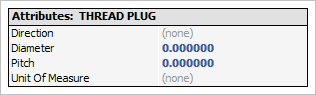
Ausrüstung anzeigen Verwendung von Attributen merge-text – Zusammengeführt.
Die Felder aus Schritt 2 des Assistenten „Attributtypen“ sind unbegrenzt – sie werden auf der Registerkarte „Attribute“ (manchmal auch „Ext.“ genannt) angezeigt. Detail-Dialogfeld „Attribute“ in der Geräteansicht oder auf der Registerkarte „Attribute“. Die Benutzeroberfläche ist in den Dialogfenstern und Registerkarten identisch. Zur Anzeige der erweiterten Attribute stehen Ihnen entweder die „Tabellenansicht“ oder die „Kartenansicht“ zur Verfügung:

Erweiterte Attribute – Rasteransicht

Erweiterte Attribute – Kartenansicht
Attributtypen – Attributtyp
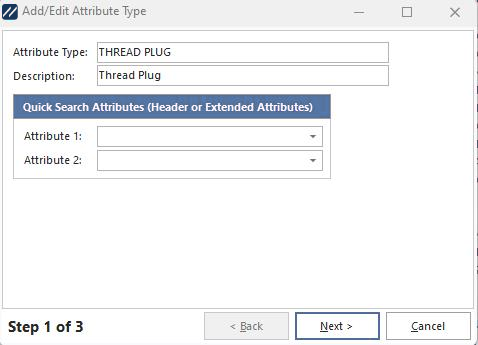
Attributtypen hinzufügen – Schritt 1
Attributtyp – Der Text wird in der Dropdown-Liste „Attribute“ unter „Standardausstattungsinformationen“ angezeigt.
Beschreibung – Eine optionale Beschreibung.
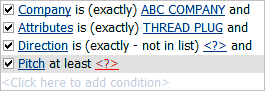
Schnellsuche nach Attributen – Attributfelder können in Filterfeldern für Geräte wie dem EquipmentFinder verwendet werden. Um Attribute nach Namen auszuwählen, müssen Sie zunächst den Attributtyp im Feld „Attribute“ im Filterfeld auswählen. Über die Felder „Schnellsuche-Attribute“ können Sie zwei der Attributfelder aus Schritt 2 auswählen, die automatisch in das Filterfeld übernommen werden sollen, sobald dieser Attributtyp im Filterfeld ausgewählt wird. So sparen Sie sich die Zeit, immer wieder dieselben Suchkriterien basierend auf diesem Attributtyp auszuwählen. Nehmen wir zum Beispiel an, wir haben ein textbasiertes Attribut namens „DIRECTION“ und ein numerisches Attribut namens „PITCH“. Wenn wir in einem Suchfilter den Attributtyp „THREAD PLUG“ auswählen, möchten wir in der Regel nach beiden Feldern suchen. Sobald Sie also im Filterfeld Folgendes eingeben:

Das Filterfeld wird sofort angepasst und zeigt nun Folgendes an:
Attributtypen – Allgemeine Informationen und Anzeigeoptionen

Attributtypen hinzufügen – Schritt 2
In diesem Schritt können Sie festlegen, welche Attribute in den Standardausstattungsinformationen angezeigt werden sollen, wie sie bezeichnet werden und wie viele Ziffern die Zahlen enthalten sollen. Wählen Sie im linken Bereich die Felder aus, die angezeigt werden sollen (8 textbasierte Attribute, 8 numerische Attribute, Maßeinheit und Auflösung). Geben Sie dann im rechten Bereich beliebige benutzerdefinierte Bezeichnungen für die Attribute und benutzerdefinierte Auflösungen für jedes numerische Feld ein (falls zutreffend).
Attributtypen – Erweiterte Attribute
 Lass dich nicht verwirren! Im Folgenden gehen wir auf die Ausrüstungsattribute ein (die manchmal auch als „erweiterte Ausrüstungsattribute“ bezeichnet werden – wie in Schritt 3 eingerichtet). Es gibt auch Ereignisattribute. Ereignisattribute verfügen (konzeptionell) über ähnliche Optionen und können mit erweiterten Ausrüstungsattributen verknüpft werden.
IndySoft unterstützt drei verschiedene Methoden zum Hinzufügen von erweiterten Attributen auf Geräteebene. Diese erweiterten Attribute können über die Registerkarte bzw. das Dialogfeld „Attribute“ in der Geräteansicht angezeigt bzw. bearbeitet werden:
·Attributtyp – Diese erweiterten Attribute werden im Assistenten Hinzufügen/Bearbeiten...Attribute...Attributtypen eingerichtet. Diese Attribute werden nur für Assets erstellt, deren Attributtyp derzeit auf den im Assistenten festgelegten Attributtyp eingestellt ist (Unternehmen + Attributtyp).
·Unternehmen – Diese erweiterten Attribute werden im Assistenten Hinzufügen/Bearbeiten...Unternehmen...Unternehmen eingerichtet. Diese Attribute werden im Assistenten nur für die Vermögenswerte des Unternehmens angelegt.
·Systemweit – Diese erweiterten Attribute werden für alle Assets in der Datenbank über alle Unternehmen und alle Attributtypen hinweg eingerichtet. Diese Attribute werden im Dialogfeld/Schritt Systemeinstellungen – Erweiterte Attribute eingerichtet.
Wenn das Dialogfeld zum Hinzufügen/Bearbeiten von Attributtypen geschlossen wird, werden alle erweiterten Attribute auf allen Geräten synchronisiert, die den ausgewählten Attributtyp enthalten. Alle Attribute, die im Dialogfeld „Einstellungen“ entfernt werden, werden auf Geräteebene entfernt, und alle neuen Attribute werden hinzugefügt.

Attributtypen hinzufügen – Schritt 3
Im letzten Schritt können Sie beliebig viele zusätzliche Attribute erstellen, die dann auf der Registerkarte „Attribute“ angezeigt werden.
Klicken Sie auf „Attribut hinzufügen“, um mit der Eingabe neuer Informationen zu beginnen. Sie können Attribute auch über die Optionen oberhalb der Tabelle importieren oder exportieren.

Attributtypen hinzufügen – Neue Attribute
Attributname – der Name des erweiterten Attributs
Feldtyp – es stehen viele verschiedene Optionen zur Verfügung. Viele Optionen sind in IndySoft übliche Standard-Dropdown-Listen, die über andere Assistenten zum Hinzufügen/Bearbeiten gefüllt werden. Verwenden Sie „Benutzerdefiniertes SQL“, um Ihre SQL-Anweisung einzugeben und die Dropdown-Liste zu füllen (diese wird in der Regel vom IndySoft-Support im Rahmen der Beratung bereitgestellt). Wenn „Unternehmensspezifische Liste“ oder „Systemweite Liste“ ausgewählt ist, wird unter „Feldtyp“ ein neues Feld „Listen-Nr.“ angezeigt – verwenden Sie dieses Feld, um die Listennummer auszuwählen, die zum Befüllen der Dropdown-Liste verwendet werden soll.
Res. (Wenn numerisch) – Wenn der Feldtyp numerisch ist, wird dieses Feld aktiviert. Geben Sie die Genauigkeit (Anzahl der Dezimalstellen) für das Feld ein.
Gruppenname (optional) - Wenn Sie viele Felder für erweiterte Attribute haben, können Sie diese mit dieser Option in Unterregisterkarten gruppieren. Alle eindeutigen Werte für „Gruppenname“ werden als Registerkarten angelegt, und die zugehörigen Attribute werden auf dieser Registerkarte angezeigt. Wenn einige erweiterte Attribute keine Werte für den „Gruppennamen“ enthalten, andere hingegen schon, werden die Attribute, bei denen der „Gruppenname“ fehlt, auf einer Registerkarte mit dem Namen „(Keine)“ angezeigt. Ziehen Sie die Registerkarten aus Schritt 3 im Assistenten für Attributtypen per Drag & Drop, um die Reihenfolge der Registerkarten von links nach rechts anzupassen.
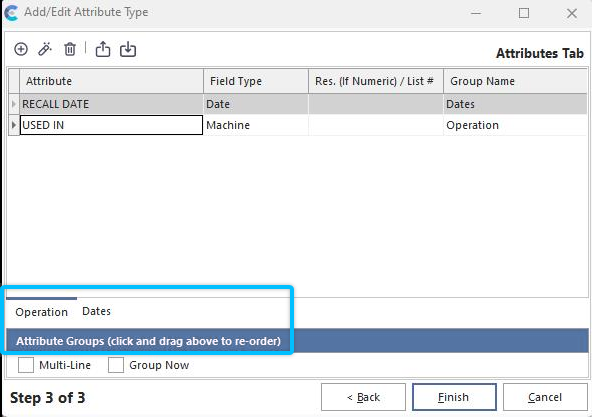
Beispiel – Unterregisterkarten für Gruppennamen bei erweiterten Attributen
Wenn Sie möchten, dass Unterregisterkarten mehrzeilig angezeigt werden (falls Sie mehr Gruppen haben, als in eine Zeile passen), wählen Sie „Mehrzeilig“. Alle erweiterten Attribute werden standardmäßig im Raster in Schritt 3 des Assistenten angezeigt. Wenn Sie jedoch die Gruppierung der Unterregisterkarten testen möchten, können Sie die Option „Jetzt gruppieren“ aktivieren – in diesem Fall müssen Sie die entsprechende Unterregisterkarte auswählen, bevor Sie deren Eigenschaften in Schritt 3 anzeigen können. Wenn die Eigenschaften zusammen mit der Ausrüstung angezeigt werden, werden immer die Unterregisterkarten verwendet.
Sortier-Nr. (optional) - die Reihenfolge des Attributs im Verhältnis zu anderen Attributen (von oben nach unten)
Bestätigungsaufforderung (Benutzer angemeldet) – Aktivieren Sie diese Option, wenn Sie möchten, dass ein Benutzer bei jeder Änderung des Geräteattributs sein Passwort erneut eingeben muss. Wenn es sich bei dem Attribut um sensible Daten handelt, könnte dies verhindern, dass ein beliebiger Benutzer an einen vorübergehend unbeaufsichtigten IndySoft-Arbeitsplatz herantritt und die Daten ändert. Es kann nur das Passwort des Benutzers verwendet werden, der derzeit bei IndySoft angemeldet ist.
Nach Profil anzeigen/ausblenden – manchmal möchten Sie vielleicht die Anzeige oder Bearbeitung eines Attributs auf ein bestimmtes Profil beschränken. Oder vielleicht möchten Sie ein Attribut für ein bestimmtes Profil ausblenden. Wählen Sie bei Bedarf „Anzeigen“ oder „Ausblenden“ und wählen Sie anschließend das Profil aus der untenstehenden Liste aus.
Profil – siehe Beschreibung unter „Nach Profil anzeigen/ausblenden“ weiter oben.
Benutzerdefiniertes SQL – dies ist nur relevant, wenn der Feldtyp auf „Benutzerdefiniertes SQL“ eingestellt ist. Geben Sie die benutzerdefinierte SQL-Abfrage in dieses Textfeld ein. In der Regel wird dieser SQL-Code von IndySoft im Rahmen einer individuellen Beratung bereitgestellt.
Dieses Attribut ausblenden, wenn – Verwenden Sie diese Kontrollkästchen, um die Anzeige von Geräteattributen anhand des Status bestimmter Statusfelder schnell zu filtern. Es gibt 10 Felder für den Gerätestatus und 10 Felder für den Laborstatus. Diese Beschriftungen werden angezeigt, wenn für diese Felder benutzerdefinierte Beschriftungen eingerichtet wurden (über Unternehmens-Einstellungen oder Systemweite Einstellungen). Für jedes Feld sind drei Zustände möglich:
|  | Aktiviert – Das Feld wird nur angezeigt, wenn dieses Attribut aktiviert ist.
|  | Nicht markiert – Das Feld wird nur angezeigt, wenn dieses Attribut nicht markiert ist.
 | Nicht zutreffend – Dieses Feld ist für die Anzeige des Attributs nicht relevant. |
 Produktivitätstipp
Die meisten der hier gezeigten Dialogfelder lassen sich unterschiedlich filtern und anpassen. Weitere Informationen finden Sie unter Allgemeine Schnittstelle.
Schaltflächen und Symbole werden hier ausführlich beschrieben.