Pestaña «Inicio»
La pestaña «Inicio» del panel de control es siempre la primera pantalla que ven los usuarios tras iniciar sesión. La pantalla debe configurarse para mostrar una visión general rápida del flujo de trabajo adecuado para el usuario que haya iniciado sesión. Esta pestaña también contiene enlaces opcionales para acceder a utilidades y módulos de configuración avanzada. A continuación se muestra un ejemplo de la pestaña «Inicio» típica; ten en cuenta que puede haber grandes diferencias de contenido entre las distintas versiones (debido a la gran cantidad de opciones de configuración):
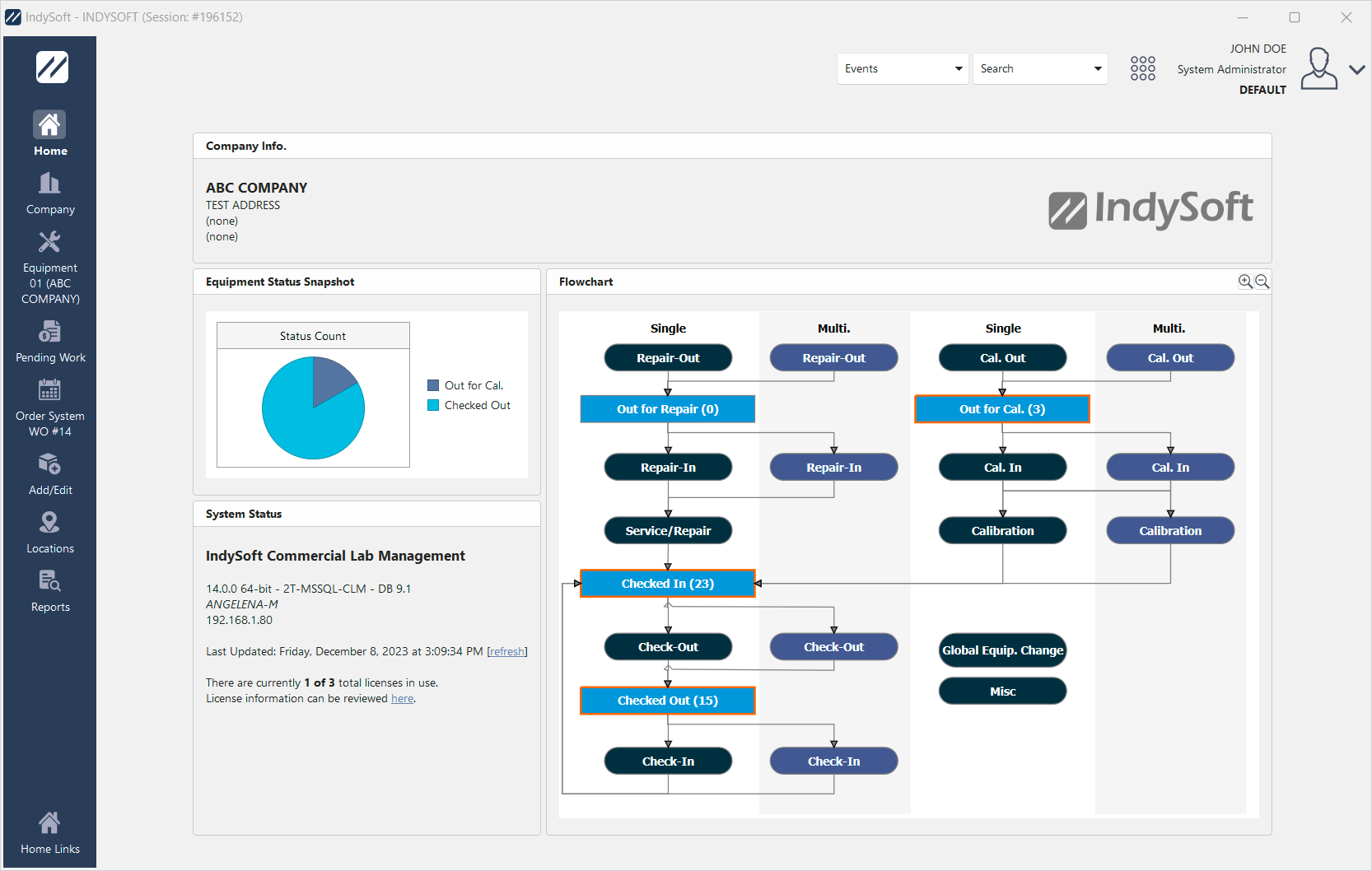
Ejemplo de la pestaña «Inicio» del panel de control
Lo primero y más importante que hay que recordar sobre la vista «Inicio» (y la vista «Equipos») es que TODO es configurable. El aspecto y la sensación vienen determinados por completo por una herramienta de edición de diseños incluida en LayoutBuilder. Por lo general, solo los «administradores del sistema» tienen acceso para editar o configurar los diseños, pero las opciones están ahí. Si lo prefieres, la página de inicio podría ser una gran página en blanco con un solo enlace (¡o sin nada en absoluto!) - o bien se puede configurar para que se adapte lo mejor posible a los sistemas internos o heredados, con la terminología y las métricas pertinentes. Si sabes crear documentos con un aspecto impecable en Microsoft Word, podrás trabajar con eficacia en el diseño de la vista Inicio. Las vistas de la página de inicio se modifican a través de LayoutBuilder...Diseños de la página de inicio. Pero antes, tomemos el ejemplo anterior, la vista de inicio, y hablemos de su estructura general y de cómo utilizarla.
¿Qué se incluye en una visita virtual de la vivienda?
Hay cuatro grandes categorías de elementos que se pueden colocar en la vista de inicio:
1.Combinar elementos:
| | Piensa en la vista «Inicio» (y en la vista «Equipos») como un documento en constante evolución. Algunos elementos de texto del documento pueden hacer referencia a campos de la base de datos, datos de inicio de sesión u otros «datos dinámicos». El diseño incluye «elementos de combinación» (como en la combinación de correspondencia) en determinados puntos del documento, que se sustituyen por datos en tiempo real cuando se genera o se actualiza el documento. Por ejemplo, el texto de tu vista de inicio podría contener:
Fíjate en que en el ejemplo anterior hay tres «elementos de fusión»: «!USER!», «!EMPLOYEE!» y «!PROFILE!». Cuando se crea o actualiza la vista de inicio, estos elementos de texto se sustituyen por los valores correspondientes:
Es muy fácil: es como esas cartas navideñas que hacías de niño con la función de combinación de correspondencia (¡gracias por el REGALO!...). Así pues, el texto adicional, las fuentes, los tamaños, los estilos de fuente, la configuración de los párrafos... todo eso es estático, mientras que los elementos de combinación son dinámicos.
 Versión 13.0.12 || Nuevo diseño de la página de inicio: se han añadido elementos de fusión para ocultar «Ubicaciones» y «Añadir/Editar», lo que permite ocultar estas pestañas en el panel izquierdo de la nueva pantalla del panel de control
- . Esto también reforzará la seguridad al bloquear el acceso a las funciones de añadir/editar desde los títulos de los campos de la vista de equipamiento.
| | |
2.Enlaces:
| | Todos conocemos este concepto por nuestra interacción con las páginas web. Ciertos textos son «clicables», lo que abre la puerta a nuevas funciones del software. Estos enlaces son la puerta de acceso a los cientos de funciones disponibles en IndySoft. Si no te gusta o no necesitas una función, elimina el hipervínculo de la vista «Inicio» o de la vista «Equipos». De esta forma, los usuarios ni siquiera saben que existe esa función. ../Storage/indysoft-help-publication/hm_clip0252.png
Obsérvese que, en el ejemplo anterior, el hipervínculo aparecía en azul y subrayado. Esta es la configuración predeterminada para las vistas de inicio, pero el estilo de fuente de los hipervínculos se puede modificar igual que el de cualquier otro texto. Pero incluso si se elimina todo el estilo de la fuente (para que coincida con el resto del texto que no es un hipervínculo), los usuarios verán que el cursor del ratón cambia a una «mano» al pasar por encima de un hipervínculo.
3.Diagrama de flujo:
| | Es habitual que la vista de inicio incluya un diagrama de flujo que ofrece una visión general del flujo de trabajo supervisado por IndySoft, o al menos de la parte del flujo de trabajo que es relevante para el usuario que ha iniciado sesión en ese momento. A continuación se muestra un ejemplo: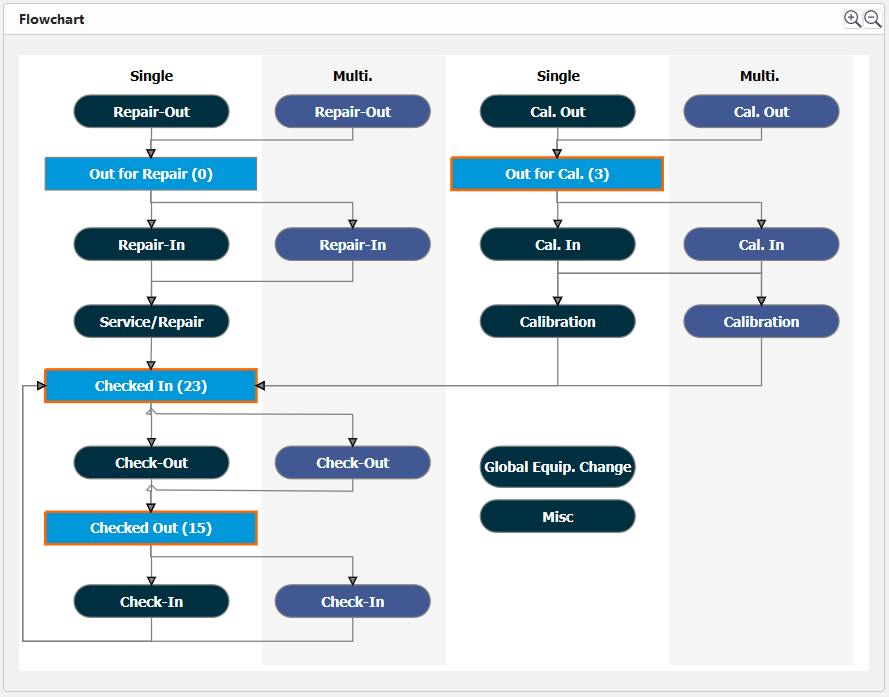 ../Storage/indysoft-help-publication/bw_clip0063.png Ejemplo de diagrama de flujo de
Consulte el tema Diagramas de flujo: descripción general para obtener más información sobre cómo se diseñan y modifican los diagramas de flujo. Pero desde el punto de vista del usuario final, tomemos el ejemplo anterior y analicemos cómo este avisa al usuario de las tareas que debe realizar y le permite llevarlas a cabo rápidamente. En el ejemplo anterior, todos los estados de seguimiento aparecen como recuadros grises, mientras que los eventos se muestran como recuadros blancos redondeados con imágenes de los eventos en la esquina inferior derecha. Cuando se integra un diagrama de flujo en una vista de inicio, los cuadros de estado de seguimiento del diagrama de flujo activarán automáticamente los cuadros de diálogo de búsqueda personalizada que muestran todos los activos que coinciden con ese estado de seguimiento. Desde el cuadro de diálogo de búsqueda, el usuario puede iniciar rápidamente los eventos pertinentes.
Ten en cuenta que cada cuadro de estado de seguimiento incluye un recuento que aparece junto al nombre del estado; este cifra indica el número de activos que se encuentran en ese estado. Esto le ahorra al usuario el tiempo de tener que hacer clic en cada término de búsqueda para saber si hay resultados coincidentes. Para ahorrar tiempo, todos los cuadros de estado de seguimiento que no sean cero aparecen resaltados con un borde azul. En los ejemplos anteriores, hay 23 activos que actualmente están «registrados», 3 están «fuera para calibración» y 15 están «retirados». Si envías uno de los 15 activos «Retirados», haz clic en la casilla «Retirados (15)» del diagrama de flujo (haz clic con el botón izquierdo del ratón). Aparecerá el siguiente cuadro de diálogo de búsqueda: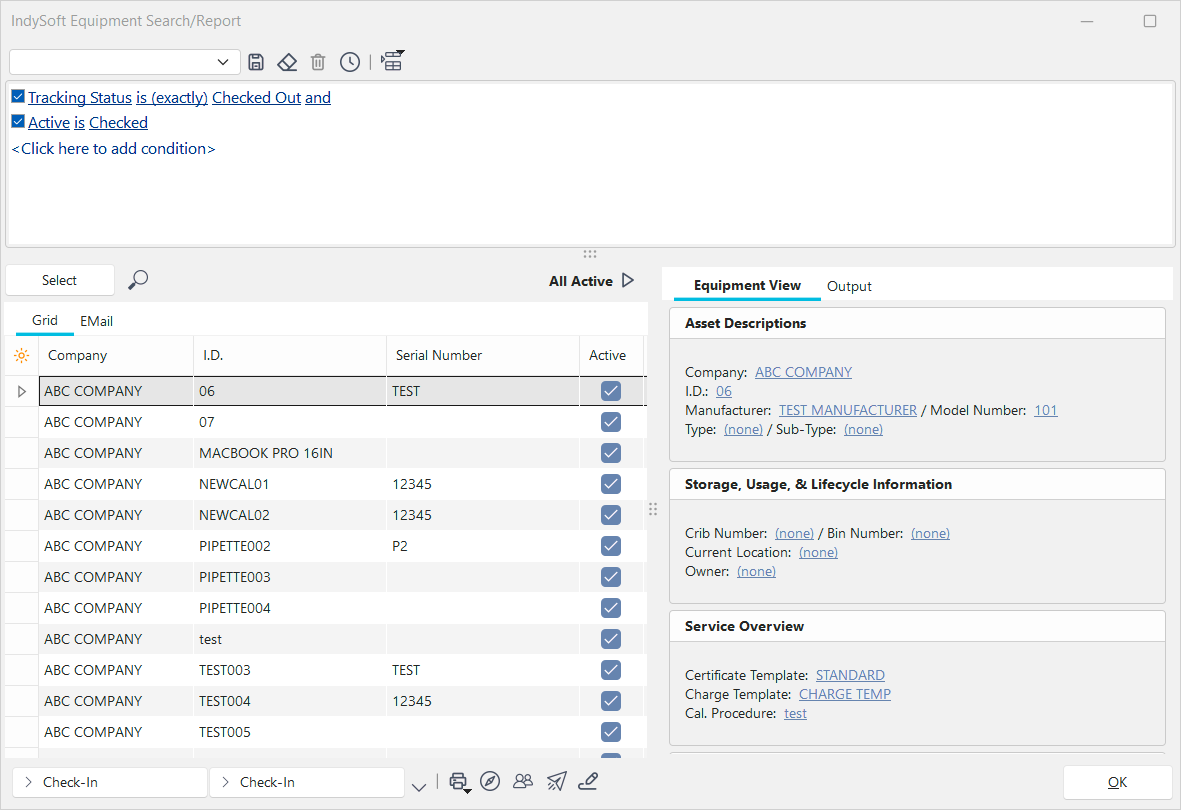
Ejemplo de «Search-By»: tal y como se invoca desde la vista de inicio
Entre bastidores, el formato de esta búsqueda personalizada se configura con un filtro predeterminado; en este caso, «Activo está marcado». Para obtener más información sobre cómo configurar este filtro predeterminado, consulta FlowChart Editor. Este filtro predeterminado representa el subconjunto de recursos que deberían estar relacionados con el usuario que ha iniciado sesión. Además, se ha añadido al filtro una opción para «El estado de seguimiento es (exactamente) "Retirado"», ya que esta búsqueda se inició desde el cuadro «Retirado» del diagrama de flujo. Desde esta búsqueda, los usuarios pueden navegar por la cuadrícula situada en la parte inferior izquierda para ver los elementos que coinciden. A medida que se desplaza, se muestra una vista previa del elemento a la derecha. Esta vista previa es similar a la pestaña «Vista de equipamiento» de la pantalla principal. Si el usuario desea revisar un elemento en la pantalla principal, puede hacer doble clic sobre él en la cuadrícula o seleccionarlo y pulsar «Aceptar». Si desean crear un evento relacionado, pueden seleccionar el recurso (o recursos) en el cuadro de diálogo de búsqueda y pulsar el botón de evento situado en la parte inferior izquierda del cuadro de diálogo. En el ejemplo anterior, al pulsar el botón «Check-Out» se activaría un evento «Check-Out» para el activo. Importante: ten en cuenta que los botones de eventos disponibles en la búsqueda personalizada se muestran según el flujo real de eventos en el diagrama de flujo. Por lo tanto, si el diagrama de flujo muestra dos flechas que parten de un estado de seguimiento y conducen a dos posibles opciones de evento, estas dos opciones aparecerán como botones en la búsqueda que se inicia al hacer clic en ese estado de seguimiento en el diagrama de flujo.
Una vez ejecutados los eventos (iniciados desde las búsquedas de la vista de inicio), la vista de inicio se actualiza automáticamente para reflejar que el evento ha finalizado. Por lo tanto, todos los recuentos se reducirán o aumentarán. En este ejemplo, ahora solo 82 activos se encuentran «A la espera de envío».4.Gráficos:
| | En la vista de inicio se pueden mostrar dos tipos de gráficos. El primer tipo es un gráfico estándar que puede reflejar los recuentos que se muestran en el diagrama de flujo. Este diagrama se muestra mediante una opción del Editor de diagramas de flujo.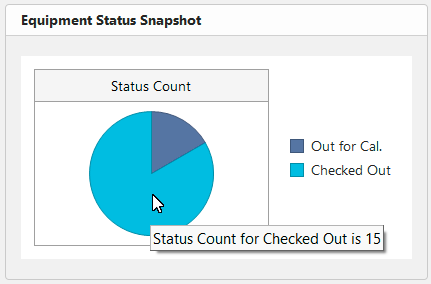 ../Storage/indysoft-help-publication/bw_clip0066.png
Vista de inicio - Instantánea del estado de los equipos
Este gráfico resume todas las casillas de estado de seguimiento del diagrama de flujo que tienen un valor distinto de cero; estos recuentos y estados de seguimiento se muestran en forma de gráfico. Este gráfico también es interactivo: puedes pasar el cursor por encima de las barras del gráfico y hacer clic una vez (con el botón izquierdo del ratón) para iniciar búsquedas relacionadas. Hacer clic en la barra «Checked Out» del gráfico equivaldría a hacer clic en la casilla de estado de seguimiento «Checked Out» del diagrama de flujo. Ten en cuenta también que, dependiendo de las opciones de configuración del diagrama de flujo, es posible que un estado de seguimiento concreto no aparezca en este diagrama. Por lo general, este estado de seguimiento omitido se corresponderá con el estado de los equipos que se encuentren en «Devuelto al cliente», «Activo» o «En uso», es decir, el estado que figura en su base de datos para «cuando los activos no se encuentran actualmente en el flujo de trabajo». Existe la opción de omitir este estado, ya que miles de activos podrían encontrarse en este estado común de «fuera». Si tuvieras 6.000 activos que actualmente figuran como «Devueltos al cliente», al representar esa barra en el gráfico se alteraría considerablemente la escala del eje horizontal, y la barra de «Prestados» (que en el ejemplo anterior solo tiene un valor de 5) quedaría minúscula, demasiado pequeña para poder hacer clic en ella con facilidad.
En resumen: este gráfico de «Tareas pendientes» es solo un resumen rápido de todo lo que está en curso y es relevante para el usuario que ha iniciado sesión actualmente. Enseña a tus usuarios a hacer clic siempre en la barra más larga del gráfico y a completar el trabajo de esa pila... ¡y así se mantendrán al día!
Además, se pueden insertar gráficos personalizados en la vista de inicio. Estos gráficos personalizados requieren que los administradores del sistema (o los usuarios con permisos de seguridad para modificar los diseños de la página de inicio) incluyan una sintaxis especial en la vista de la página de inicio que contenga código SQL para recuperar los datos. Consulte Diseños de la página de inicio para obtener más información.5.Estado del sistema:
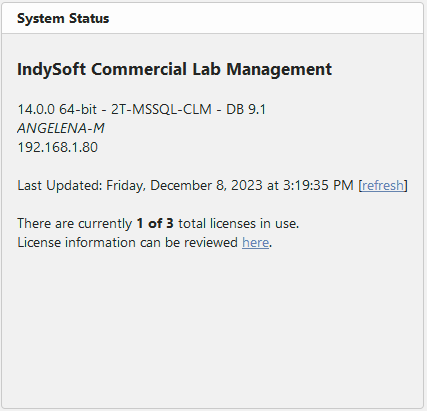
| | En la esquina inferior izquierda de la pantalla de inicio de IndySoft se muestra el estado del sistema. Aquí podrá acceder de forma rápida y sencilla a información sobre su software, como el tipo y la versión del mismo, el número de licencias en uso e incluso la fecha y la hora de la última actualización de la página, lo cual es importante para garantizar que consulte los datos más recientes y precisos. Consulte el cuadro de diálogo siguiente:
 ../Storage/indysoft-help-publication/98741393.png
Pantalla de inicio - Estado del sistema
En este ejemplo, podemos ver fácilmente que actualmente estamos utilizando el software IndySoft Commercial Lab Management, versión 14.0 (versión de la base de datos 9.1). Podemos ver que actualmente estamos utilizando 1 de nuestras 3 licencias disponibles. También podemos ver que la página se actualizó por última vez el viernes 8 de diciembre de 2023 a las 15:19:35. Solo tienes que hacer clic en el botón [Actualizar] para que la página se actualice al instante.
Vistas múltiples de la página de inicio: opciones del botón derecho del ratón
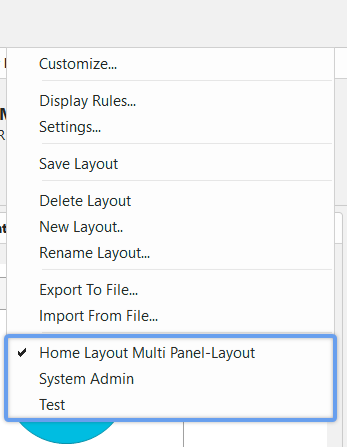
Es posible acceder a varios diseños de la vista de inicio a la vez. Los derechos de visibilidad para las vistas de inicio se configuran en el Administrador de perfiles (o en una pantalla paralela en PrintBuilder/LayoutBuilder). Consulte Configuración de búsquedas personalizadas / Informes / Diseños para obtener más información. Todas las opciones de diseño de la página de inicio aparecerán como opciones al hacer clic con el botón derecho del ratón desde la propia página de inicio:
 ../Storage/indysoft-help-publication/bw_clip0065.png
Inicio Ver Opciones de diseño
Se guardará la última disposición de la vista de inicio seleccionada antes de salir de IndySoft y se recuperará en el siguiente inicio de sesión. Esta función resulta útil para los responsables y administradores. Si necesitas responder a una pregunta concreta sobre IndySoft de un usuario que tiene una disposición predeterminada diferente, puedes hacer clic con el botón derecho del ratón y seleccionar su diseño para comprender su punto de vista. O bien, si necesitas enlaces a algunas funciones poco habituales pero normalmente prefieres evitar el «desorden», puedes crear diseños alternativos y hacer clic con el botón derecho del ratón cuando quieras utilizarlos.
Opciones adicionales al hacer clic con el botón derecho del ratón: «
» · «Copiar selección»: copia el texto seleccionado al portapapeles de Windows. Ten en cuenta que se conserva todo el formato de la fuente, por lo que, si lo pegas en un editor de texto enriquecido (como Word), el texto tendrá un aspecto similar.
·Seleccionar todo / Copiar: selecciona todo el texto de la maquetación y lo copia al portapapeles de Windows. Ten en cuenta que se conservan todos los estilos de fuente y la estructura de la tabla, por lo que, si lo pegas en un editor de texto enriquecido (como Word), el texto tendrá un aspecto similar.
·Editar diseño actual (solo administradores del sistema): esta opción solo aparecerá para los usuarios con un perfil de «administrador del sistema». Esto te permite editar el diseño actual en LayoutBuilder de forma inmediata.
·Imprimir vista de inicio: envía la vista de inicio actual (tal y como se ve en ese momento) a una impresora. Se le pedirá que confirme la impresora.
·Exportar la vista de inicio a PDF: exporta rápidamente la vista de inicio actual (tal y como se ve en este momento) a un archivo PDF. Se le pedirá que indique la ubicación y el nombre del archivo. El nombre predeterminado del archivo será «IndySoft Home View.pdf».
 Consejo de productividad
Si tienes una vista de inicio similar a un informe impreso, un PDF o un correo electrónico que crees que podrías necesitar habitualmente de IndySoft...
En lugar de dedicar tiempo a crear un informe de PrintBuilder que imite tu vista de inicio, plantéate clonar el diseño de inicio en un nuevo diseño. A continuación, modifica el diseño para que se parezca más a un informe (elimina los botones y los hipervínculos que sobren). Por último, asigna este diseño a tu nombre de usuario, de modo que aparezca como una opción al hacer clic con el botón derecho del ratón en tu diseño de inicio habitual.