Registerkarte „Startseite“
Die Registerkarte „Startseite“ im Dashboard ist immer der erste Bildschirm, der den Benutzern nach der Anmeldung angezeigt wird. Der Bildschirm sollte so konfiguriert sein, dass er einen schnellen Überblick über den für den angemeldeten Benutzer relevanten Arbeitsablauf bietet. Diese Registerkarte enthält außerdem optionale Hyperlinks, über die Sie erweiterte Konfigurationsprogramme und Module aufrufen können. Hier ist ein Beispiel für eine typische Registerkarte „Startseite“ – bitte beachten Sie, dass es zwischen den verschiedenen Versionen erhebliche inhaltliche Unterschiede geben kann (aufgrund der Vielzahl an Konfigurationsoptionen):
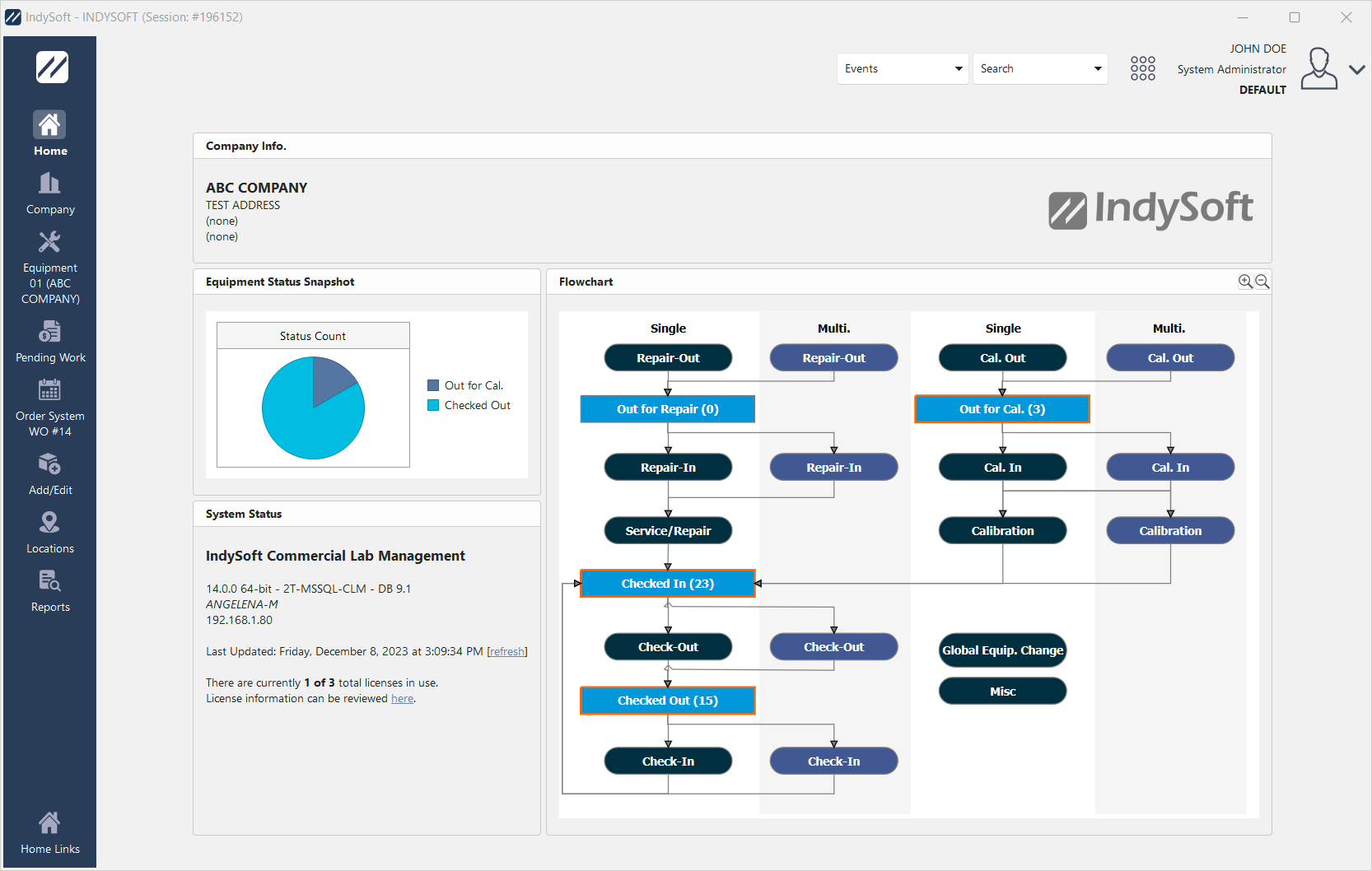
Beispiel-Dashboard: Registerkarte „Startseite“
Das Erste und Wichtigste, was man bei der Startansicht (und der Geräteansicht) beachten sollte, ist, dass ALLES konfigurierbar ist. Das Erscheinungsbild wird vollständig durch ein Layout-Editor-Tool in LayoutBuilder bestimmt. Normalerweise haben nur „Systemadministratoren“ Zugriff auf die Bearbeitung bzw. Konfiguration der Layouts, aber die Optionen sind vorhanden. Wenn du möchtest, könnte die Startseite eine große weiße Seite mit einem einzigen Hyperlink sein (oder gar nichts!). - oder es kann so konfiguriert werden, dass es hinsichtlich wichtiger Begriffe und Kennzahlen eng an interne oder Altsysteme angepasst ist. Wenn Sie in Microsoft Word ansprechende Dokumente erstellen können, können Sie auch das Layout der Startansicht effizient bearbeiten. Die Startseitenansichten lassen sich über LayoutBuilder...Startseiten-Layouts anpassen. Aber lassen Sie uns zunächst das oben genannte Beispiel, die Startansicht, betrachten und über den allgemeinen Aufbau sowie die Verwendung der Startansicht sprechen.
Was ist eine Hausansicht?
Es gibt vier große Kategorien von Elementen, die in der Startansicht platziert werden können:
1.Elemente zusammenführen:
| | Betrachten Sie die Startseite (und die Ausstattungsansicht) als ein lebendiges Dokument. Bestimmte Textelemente im Dokument können auf Datenbankfelder, Anmeldedaten oder andere „Live-Daten“ verweisen. Das Layout enthält an bestimmten Stellen im Dokument „Einfügeelemente“ (ähnlich wie beim Seriendruck), die beim Zeichnen oder Aktualisieren des Dokuments durch aktuelle Daten ersetzt werden. Ein Beispiel: Der Text in Ihrer Startansicht könnte Folgendes enthalten:
Beachten Sie, dass das obige Beispiel drei „Merge-Elemente“ enthält: „!USER!“, „!EMPLOYEE!“ und „!PROFILE!“. Beim Erstellen oder Aktualisieren der Startansicht werden diese Textelemente durch die entsprechenden Werte ersetzt:
Ganz einfach – es ist wie ein Weihnachtsbrief per Serienbrief, wie man ihn als Kind geschrieben hat (danke für das !GESCHENK!...). Der zusätzliche Text, die Schriftarten, Schriftgrößen, Schriftstile, Absatzeinstellungen … all das ist statisch, während die Zusammenführungselemente dynamisch sind.
 Version 13.0.12 || Neues Startseiten-Layout: Es wurden Optionen zum Ausblenden von „Standorte“ und „Hinzufügen/Bearbeiten“ hinzugefügt – damit lassen sich diese Registerkarten im linken Bereich des neuen Dashboard-Bildschirms ausblenden
- Dies erhöht zudem die Sicherheit, indem der Zugriff auf „Hinzufügen/Bearbeiten“ über die Feldbeschriftungen in der Ausrüstungsansicht gesperrt wird.
| | |
2.Hyperlinks:
| | Dieses Konzept ist uns allen aus der Nutzung von Webseiten bekannt. Bestimmte Textstellen sind „anklickbar“ und eröffnen so Zugriff auf weitere Funktionen der Software. Diese Hyperlinks sind das Tor zu den Hunderten von Funktionen, die IndySoft bietet. Wenn Ihnen eine Funktion nicht gefällt oder Sie sie nicht benötigen, entfernen Sie den Hyperlink aus der Startansicht oder der Geräteansicht. Auf diese Weise wissen Ihre Benutzer gar nicht, dass diese Funktion überhaupt existiert. ../Storage/indysoft-help-publication/hm_clip0252.png
Beachten Sie, dass der Hyperlink im obigen Beispiel blau und unterstrichen war. Dies ist die Standardeinstellung für die Startansichten – Hyperlinks können jedoch hinsichtlich der Schriftart genauso wie jeder andere Text angepasst werden. Aber selbst wenn jegliche Schriftformatierung entfernt wird (um sie an den übrigen Text ohne Hyperlink anzupassen), wird der Mauszeiger zu einem „Handzeiger“, sobald der Mauszeiger über einen Hyperlink bewegt wird.
3.Flussdiagramm:
| | In der Regel enthält die Startansicht ein Flussdiagramm, das einen Überblick über den von IndySoft erfassten Arbeitsablauf gibt – oder zumindest über den Teil des Arbeitsablaufs, der für den aktuell angemeldeten Benutzer relevant ist. Hier ein Beispiel: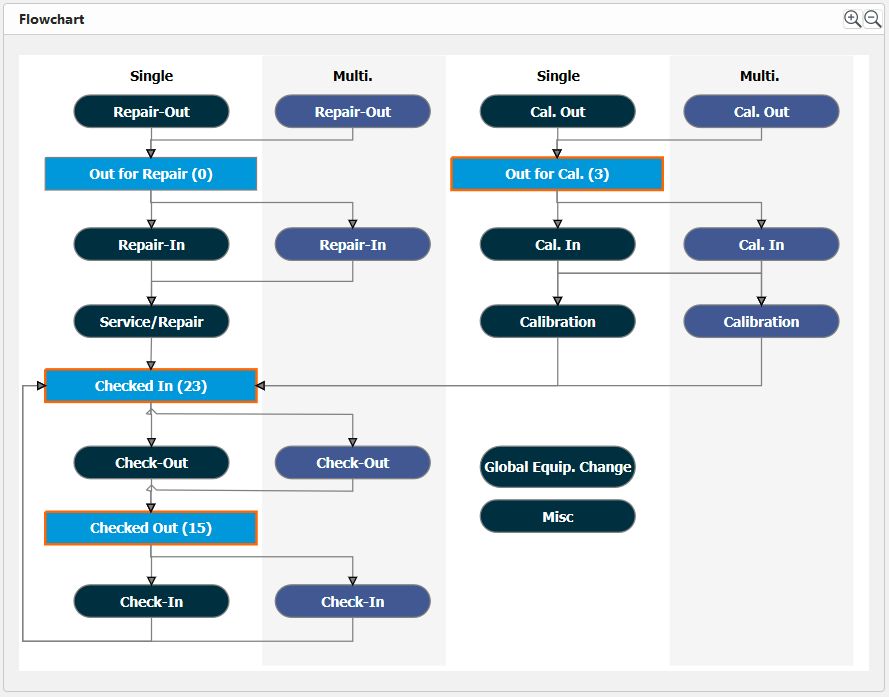 ../Storage/indysoft-help-publication/bw_clip0063.png
Beispiel für ein Flussdiagramm
Weitere Informationen zum Erstellen und Bearbeiten von Flussdiagrammen finden Sie im Thema Flussdiagramme – Übersicht. Betrachten wir jedoch aus der Perspektive des Endnutzers das obige Beispiel und erörtern wir, wie dies den Nutzer auf anfallende Aufgaben hinweist und es ihm ermöglicht, diese schnell zu erledigen. Im obigen Beispiel sind alle Tracking-Status als graue Kästchen dargestellt, während Ereignisse als abgerundete weiße Kästchen mit Ereignisbildern unten rechts erscheinen. Wenn ein Flussdiagramm in eine Startansicht eingebettet ist, lösen die Statusfelder im Flussdiagramm automatisch Suchdialoge aus, in denen alle Assets aufgelistet werden, die diesem Status entsprechen. Über das Suchfeld kann der Benutzer schnell relevante Ereignisse aufrufen.
Beachten Sie, dass jedes Feld für den Verfolgungsstatus eine Zahl enthält, die an den Namen des Verfolgungsstatus angehängt ist – diese gibt die Anzahl der Assets an, die diesem Status entsprechen. Dadurch spart sich der Nutzer die Zeit, bei jedem Suchbegriff einzeln nachsehen zu müssen, ob passende Ergebnisse vorhanden sind. Um noch mehr Zeit zu sparen, sind alle Statusfelder, deren Wert nicht Null ist, mit einem blauen Rahmen versehen. In den obigen Beispielen sind derzeit 23 Gegenstände „eingecheckt“, 3 befinden sich „zur Kalibrierung“ und 15 sind „ausgecheckt“. Wenn Sie eines der 15 „ausgecheckten“ Assets versenden, klicken Sie im Flussdiagramm auf das Feld „Ausgecheckt (15)“ (einfacher Linksklick mit der Maus). Es erscheint das folgende Suchfenster: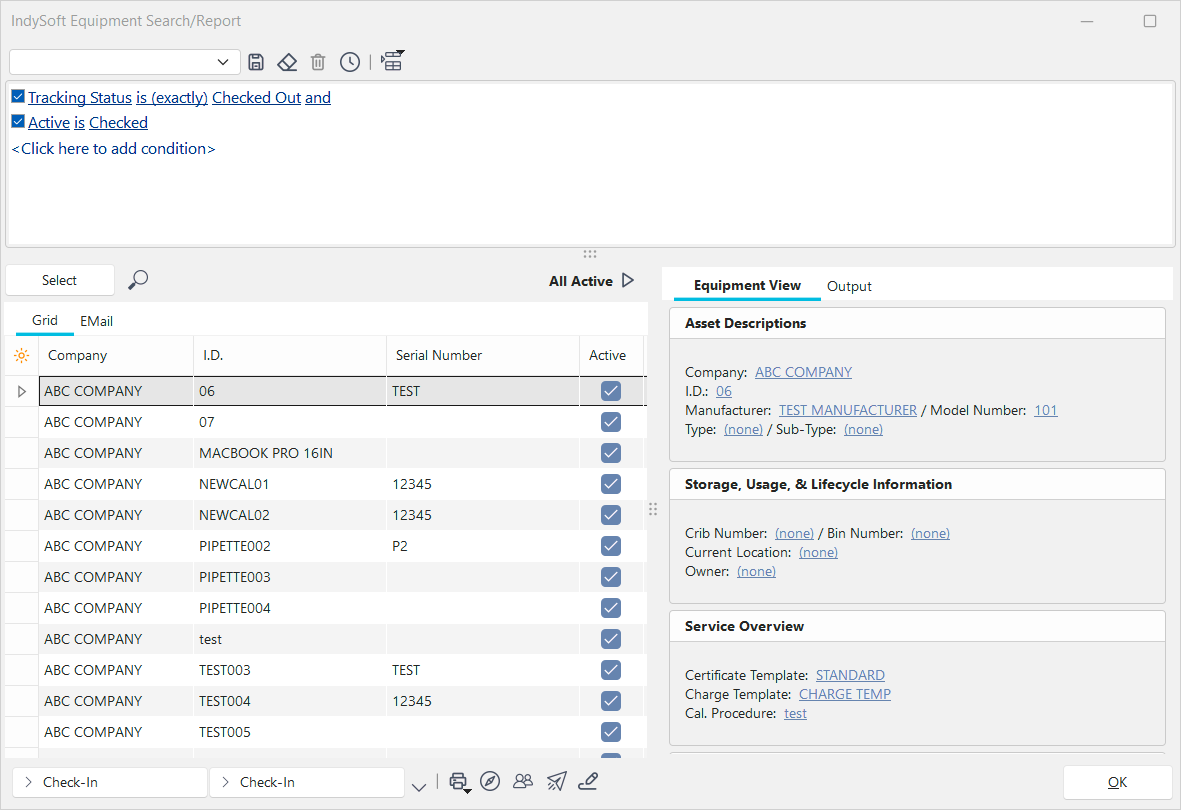
Beispiel für „Search-By“ – aufgerufen aus der Startansicht
Hinter den Kulissen ist das Format dieser benutzerdefinierten Suche mit einem Standardfilter konfiguriert – in diesem Fall „Aktiv ist markiert“. Weitere Informationen zum Einrichten dieses Standardfilters finden Sie unter FlowChart Editor. Dieser Standardfilter umfasst die Teilmenge der Assets, die sich auf den angemeldeten Benutzer beziehen sollten. Außerdem wurde dem Filter ein Filter für „Tracking-Status ist (genau) ‚Ausgeliehen‘“ hinzugefügt – da diese Suche über das Feld „Ausgeliehen“ im Flussdiagramm gestartet wurde. Von dieser Suche aus können Nutzer die Tabelle unten links durchsuchen, um passende Objekte anzuzeigen. Während des Scrollens wird rechts eine Vorschau des Objekts angezeigt. Diese Vorschau ähnelt der Registerkarte „Ausrüstungsansicht“ auf dem Hauptbildschirm. Wenn der Benutzer ein Objekt auf dem Hauptbildschirm anzeigen möchte, kann er darauf im Raster doppelklicken oder es auswählen und auf „OK“ klicken. Wenn sie eine zugehörige Veranstaltung erstellen möchten, können sie das Element (oder die Elemente) im Suchdialog auswählen und auf die Schaltfläche „Veranstaltung“ unten links im Dialogfeld klicken. Im obigen Beispiel würde das Klicken auf die Schaltfläche „Check-Out“ ein „Check-Out“-Ereignis für das Asset auslösen. Wichtig: Beachten Sie, dass die in der benutzerdefinierten Suche verfügbaren Ereignisschaltflächen auf der Grundlage des tatsächlichen Ablaufs der Ereignisse im Flussdiagramm dargestellt werden. Wenn das Flussdiagramm also zwei Pfeile zeigt, die von einem Verfolgungsstatus zu zwei möglichen Ereignisoptionen führen, werden diese beiden Ereignisoptionen als Schaltflächen in der Suche angezeigt, die durch einen Klick auf diesen Verfolgungsstatus im Flussdiagramm gestartet wird.
Nachdem Ereignisse ausgeführt wurden (die über die Suchfunktion in der Startansicht gestartet wurden), wird die Startansicht automatisch aktualisiert, um den Abschluss dieses Ereignisses anzuzeigen. Somit werden alle Werte verringert oder erhöht. In diesem Beispiel befinden sich nun nur noch 82 Artikel im Status „Versand bereit“.4.Diagramme:
| | In einer Startansicht können zwei Arten von Diagrammen angezeigt werden. Die erste Variante ist ein Standarddiagramm, das die im Flussdiagramm dargestellten Zahlen widerspiegeln kann. Dieses Diagramm wird über eine Option im Flussdiagramm-Editor angezeigt.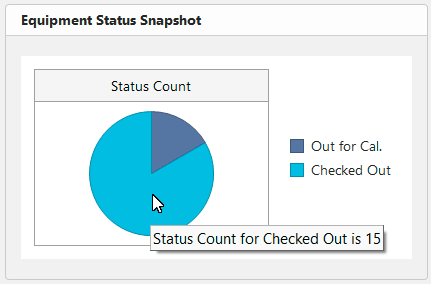 ../Storage/indysoft-help-publication/bw_clip0066.png
Startansicht – Momentaufnahme des Gerätestatus
Diese Tabelle fasst alle Felder für den Verfolgungsstatus im Flussdiagramm zusammen, die einen Wert ungleich Null aufweisen – diese Zahlen und Verfolgungsstatus werden grafisch dargestellt. Dieses Diagramm ist zudem interaktiv – Sie können den Mauszeiger über die Balken im Diagramm bewegen und mit einem einfachen Klick (Linksklick) entsprechende Suchanfragen starten. Ein Klick auf die Leiste „Ausgecheckt“ im Diagramm entspricht einem Klick auf das Feld „Ausgecheckt“ im Flussdiagramm. Beachten Sie außerdem, dass je nach den Einstellungsoptionen für das Flussdiagramm ein bestimmter Verfolgungsstatus in diesem Diagramm möglicherweise nicht angezeigt wird. In der Regel entspricht dieser ausgelassene Verfolgungsstatus dem Status von Geräten, die „an den Kunden zurückgesandt“, „aktiv“ oder „in Gebrauch“ sind – also dem Status in Ihrer Datenbank für Fälle, in denen sich die Anlagen derzeit nicht im Workflow befinden. Es besteht die Möglichkeit, diesen Status zu überspringen, da sich Tausende von Objekten in diesem allgemeinen Status „aus“ befinden könnten. Wenn Sie derzeit 6.000 Artikel im Status „An Kunden zurückgegeben“ hätten, würde die Darstellung dieses Balkens im Diagramm die Skala der horizontalen Achse erheblich verzerren – und Ihr Balken für „Ausgeliehen“ (der im obigen Beispiel nur 5 beträgt) wäre winzig – zu klein, um ihn leicht anzuklicken.
Zusammenfassend lässt sich sagen: Diese Übersicht „Zu erledigende Aufgaben“ bietet einen schnellen Überblick über alle laufenden Aufgaben, die für den aktuell angemeldeten Benutzer relevant sind. Bringen Sie Ihren Benutzern bei, immer auf den längsten Balken im Diagramm zu klicken und die Arbeit von diesem Stapel aus zu erledigen … dann bleiben sie auf Kurs!
Außerdem können benutzerdefinierte Diagramme in eine Startansicht eingebettet werden. Für diese benutzerdefinierten Diagramme müssen Systemadministratoren (oder Benutzer mit den entsprechenden Berechtigungen zum Ändern von Startseitenlayouts) in der Startansicht eine spezielle Syntax einfügen, die SQL-Befehle zum Abrufen der Daten enthält. Weitere Informationen finden Sie unter Startseiten-Layouts.5.Systemstatus:
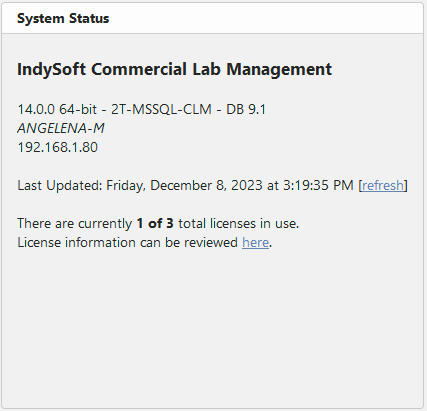
| | In der unteren linken Ecke des IndySoft-Startbildschirms wird der Systemstatus angezeigt. Hier können Sie schnell und einfach auf Informationen zu Ihrer Software zugreifen, wie z. B. den Softwaretyp und die Version, die Anzahl der genutzten Lizenzen und sogar das Datum und die Uhrzeit der letzten Seitenaktualisierung – was wichtig ist, um sicherzustellen, dass Sie die aktuellsten und korrektesten Daten sehen. Siehe das folgende Dialogfeld:
 ../Storage/indysoft-help-publication/98741393.png
Startbildschirm – Systemstatus
In diesem Beispiel ist leicht zu erkennen, dass wir derzeit die IndySoft Commercial Lab Management-Software, Version 14.0 (Datenbankversion 9.1), verwenden. Wir sehen, dass wir derzeit 1 unserer 3 möglichen Lizenzen nutzen. Außerdem ist ersichtlich, dass die Seite zuletzt am Freitag, dem 8. Dezember 2023, um 15:19:35 Uhr aktualisiert wurde. Sie können einfach auf die Schaltfläche [Aktualisieren] klicken, um die Seite sofort neu zu laden.
Mehrere Ansichten der Startseite – Optionen bei Rechtsklick
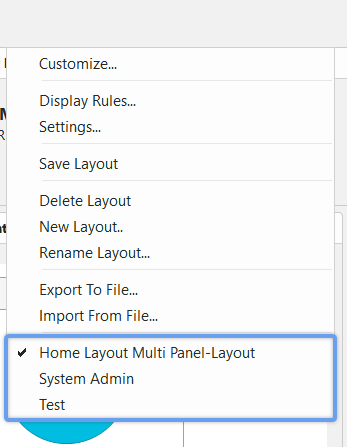
Es ist möglich, gleichzeitig auf mehrere Layouts der Startansicht zuzugreifen. Die Sichtbarkeitsrechte für Startansichten werden im Profil-Manager (oder in einem parallelen Fenster in PrintBuilder/LayoutBuilder) eingerichtet. Weitere Informationen finden Sie unter Benutzerdefinierte Suchen/Berichte/Layouts einrichten. Alle Optionen für das Startseitenlayout werden als Kontextmenü-Optionen angezeigt, wenn man innerhalb des Startseitenlayouts mit der rechten Maustaste klickt:
 ../Storage/indysoft-help-publication/bw_clip0065.png
Startseite Ansicht Layout-Optionen
Das zuletzt vor dem Beenden von IndySoft ausgewählte Layout der Startansicht wird gespeichert und bei der nächsten Anmeldung wiederhergestellt. Diese Funktion ist für Führungskräfte und Administratoren hilfreich. Wenn Sie eine bestimmte IndySoft-Frage eines Benutzers beantworten müssen, der ein anderes Standardlayout verwendet, können Sie schnell mit der rechten Maustaste darauf klicken, dessen Design auswählen und so dessen Perspektive nachvollziehen. Oder wenn Sie Hyperlinks zu einigen selten genutzten Funktionen benötigen, sich aber normalerweise nicht mit dem „Durcheinander“ beschäftigen möchten, können Sie alternative Layouts erstellen und mit der rechten Maustaste darauf klicken, wenn Sie diese nutzen möchten.
Weitere Optionen beim Rechtsklick: „
“ · „Ausgewählten Text kopieren“ – kopiert den ausgewählten Text in die Windows-Zwischenablage. Beachten Sie, dass alle Formatierungen beibehalten werden. Wenn Sie den Text also in einen Rich-Text-Editor (wie Word) einfügen, sieht er dort ähnlich aus.
·Alles auswählen / Kopieren – Wählt den gesamten Text im Layout aus und kopiert ihn in die Windows-Zwischenablage. Beachten Sie, dass alle Formatierungen und die Tabellenstruktur beibehalten werden – wenn Sie den Text also in einen Rich-Text-Editor (wie Word) einfügen, sieht er dort ähnlich aus.
·Aktuelles Layout bearbeiten (nur für Systemadministratoren) – Diese Option wird nur für Benutzer mit dem Profil „Systemadministrator“ angezeigt. Auf diese Weise können Sie das aktuelle Layout im LayoutBuilder sofort bearbeiten.
·Startseite drucken – sendet die aktuelle Startseite (genau so, wie sie gerade angezeigt wird) an einen Drucker. Sie werden aufgefordert, den Drucker zu bestätigen.
·Startseite als PDF exportieren – Exportieren Sie die aktuelle Startseite (genau so, wie sie gerade angezeigt wird) schnell in eine PDF-Datei. Sie werden aufgefordert, den Speicherort und den Dateinamen anzugeben. Der Standarddateiname lautet „IndySoft Home View.pdf“.
 Produktivitätstipp
Wenn Sie eine Startansicht haben, die einem gedruckten Bericht, einer PDF-Datei oder einer E-Mail ähnelt und die Sie sich regelmäßig von IndySoft wünschen...
Anstatt Zeit damit zu verbringen, einen PrintBuilder-Bericht zu erstellen, der Ihre Startansicht nachbildet, sollten Sie in Erwägung ziehen, das Startlayout in ein neues Layout zu kopieren. Passen Sie dann das Layout so an, dass es eher wie ein Bericht aussieht (entfernen Sie auffällige Schaltflächen und Hyperlinks). Stellen Sie dieses Layout schließlich unter Ihrem Benutzernamen bereit – so steht es als Option beim Rechtsklick in Ihrem normalen Startlayout zur Verfügung.