Onglet Accueil
L'onglet « Accueil » du tableau de bord est toujours la première page qui s'affiche lorsque les utilisateurs se connectent. L'écran doit être configuré de manière à afficher un aperçu rapide du flux de travail correspondant à l'utilisateur connecté. Cet onglet contient également des liens hypertextes facultatifs permettant d'accéder à des utilitaires et modules de configuration avancés. Voici un exemple d'onglet « Accueil » type. Notez toutefois que le contenu peut varier considérablement d'une version à l'autre (en raison de la multitude d'options de configuration) :
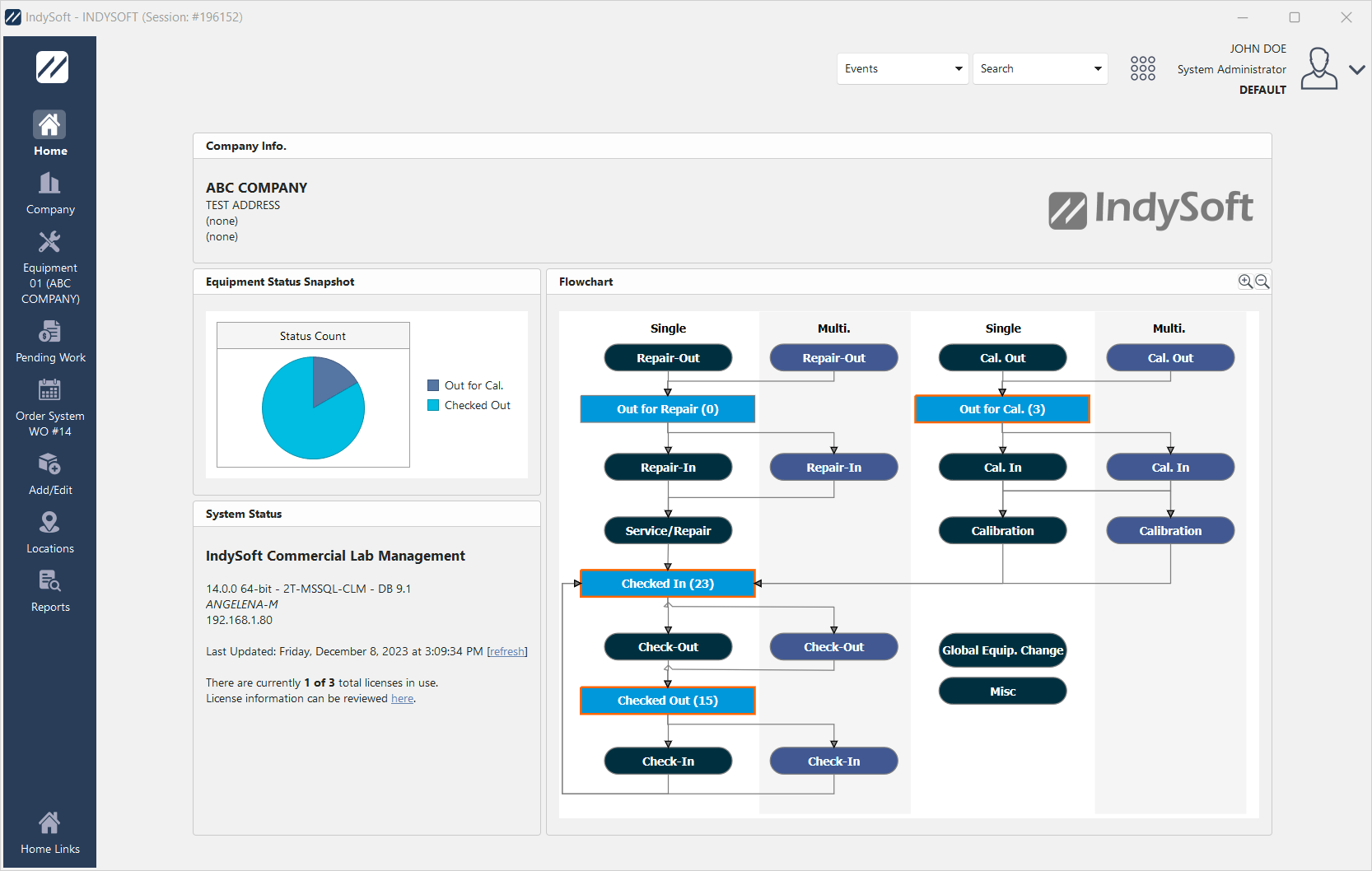
Exemple d'onglet Accueil du tableau de bord
La première chose à retenir, et la plus importante, concernant la vue « Accueil » (ainsi que la vue « Équipement »), c'est que TOUT est configurable. L'aspect et la convivialité sont entièrement déterminés par l'utilitaire « Layout Editor » de LayoutBuilder. En général, seuls les « administrateurs système » ont le droit de modifier ou de configurer les mises en page, mais les options sont bien présentes. Si vous le souhaitez, la page d'accueil peut se présenter sous la forme d'une grande page blanche comportant un seul lien hypertexte (ou ne contenant absolument rien !) - ou bien il peut être configuré pour s'aligner étroitement sur les systèmes internes ou existants en termes de terminologie et d'indicateurs clés. Si vous savez créer un document soigné dans Microsoft Word, vous pourrez travailler efficacement sur la mise en page de la vue d'accueil. Les vues de la page d'accueil peuvent être modifiées via LayoutBuilder...Mises en page de la page d'accueil. Mais tout d'abord, reprenons l'exemple ci-dessus, la vue d'accueil, pour aborder sa structure générale et son utilisation.
Que trouve-t-on sur une vue d'ensemble ?
Il existe quatre grandes catégories d'éléments pouvant être placés sur une vue d'accueil :
1.Fusionner les éléments :
| | Considérez la vue « Accueil » (et la vue « Équipement ») comme un document évolutif. Certains éléments de texte du document peuvent faire référence à des champs de base de données, à des identifiants de connexion ou à d'autres « données dynamiques ». La mise en page intègre des « éléments de fusion » (comme dans un publipostage) à certains endroits du document ; ceux-ci sont remplacés par des données réelles lorsque le document est généré ou actualisé. À titre d'exemple, le texte de votre page d'accueil pourrait contenir : 
Notez qu'il y a trois « éléments de fusion » dans l'exemple ci-dessus : « !USER! », « !EMPLOYEE! » et « !PROFILE! ». Lors de la création ou de l'actualisation de la vue d'accueil, ces éléments de texte sont remplacés par les valeurs appropriées :
C'est très simple : c'est comme la lettre de Noël que tu rédigeais quand tu étais enfant en utilisant la fonction de fusion et publipostage (merci pour le !CADEAU!...). Ainsi, le texte supplémentaire, les polices, les tailles, les styles de police, les paramètres de paragraphe… tout cela est statique, tandis que les éléments de fusion sont dynamiques.
 Version 13.0.12 || Nouvelle mise en page de l'accueil : ajout d'options permettant de masquer les onglets « Emplacements » et « Ajouter/Modifier » — ce qui permet de masquer ces onglets dans le panneau de gauche du nouvel écran du tableau de bord
- . Cela renforce également la sécurité en bloquant l'accès aux fonctions « Ajouter/Modifier » depuis les légendes des champs de la vue « Équipement ».
| | |
2.Liens hypertextes :
| | Nous connaissons tous ce concept grâce à notre utilisation quotidienne des pages web. Certains éléments de texte sont « cliquables », ce qui permet d'accéder à d'autres fonctionnalités du logiciel. Ces liens hypertextes vous donnent accès aux centaines de fonctionnalités disponibles dans IndySoft. Si une fonction ne vous intéresse pas ou ne vous est pas utile, supprimez le lien hypertexte de la vue Accueil ou de la vue Équipement. De cette façon, vos utilisateurs ne savent même pas que cette fonction existe.  ../Storage/indysoft-help-publication/hm_clip0252.png
Notez que dans l'exemple ci-dessus, le lien hypertexte était bleu et souligné. C'est le réglage par défaut pour les vues d'accueil, mais le style de police des liens hypertextes peut être modifié comme pour n'importe quel autre texte. Mais même si tous les styles de police sont supprimés (pour s'harmoniser avec le reste du texte qui n'est pas un lien), les utilisateurs verront le curseur de la souris se transformer en « main » lorsqu'ils survoleront un lien.
3.Organigramme :
| | Il est courant que la page d'accueil comporte un organigramme donnant un aperçu du flux de travail suivi par IndySoft – ou du moins de la partie du flux de travail qui concerne l'utilisateur actuellement connecté. Voici un exemple :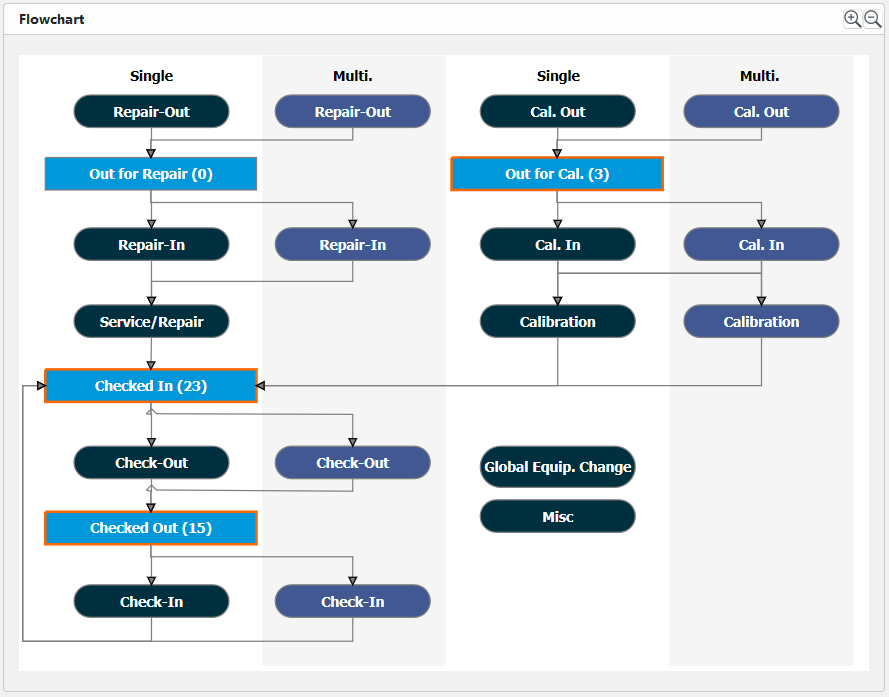 ../Storage/indysoft-help-publication/bw_clip0063.png Exemple d'organigramme
Pour plus d'informations sur la conception et la modification des organigrammes, consultez la rubrique Organigrammes - Présentation. Mais du point de vue de l'utilisateur final, reprenons l'exemple ci-dessus pour voir comment cela signale à l'utilisateur les tâches à effectuer et lui permet de les réaliser rapidement. Dans l'exemple ci-dessus, tous les statuts de suivi sont représentés par des cases grises, tandis que les événements sont représentés par des cases blanches aux angles arrondis, avec une image d'événement dans le coin inférieur droit. Lorsqu'un organigramme est intégré à une vue d'accueil, les cases de statut de suivi de l'organigramme déclenchent automatiquement des boîtes de dialogue de recherche personnalisée qui répertorient tous les éléments correspondant à ce statut de suivi. Depuis la boîte de dialogue de recherche, l'utilisateur peut rapidement lancer les événements pertinents.
Notez que chaque case de statut de suivi comporte un chiffre ajouté au nom du statut : celui-ci indique le nombre d'éléments correspondant à ce statut. Cela évite à l'utilisateur de devoir cliquer sur chaque critère de recherche pour savoir s'il existe des résultats correspondants. Pour gagner encore plus de temps, toutes les cases d'état de suivi dont la valeur n'est pas nulle sont entourées d'un cadre bleu. Dans les exemples ci-dessus, 23 équipements sont actuellement « enregistrés », 3 sont « en cours de calibrage » et 15 sont « en sortie ». Si vous expédiez l'un des 15 articles « En cours d'expédition », cliquez sur la case « En cours d'expédition (15) » dans l'organigramme (clic simple avec le bouton gauche de la souris). La boîte de dialogue de recherche suivante s'affichera :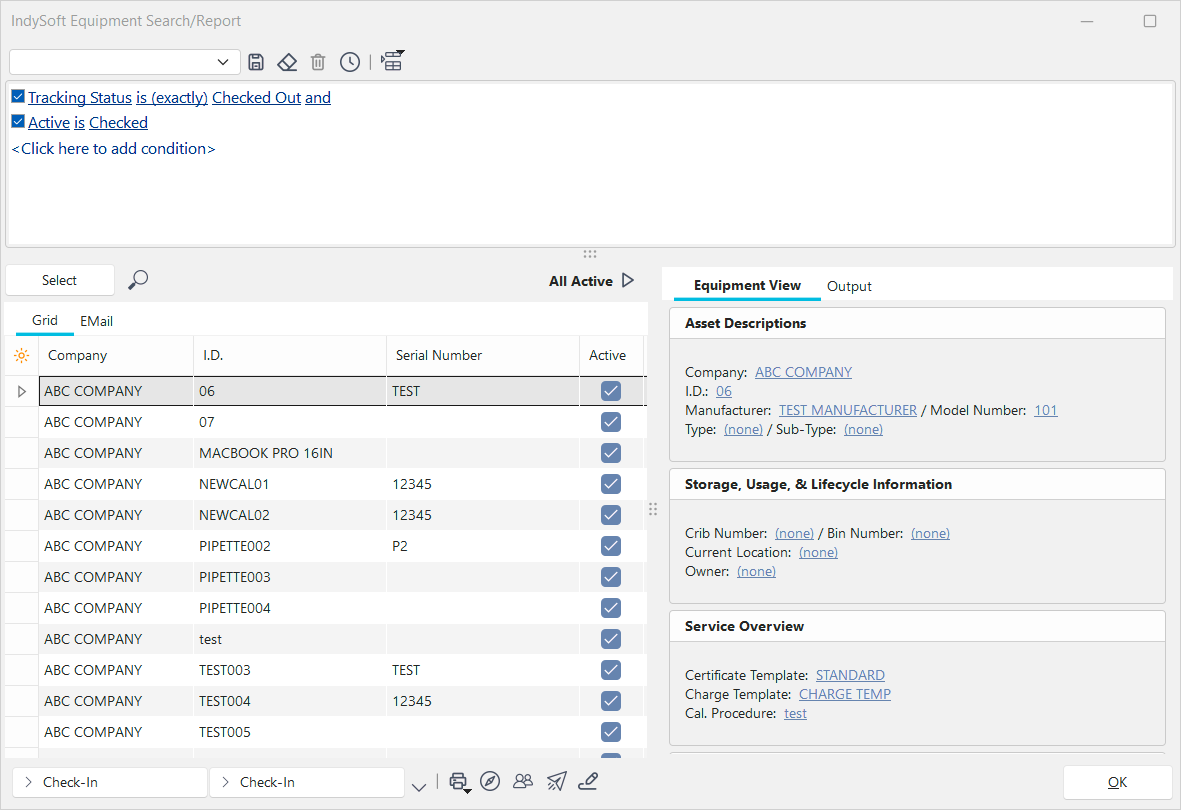
Exemple de « Search-By » - tel qu'il est appelé depuis la vue d'accueil
En arrière-plan, le format de cette recherche personnalisée est configuré avec un filtre par défaut — en l'occurrence, « Actif est coché ». Pour plus d'informations sur la configuration de ce filtre par défaut, consultez FlowChart Editor. Ce filtre par défaut correspond à l'ensemble des ressources qui devraient concerner l'utilisateur connecté. De plus, un filtre pour « Le statut de suivi est (exactement) “En retrait” » a été ajouté au filtre, puisque cette recherche a été lancée à partir de la case « En retrait » dans l'organigramme. À partir de cette recherche, les utilisateurs peuvent parcourir la grille située en bas à gauche pour voir les ressources correspondantes. Un aperçu de l'élément s'affiche à droite au fur et à mesure que l'utilisateur fait défiler la page. Cet aperçu est similaire à l'onglet « Vue de l'équipement » de l'écran principal. Si l'utilisateur souhaite consulter un élément sur l'écran principal, il peut double-cliquer sur cet élément dans la grille ou le sélectionner puis cliquer sur « OK ». S'ils souhaitent créer un événement associé, ils peuvent sélectionner le ou les éléments dans la boîte de dialogue de recherche, puis cliquer sur le bouton « Événement » situé en bas à gauche de la boîte de dialogue. Dans l'exemple ci-dessus, cliquer sur le bouton « Check-Out » déclencherait un événement « Check-Out » pour l'élément. Important : veuillez noter que les boutons d'événement disponibles dans la recherche personnalisée s'affichent en fonction du déroulement réel des événements dans l'organigramme. Ainsi, si l'organigramme présente deux flèches partant d'un statut de suivi vers deux événements possibles, ces deux événements apparaîtront sous forme de boutons dans la recherche qui s'ouvre lorsque l'on clique sur ce statut de suivi dans l'organigramme.
Une fois les événements exécutés (lancés à partir des recherches effectuées dans la vue d'accueil), la vue d'accueil est automatiquement mise à jour pour indiquer que l'événement est terminé. Ainsi, tous les chiffres seront revus à la baisse ou à la hausse. Dans cet exemple, seuls 82 articles sont désormais en attente d'expédition.4.Graphiques :
| | Deux types de graphiques peuvent être affichés dans la vue d'accueil. Le premier type est un graphique standard qui peut refléter les chiffres indiqués dans l'organigramme. Ce diagramme est accessible via une option de l'éditeur de diagrammes.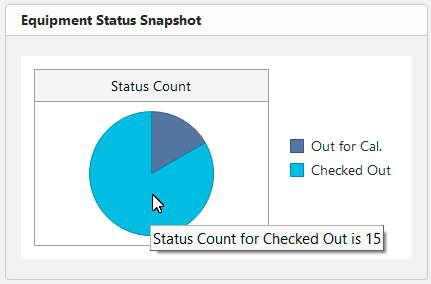 ../Storage/indysoft-help-publication/bw_clip0066.png
Vue d'accueil - Aperçu de l'état des équipements
Ce tableau récapitule toutes les cases de statut de suivi du diagramme de flux dont la valeur est différente de zéro ; ces chiffres et ces statuts de suivi sont présentés sous forme de graphique. Ce graphique est également interactif : vous pouvez passer la souris sur les barres du graphique et cliquer une fois (clic gauche) pour lancer des recherches associées. Cliquer sur la barre « Checked Out » dans le graphique reviendrait à cliquer sur la case « Checked Out » correspondant au statut de suivi dans l'organigramme. Notez également que, selon les options de configuration de l'organigramme, un statut de suivi particulier peut ne pas apparaître dans ce graphique. En général, ce statut de suivi omis correspondra au statut « Renvoyé au client », « Actif » ou « En cours d'utilisation » – c'est-à-dire le statut dans votre base de données qui s'applique « lorsque les actifs ne se trouvent pas actuellement dans le flux de travail ». Il est possible d'omettre ce statut, car des milliers d'éléments pourraient se trouver dans ce statut « en sortie » courant. Si vous aviez actuellement 6 000 articles en statut « Retournés au client », l'affichage de cette barre sur le graphique fausserait considérablement l'échelle de l'axe horizontal, et votre barre « En prêt » (qui n'en compte que 5 dans l'exemple ci-dessus) serait minuscule, trop petite pour être sélectionnée facilement.
En résumé : ce tableau « Tâches à accomplir » n'est qu'un aperçu rapide de toutes les tâches en cours qui concernent l'utilisateur actuellement connecté. Apprenez à vos utilisateurs à toujours cliquer sur la barre la plus longue du graphique et à traiter les tâches de cette pile… et ils resteront ainsi sur la bonne voie !
Ensuite, il est possible d'intégrer des graphiques personnalisés dans une vue d'accueil. Ces graphiques personnalisés nécessitent que les administrateurs système (ou les utilisateurs disposant des droits de sécurité pour modifier les mises en page de la page d'accueil) intègrent une syntaxe spéciale dans la vue d'accueil, comprenant du code SQL permettant de récupérer les données. Pour plus de détails, consultez la page Agencements de la page d'accueil.5.État du système :
| | L'état du système s'affiche dans le coin inférieur gauche de l'écran d'accueil d'IndySoft. Vous pouvez ici accéder rapidement et facilement à des informations concernant votre logiciel, telles que le type et la version du logiciel, le nombre de licences utilisées, et même la date et l'heure de la dernière mise à jour de la page, ce qui est important pour vous assurer de consulter les données les plus récentes et les plus précises. Voir la boîte de dialogue ci-dessous :
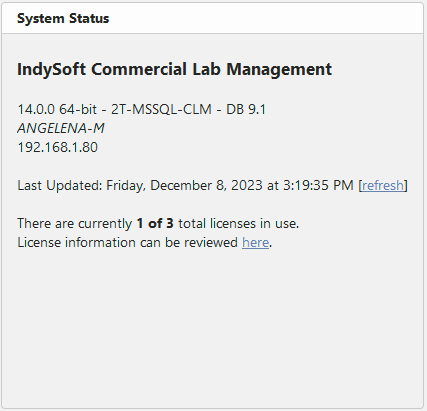 ../Storage/indysoft-help-publication/98741393.png
Écran d'accueil - État du système
Dans cet exemple, on constate aisément que nous utilisons actuellement le logiciel IndySoft Commercial Lab Management, version 14.0 (version de la base de données 9.1). Nous pouvons constater que nous utilisons actuellement 1 de nos 3 licences disponibles. On constate également que la page a été mise à jour pour la dernière fois le vendredi 8 décembre 2023, à 15 h 19 min 35 s. Il vous suffit de cliquer sur le bouton [Actualiser] pour rafraîchir la page instantanément.
Affichages multiples de la page d'accueil - Options du clic droit
Il est possible d'accéder simultanément à plusieurs dispositions de la page d'accueil. Les droits de visibilité pour les vues d'accueil sont configurés dans le Gestionnaire de profils (ou dans un écran parallèle dans PrintBuilder/LayoutBuilder). Pour plus d'informations, consultez la section Configurer des recherches personnalisées / des rapports / des mises en page. Toutes les options de mise en page de la page d'accueil s'afficheront sous forme de menu contextuel accessible par un clic droit depuis la mise en page de la page d'accueil :
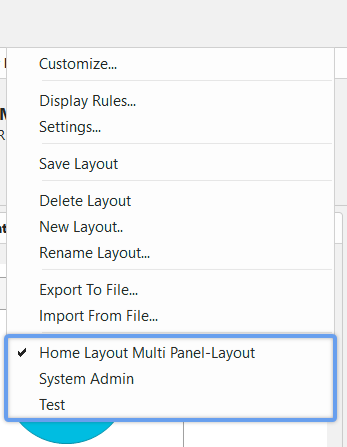 ../Storage/indysoft-help-publication/bw_clip0065.png
Accueil Afficher les options de mise en page
La dernière disposition de la page d'accueil sélectionnée avant de quitter IndySoft sera enregistrée et rétablie lors de la prochaine connexion. Cette fonctionnalité est utile pour les responsables et les administrateurs. Si vous devez répondre à une question spécifique concernant IndySoft posée par un utilisateur dont la mise en page par défaut est différente, vous pouvez rapidement cliquer avec le bouton droit de la souris et sélectionner sa mise en page, puis vous mettre à sa place. Ou bien, si vous avez besoin de liens vers certaines fonctions peu courantes mais que vous préférez généralement éviter le « désordre », vous pouvez créer des dispositions alternatives et cliquer avec le bouton droit de la souris lorsque vous souhaitez les utiliser.
Autres options accessibles par un clic droit : «
» · « Copier la sélection » : copie le texte sélectionné dans le presse-papiers de Windows. Notez que la mise en forme des polices est conservée ; ainsi, si vous collez ce texte dans un éditeur de texte enrichi (comme Word), il aura un aspect similaire.
·Tout sélectionner / Copier : sélectionne tout le texte de la mise en page et le copie dans le presse-papiers de Windows. Notez que la mise en forme des polices et la structure du tableau sont conservées ; ainsi, si vous collez le texte dans un éditeur de texte enrichi (comme Word), celui-ci aura un aspect similaire.
·Modifier la mise en page actuelle (administrateurs système uniquement) - cette option n'apparaîtra que pour les utilisateurs disposant d'un profil « Administrateur système ». Cela vous permet de modifier immédiatement la mise en page actuelle dans LayoutBuilder.
·Imprimer la vue d'accueil : envoie la vue d'accueil actuelle (exactement telle qu'elle s'affiche) vers une imprimante. Le système vous demandera de confirmer le choix de l'imprimante.
·Exporter la vue d'accueil au format PDF : exportez rapidement la vue d'accueil actuelle (telle qu'elle s'affiche à l'écran) vers un fichier PDF. Le système vous demandera d'indiquer l'emplacement et le nom du fichier. Le nom de fichier par défaut sera « IndySoft Home View.pdf ».
 Astuce de productivité
Si vous disposez d'une vue d'accueil similaire à un rapport imprimé, un fichier PDF ou un e-mail dont vous pensez avoir régulièrement besoin depuis IndySoft...
Au lieu de passer du temps à créer un rapport PrintBuilder qui reproduise votre vue d'accueil, pensez à cloner la mise en page d'accueil pour en créer une nouvelle. Modifiez ensuite la mise en page pour qu'elle ressemble davantage à un rapport (supprimez les boutons et les liens hypertextes superflus). Enfin, associez cette disposition à votre nom d'utilisateur afin qu'elle soit accessible via le menu contextuel (clic droit) depuis votre disposition d'accueil habituelle.