Raccourcis clavier
L'écran principal du tableau de bord propose des dizaines de raccourcis clavier qui permettent d'accélérer de nombreuses opérations. Il existe trois grandes catégories de raccourcis :
- Les raccourcis généraux correspondent aux options du menu d'en-tête, aux liens hypertextes de la vue d'accueil et aux liens hypertextes de la disposition de l'équipement.
2. Raccourcis de lancement d'événement : ils sont configurés pour chaque événement dans Configuration du flux de travail.
3. Raccourcis du menu de recherche : ceux-ci se configurent dans Gestionnaire de profils... Configurer les recherches personnalisées / rapports / mises en page (ou dans un écran similaire accessible depuis PrintBuilder ou LayoutBuilder)
Raccourcis généraux
Vous trouverez ci-dessous une liste des raccourcis clavier généraux. Le fonctionnement de chacune de ces options est exactement le même que si l'utilisateur avait cliqué sur le lien correspondant ou sélectionné l'option de menu. Notez que ces raccourcis clavier sont accompagnés d'indications à côté des éléments de menu correspondants et/ou dans les info-bulles de la disposition associée :
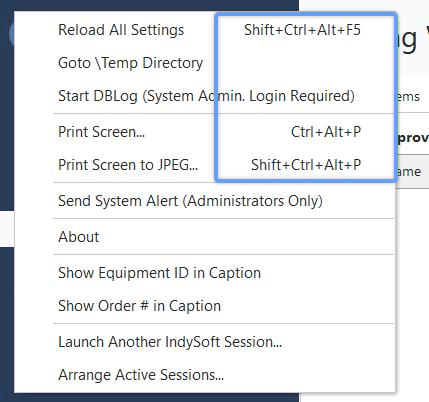
Rappel des raccourcis clavier - Éléments du menu d'en-tête
| Légende du raccourci | Raccourci | Opération | Autorisé si
| Nouveau | Ctrl+N | Vue « Disposition d'accueil » ou « Équipement »... lien NEWEQUIP | La vue « Disposition d'accueil » ou « Équipement » contient le lien NEWEQUIPNouveau (Utiliser un modèle) | Ctrl+T | Vue « Disposition d'accueil » ou « Équipement »...Lien NEWEQUIP-TEMPLATE | La vue « Accueil » ou « Équipement » contient le lien NEWEQUIP-TEMPLATEEnregistrer comme modèle | Ctrl+W | Vue « Équipement »...Lien SAVEASTEMPLATE | La vue « Équipement » contient le lien SAVEASTEMPLATESupprimer | Ctrl+D | Vue « Équipement »...Lien DELETEEQUIP | La vue « Équipement » contient le lien DELETEEQUIPNumérotation automatique | Ctrl+A | Vue « Accueil » ou « Équipement »....Lien CONFIGURATION NUMÉROTATION AUTOMATIQUE | La vue « Disposition de la maison » ou « Équipement » contient le lien CONFIGURATION NUMÉROTATION AUTOMATIQUEModifier le numéro de série | Ctrl+U | Vue « Équipement »...Lien CHANGER ID | La vue « Équipement » contient le lien CHANGER IDPréférences
Par entreprise | Maj+Alt+C | Vue « Disposition de la maison »...Lien MODIFYCOMPANYSETTINGS | La mise en page d'accueil contient les liens PREFERENCESALL et MODIFYCOMPANYSETTINGS. Préférences
Par utilisateur | Maj+Alt+P | Mise en page d'accueil...Lien USERPREFS | La mise en page d'accueil contient les liens PREFERENCESALL et USERPREFS. Préférences
À l'échelle du système | Maj+Alt+Y | Mise en page d'accueil...Lien SYSTEMWIDEPREFS | La disposition d'accueil contient PREFERENCESALL, lien SYSTEMWIDEPREFSPréférences
Configuration du flux de travail | Maj+Alt+E | Disposition d'accueil...Lien EVENTCONFIG | La disposition d'accueil contient PREFERENCESALL, lien EVENTCONFIGChanger d'entreprise | Ctrl+K | Disposition de l'équipement
SELECTCOMPANY lien | Toujours autoriséDéconnexion | Ctrl+L | En-tête
Bouton en forme d'engrenage
Déconnexion | Toujours autoriséI.D. | Alt+1 | En-tête
Recherche par
ID | Toujours autoriséNuméro de série | Alt+2 | En-tête
Rechercher par
Numéro de série | Toujours autoriséDescription | Alt+3 | En-tête
Rechercher par
Description | Toujours autoriséType/Sous-type | Alt+4 | En-tête
Rechercher par
Type/Sous-type | Toujours autoriséNuméro de casier/Numéro de bac | Alt+5 | En-tête
Recherche par
Numéro de casier/Numéro de bac | Toujours autoriséEmplacement actuel/Sous-emplacement | Alt+6 | En-tête
Recherche par
Emplacement actuel/Sous-emplacement | Toujours autoriséFabricant/Numéro de modèle | Alt+7 | En-tête
Recherche par
Fabricant/Numéro de modèle | Toujours autoriséCertification/Document | Alt+8 | En-tête
Recherche par
Certification/Document | Toujours autoriséPièce/Opération | Alt+9 | En-tête
Recherche par
Pièce/Opération | Toujours autoriséNuméro de série (Toutes les entreprises) | Alt+B | En-tête
Recherche par
Numéro de série (Toutes les entreprises) | Toujours autoriséRecherche d'équipement | Alt+F | En-tête
Recherche par
EquipmentFinder | Toujours autoriséEventFinder | Alt+D | En-tête
Recherche par
EventFinder | Toujours autoriséSystème de commande | Ctrl+Alt+W | Onglet Système de commande sélectionné | Onglet Système de commande visibleAssistant de clonage | Ctrl+O | Mise en page d'accueil ou vue Équipement...Lien CLONINGWIZARD | La vue Accueil ou Équipement contient le lien CLONINGWIZARDHistorique des exportations/importations | Ctrl+H | Vue Accueil...Lien EXPORTIMPORTHISTORY | La vue Accueil contient le lien EXPORTIMPORTHISTORYPrintBuilder | Ctrl+Q | Vue Accueil...Lien PRINTBUILDER | La vue Accueil contient le lien PRINTBUILDERNavigateur | Ctrl+G | En-tête
Bouton en forme d'engrenage
Navigateur | Toujours autoriséAide IndySoft | F1 | En-tête
Bouton d'aide
Aide IndySoft | Toujours autoriséCapture d'écran | Ctrl+Alt+P | En-tête
Bouton en forme d'engrenage
Capture d'écran | Toujours autoriséCapture d'écran au format JPEG | Maj+Ctrl+Alt+P | En-tête
Bouton en forme d'engrenage
Capture d'écran vers JPEG | Toujours autoriséResynchronisation des points de test | Maj+Ctrl+F1 | Onglet Vue de l'équipement
Onglet/Boîte de dialogue Points de test
Points de test resynchronisés | L'onglet/la boîte de dialogue Points de test est visibleInsérer un modèle | Ctrl+E | Onglet Vue de l'équipement
Onglet/Boîte de dialogue Modèles par défaut...Ajouter un modèle par défaut | L'onglet/la boîte de dialogue Modèles par défaut est visibleInsérer une pièce | Ctrl+F | Onglet Vue de l'équipement
Onglet/Boîte de dialogue Pièces
Ajouter une pièce à mesurer | L'onglet/la boîte de dialogue Pièces est visibleNumérotation automatique | Maj+Ctrl+A | Vue d'ensemble ou Vue de l'équipement...Lien CONFIGURATION DE LA NUMÉROTATION AUTOMATIQUE | La vue d'ensemble ou la vue de l'équipement contient le lien CONFIGURATION DE LA NUMÉROTATION AUTOMATIQUESignet | Ctrl+B | Vue de l'équipement
Clic droit
Signet | Toujours autoriséImprimer les certificats | Maj+Ctrl+P | Onglet Vue de l'équipement
Onglet/boîte de dialogue Historique
Imprimer le document | L'onglet/boîte de dialogue Historique est visibleAfficher les certificats | Maj+Ctrl+V | Onglet Vue de l'équipement
Onglet/boîte de dialogue Historique...Afficher le document | L'onglet/boîte de dialogue Historique est visibleInsérer un document | Ctrl+J | Onglet Vue de l'équipement
Onglet/boîte de dialogue Notes/Docs
Documents justificatifs
Ajouter un document | L'onglet/la boîte de dialogue Notes/Docs est visibleImprimer l'étiquette | Ctrl+P | Vue de l'équipement...Lien PRINTSTICKER | La vue de l'équipement contient le lien PRINTSTICKERPremier | Ctrl+Flèche vers le haut | Vue de l'équipement...Lien PREMIER | Toujours autoriséPrécédent | Ctrl+Flèche vers la gauche | Vue de l'équipement...Lien PRÉCÉDENT | Toujours autoriséSuivant | Ctrl+Flèche vers la droite | Vue de l'équipement...Lien SUIVANT | Toujours autoriséDernier | Ctrl+Bas | Vue de l'équipement...Lien DERNIER | Toujours autoriséÉquipement utilisé | Alt+E | En-tête
Rechercher par
Équipement utilisé | Gestion de l'outillage sous licenceÉditeur de modèles | Maj+Alt+A | En-tête
Bouton en forme d'engrenage
Éditeur de modèles | Toujours autoriséModule d'échange de données | Maj+Alt+B | En-tête
Bouton en forme d'engrenage
Module d'échange de données | Version mono-utilisateur uniquement Module Pièces/Opérations | Maj+Alt+D | En-tête
Bouton en forme d'engrenage
Module Pièces/Opérations | Gestion de l'outillage sous licence Éditeur de tâches | Maj+Alt+F | En-tête
Bouton en forme d'engrenage
Éditeur de tâches | Maintenance préventive sous licence Éditeur de feuilles de calcul IndySoft | Maj+Alt+G | En-tête
Bouton en forme d'engrenage
Éditeur de feuilles de calcul IndySoft | Toujours autoriséDéconnexion (demander à nouveau à l'utilisateur) | Maj+Alt+H | En-tête
Bouton en forme d'engrenage
Déconnexion (demander à nouveau à l'utilisateur) | Authentification NT activée dans les paramètres utilisateur/emplacementActualités IndySoft et dernières versions | Maj+Alt+I | En-tête
Bouton d'aide
Actualités et dernières versions d'IndySoft | Toujours autoriséRègles personnalisées pour l'équipement | Maj+Alt+J | Mise en page d'accueil...Lien PREFERENCESALL | La mise en page d'accueil contient le lien PREFERENCESALLSystème de commande...Créer un nouveau devis pour la société actuelle | Maj+Alt+K | Vue de l'équipement...Lien NEWESTIMATE | La vue de l'équipement contient le lien NEWESTIMATESystème de commande...Créer un nouvel ordre de travail pour la société actuelle | Maj+Alt+L | Vue Équipement...Lien NOUVELORDRE | La vue Équipement contient le lien NOUVELORDREImprimer une fiche de travail pour la société/l'équipement actuel | Maj+Alt+M | Vue Équipement...Lien IMPRIMERFICHE | La vue Équipement contient le lien IMPRIMERFICHEAfficher les détails de la société | Maj+Alt+N | Mise en page d'accueil ou vue Équipement...Lien VIEWCOMPANY | La vue d'accueil ou la vue Équipement contient le lien VIEWCOMPANYImporter des événements par lots | Maj+Alt+Q | Vue Équipement...Lien BATCHEVENTIMPORT | L'utilitaire est autorisé pour le profil de l'utilisateurGestionnaire de profil | Ctrl+Alt+V | Vue d'accueil...Lien GESTIONNAIRE DE PROFIL | La mise en page d'accueil contient le lien GESTIONNAIRE DE PROFIL | Générateur de mise en page | Ctrl+Alt+X | Mise en page d'accueil...Lien GÉNÉRATEUR DE MISE EN PAGE | La mise en page d'accueil contient le lien GÉNÉRATEUR DE MISE EN PAGE | Actualiser/Recompter tous les critères de recherche | Alt+C | Mise en page d'accueil...Lien RECOUNTSEARCHBYS | Boîte de dialogue Liens de modèles toujours autorisés | Ctrl+Alt+Y | Disposition de l'équipement...Lien TEMPLATELINKS | La vue Équipement contient le lien TEMPLATELINKSModifier la société | Alt+A | Disposition de l'équipement...Lien EDITCURRENTCOMPANY | La vue Équipement contient le lien EDITCURRENTCOMPANY |
Raccourcis pour le lancement de l'événement
Dans la configuration du flux de travail... onglet « Divers », la « clé ». Le champ « Raccourci » permet de définir un raccourci clavier (Ctrl+Maj) pour lancer l'événement.
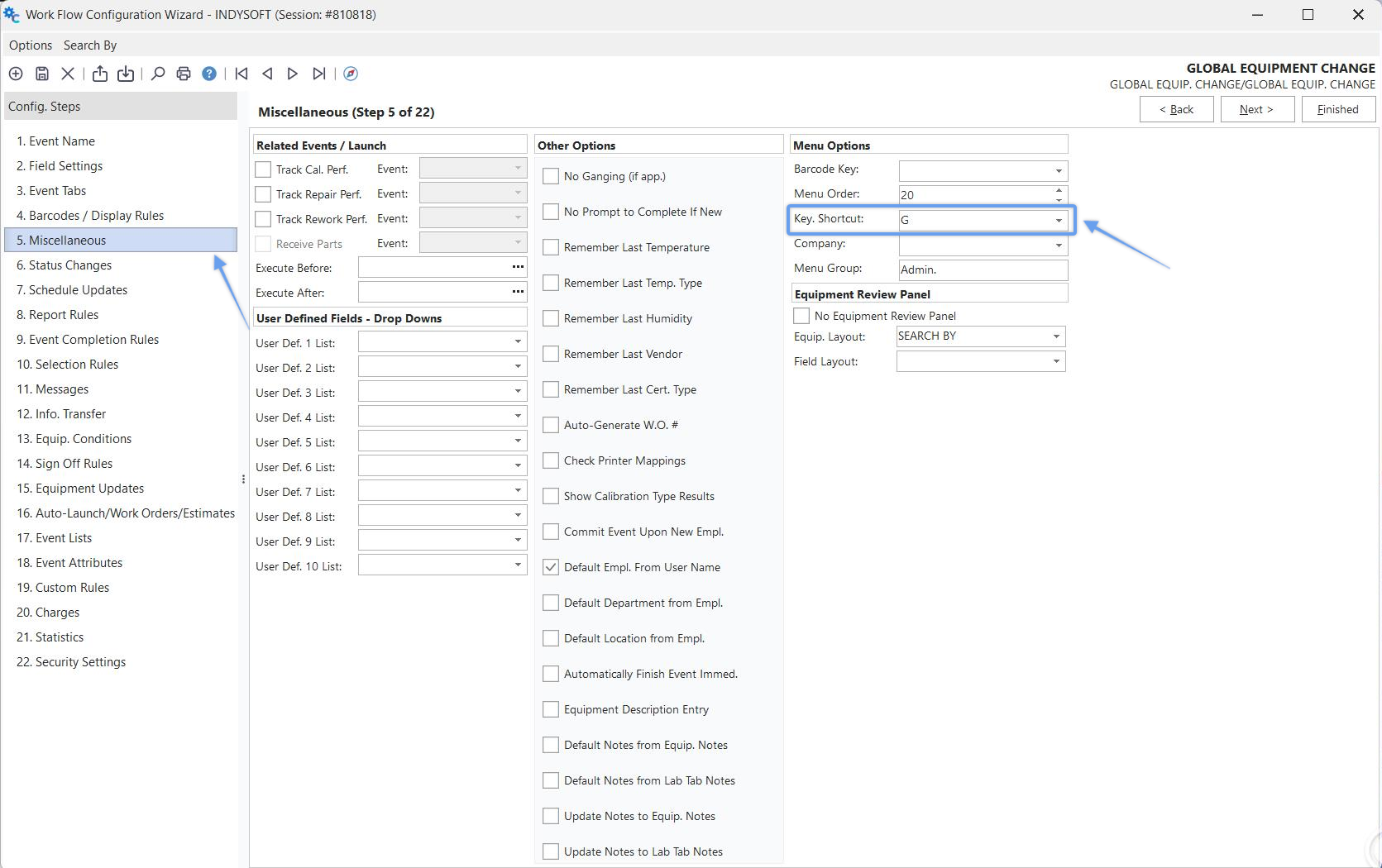
Configuration du flux de travail...Clé. Raccourci
Lorsque ce raccourci est utilisé, l'événement peut être lancé depuis l'écran principal du Tableau de bord (ou de la version Classique) en appuyant sur les touches Ctrl + Maj + [. [Raccourci]. Par exemple, la combinaison Ctrl+Maj+G permet d'activer l'équipement global. événement de modification :
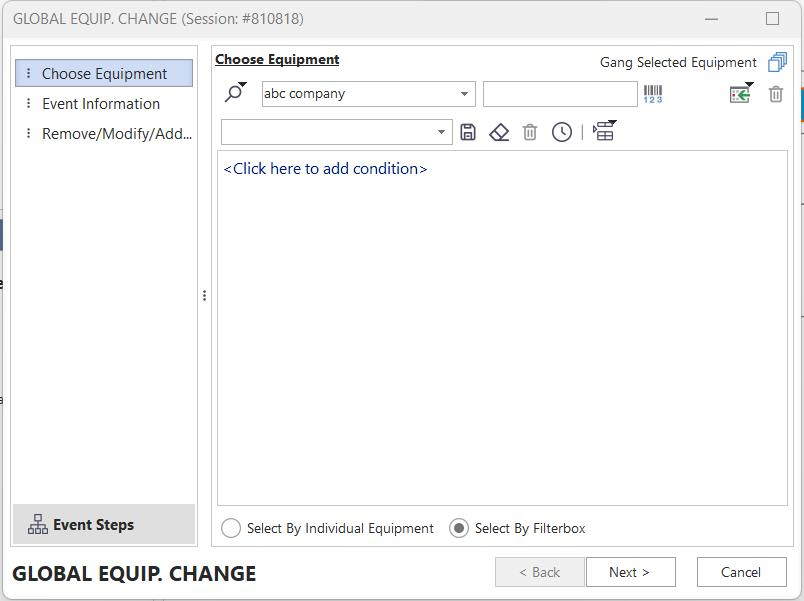
Raccourcis clavier du menu Événements |