Scorciatoie da tastiera
La schermata principale della Dashboard offre decine di scorciatoie da tastiera che consentono di velocizzare molte operazioni. Esistono tre categorie generali di scorciatoie:
- Le scorciatoie generali corrispondono alle opzioni del menu di intestazione, ai collegamenti ipertestuali della vista Home e ai collegamenti ipertestuali della disposizione delle attrezzature.
2. Collegamenti rapidi per il lancio degli eventi: vengono configurati per ogni singolo evento nella sezione Configurazione del flusso di lavoro.
3. Collegamenti rapidi del menu di ricerca: possono essere configurati in Gestione profili... Configurazione ricerche personalizzate / Report / Layout (o in una schermata simile, come quella che si apre da PrintBuilder o LayoutBuilder)
Scorciatoie generali
Di seguito è riportato un elenco delle scorciatoie da tastiera generali. Il funzionamento di ciascuna di esse è esattamente lo stesso che si avrebbe se l'utente avesse cliccato sul relativo collegamento ipertestuale o selezionato l'opzione di menu. Si noti che queste scorciatoie da tastiera sono accompagnate da promemoria accanto alle voci di menu corrispondenti e/o nei suggerimenti a comparsa relativi alla disposizione:
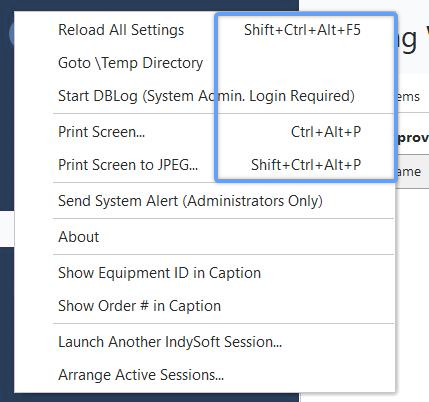
Promemoria delle scorciatoie da tastiera - Voci del menu principale
| Descrizione scorciatoia | Scorciatoia | Funzione | Consentita se
| Nuovo | Ctrl+N | Layout iniziale o Vista attrezzature...link NEWEQUIP | Il layout iniziale o la vista attrezzature contiene il link NEWEQUIPNuovo (Usa modello) | Ctrl+T | Layout iniziale o Vista attrezzature...Link NEWEQUIP-TEMPLATE | Layout Home o Vista Attrezzature contiene il link NEWEQUIP-TEMPLATESalva come modello | Ctrl+W | Vista Attrezzature...Link SAVEASTEMPLATE | Vista Attrezzature contiene il link SAVEASTEMPLATEElimina | Ctrl+D | Vista Attrezzature...Link DELETEEQUIP | Vista Attrezzature contiene il link DELETEEQUIPNumerazione automatica | Ctrl+A | Layout Home o Vista Attrezzature...Link AUTONUMBERINGSETUP | Layout Home o Vista Attrezzature contiene il link AUTONUMBERINGSETUPModifica Numero di Serie | Ctrl+U | Vista Attrezzature...Link CHANGEID | Vista Attrezzature contiene il link CHANGEIDPreferenze
Per Azienda | Shift+Alt+C | Layout Home...link MODIFYCOMPANYSETTINGS | Layout Home contiene PREFERENCESALL, link MODIFYCOMPANYSETTINGSPreferenze
Per utente | Shift+Alt+P | Layout Home...link USERPREFS | Layout Home contiene PREFERENCESALL, link USERPREFSPreferenze
A livello di sistema | Shift+Alt+Y | Layout Home...link IMPOSIZIONI A LIVELLO DI SISTEMA | Layout Home contiene PREFERENZE TUTTE, link IMPOSIZIONI A LIVELLO DI SISTEMAPreferenze
Configurazione flusso di lavoro | Maiusc+Alt+E | Layout Home...link CONFIGURAZIONE EVENTI | Layout Home contiene PREFERENZE TUTTE, link CONFIGURAZIONE EVENTICambia azienda | Ctrl+K | Layout attrezzature
SELECTCOMPANY link | Sempre consentitoLogout | Ctrl+L | Intestazione
Pulsante a forma di ingranaggio
Logout | Sempre consentitoI.D. | Alt+1 | Intestazione
Cerca per
ID | Sempre consentitoNumero di serie | Alt+2 | Intestazione
Cerca per
Numero di serie | Sempre consentitoDescrizione | Alt+3 | Intestazione
Cerca per
Descrizione | Sempre consentitoTipo/Sottotipo | Alt+4 | Intestazione
Cerca per
Tipo/Sottotipo | Sempre consentitoNumero di cella/Numero di contenitore | Alt+5 | Intestazione
Cerca per
Numero di stoccaggio/Numero di bin | Sempre consentitoPosizione attuale/Sottoposizione | Alt+6 | Intestazione
Cerca per
Posizione attuale/Sottoposizione | Sempre consentitoProduttore/Modello | Alt+7 | Intestazione
Cerca per
Produttore/Modello | Sempre consentitoCertificazione/Documento | Alt+8 | Intestazione
Cerca per
Certificazione/Documento | Sempre consentitoParte/Operazione | Alt+9 | Intestazione
Cerca per
Parte/Operazione | Sempre consentitoNumero di serie (Tutte le aziende) | Alt+B | Intestazione
Cerca per
Numero di serie (Tutte le aziende) | Sempre consentitoEquipmentFinder | Alt+F | Intestazione
Cerca per
EquipmentFinder | Sempre consentitoEventFinder | Alt+D | Intestazione
Cerca per
EventFinder | Sempre consentitoSistema ordini | Ctrl+Alt+W | Scheda Sistema ordini selezionata | Scheda Sistema ordini visibileCloning Wizard | Ctrl+O | Layout Home o Vista Attrezzature...Link CLONINGWIZARD | Layout Home o Vista Attrezzature contiene il link CLONINGWIZARD Cronologia Esportazione/Importazione | Ctrl+H | Layout Home... Link EXPORTIMPORTHISTORY | Layout Home contiene il link EXPORTIMPORTHISTORY PrintBuilder | Ctrl+Q | Layout Home... Link PRINTBUILDER | Layout Home contiene il link PRINTBUILDER Navigatore | Ctrl+G | Intestazione
Pulsante a forma di ingranaggio
Navigatore | Sempre consentitoGuida IndySoft | F1 | Intestazione
Pulsante Guida
Guida IndySoft | Sempre consentitoStampa schermo | Ctrl+Alt+P | Intestazione
Pulsante a forma di ingranaggio
Stampa schermo | Sempre consentitoStampa schermo in JPEG | Shift+Ctrl+Alt+P | Intestazione
Pulsante a forma di ingranaggio
Stampa schermo in JPEG | Sempre consentito | Risincronizzazione punti di prova | Shift+Ctrl+F1 | Scheda Vista apparecchiature
Scheda/Finestra di dialogo Punti di prova
Punti di prova risincronizzati | Scheda/Finestra di dialogo Punti di prova visibile | Inserisci master | Ctrl+E | Scheda Vista apparecchiature
Scheda/Finestra di dialogo Master predefiniti...Aggiungi un master predefinito | Scheda/Finestra di dialogo Master predefiniti visibile | Inserisci parte | Ctrl+F | Scheda Vista apparecchiature
Scheda/Finestra di dialogo Componenti
Aggiungi componente da misurare | Scheda/Finestra di dialogo Componenti è visibileNumerazione automatica | Shift+Ctrl+A | Layout Home o Vista apparecchiature...Collegamento AUTONUMBERINGSETUP | Layout Home o Vista apparecchiature contiene il collegamento AUTONUMBERINGSETUPSegnalibro | Ctrl+B | Layout apparecchiature
Clic destro del mouse
Segnalibro | Sempre consentitoStampa certificati | Maiusc+Ctrl+P | Scheda Vista apparecchiature
Scheda/finestra di dialogo Cronologia
Stampa documento | Scheda/finestra di dialogo Cronologia visibileVisualizza certificati | Maiusc+Ctrl+V | Scheda Vista apparecchiature
Scheda/finestra di dialogo Cronologia...Visualizza documento | Scheda/finestra di dialogo Cronologia visibileInserisci documento | Ctrl+J | Scheda Vista apparecchiature
Scheda/finestra di dialogo Note/Documenti
Documenti di supporto
Aggiungi documento | Scheda/Finestra di dialogo Note/Documenti visibileStampa adesivo | Ctrl+P | Vista attrezzature...Link STAMPAADESIVO | La vista attrezzature contiene il link STAMPAADESIVOPrimo | Ctrl+Su | Vista attrezzature...Link PRIMO | Sempre consentitoPrecedente | Ctrl+Sinistra | Vista attrezzature...Link PRECEDENTE | Sempre consentitoSuccessivo | Ctrl+Destra | Vista attrezzature...Collegamento SUCCESSIVO | Sempre consentitoUltimo | Ctrl+Giù | Vista attrezzature...Collegamento ULTIMO | Sempre consentitoAttrezzature dove utilizzate | Alt+E | Intestazione
Cerca per
Attrezzature dove utilizzate | Gestione attrezzature con licenzaEditor modelli | Shift+Alt+A | Intestazione
Pulsante a ingranaggio
Editor modelli | Sempre consentitoModulo scambio dati | Shift+Alt+B | Intestazione
Pulsante a ingranaggio
Modulo di scambio dati | Solo versione monoutente Modulo parti/operazioni | Maiusc+Alt+D | Intestazione
Pulsante a forma di ingranaggio
Modulo parti/operazioni | Gestione utensili con licenza Editor attività | Maiusc+Alt+F | Intestazione
Pulsante a forma di ingranaggio
Editor attività | Manutenzione preventiva con licenza Editor fogli di calcolo IndySoft | Maiusc+Alt+G | Intestazione
Pulsante a forma di ingranaggio
Editor fogli di calcolo IndySoft | Sempre consentito Disconnessione (richiesta di conferma all'utente) | Shift+Alt+H | Intestazione
Pulsante a forma di ingranaggio
Disconnessione (richiesta di conferma all'utente) | Autenticazione NT abilitata nelle impostazioni utente/posizione Notizie e ultime versioni IndySoft | Shift+Alt+I | Intestazione
Pulsante Aiuto
Notizie e ultime versioni di IndySoft | Regole personalizzate per le attrezzature sempre consentite | Shift+Alt+J | Layout Home...link PREFERENCESALL | Il layout Home contiene il link PREFERENCESALL Sistema ordini...Crea un nuovo preventivo per l'azienda corrente | Shift+Alt+K | Vista attrezzature...link NEWESTIMATE | La vista attrezzature contiene il link NEWESTIMATE Sistema ordini...Crea un nuovo ordine di lavoro per l'azienda corrente | Shift+Alt+L | Vista attrezzature...link NUOVOORDINEDILAVORO | La vista attrezzature contiene il link NUOVOORDINEDILAVOROStampa un foglio di lavoro per l'azienda/attrezzatura corrente | Shift+Alt+M | Vista attrezzature...link STAMPAFOGLIODILAVORO | La vista attrezzature contiene il link STAMPAFOGLIODILAVOROVisualizza i dettagli dell'azienda | Shift+Alt+N | Layout Home o Vista attrezzature...Link VIEWCOMPANY | Layout Home o Vista Attrezzature contiene il link VIEWCOMPANY Importa eventi in batch | Shift+Alt+Q | Vista Attrezzature... Link BATCHEVENTIMPORT | L'utilità è autorizzata per il profilo dell'utente Gestione Profili | Ctrl+Alt+V | Layout Home...link GESTORE PROFILO | Il layout Home contiene il link GESTORE PROFILOGeneratore di layout | Ctrl+Alt+X | Layout Home...link GENERATORE DI LAYOUT | Il layout Home contiene il link GENERATORE DI LAYOUTAggiorna/Ricalcola tutti i criteri di ricerca | Alt+C | Layout Home...Link RICONTA RICERCHE | Finestra di dialogo Link Modello sempre consentiti | Ctrl+Alt+Y | Layout Attrezzature...Link MODELLI | La vista Attrezzature contiene il link MODELLI | Modifica Azienda | Alt+A | Layout Attrezzature...Link MODIFICA AZIENDA CORRENTE | La vista Attrezzature contiene il link MODIFICA AZIENDA CORRENTE |
Collegamenti rapidi per il lancio dell'evento
Nella configurazione del flusso di lavoro... scheda "Varie", il campo "Chiave". Il campo "Scorciatoia" può essere utilizzato per impostare una scorciatoia Ctrl+Maiusc per avviare l'evento.
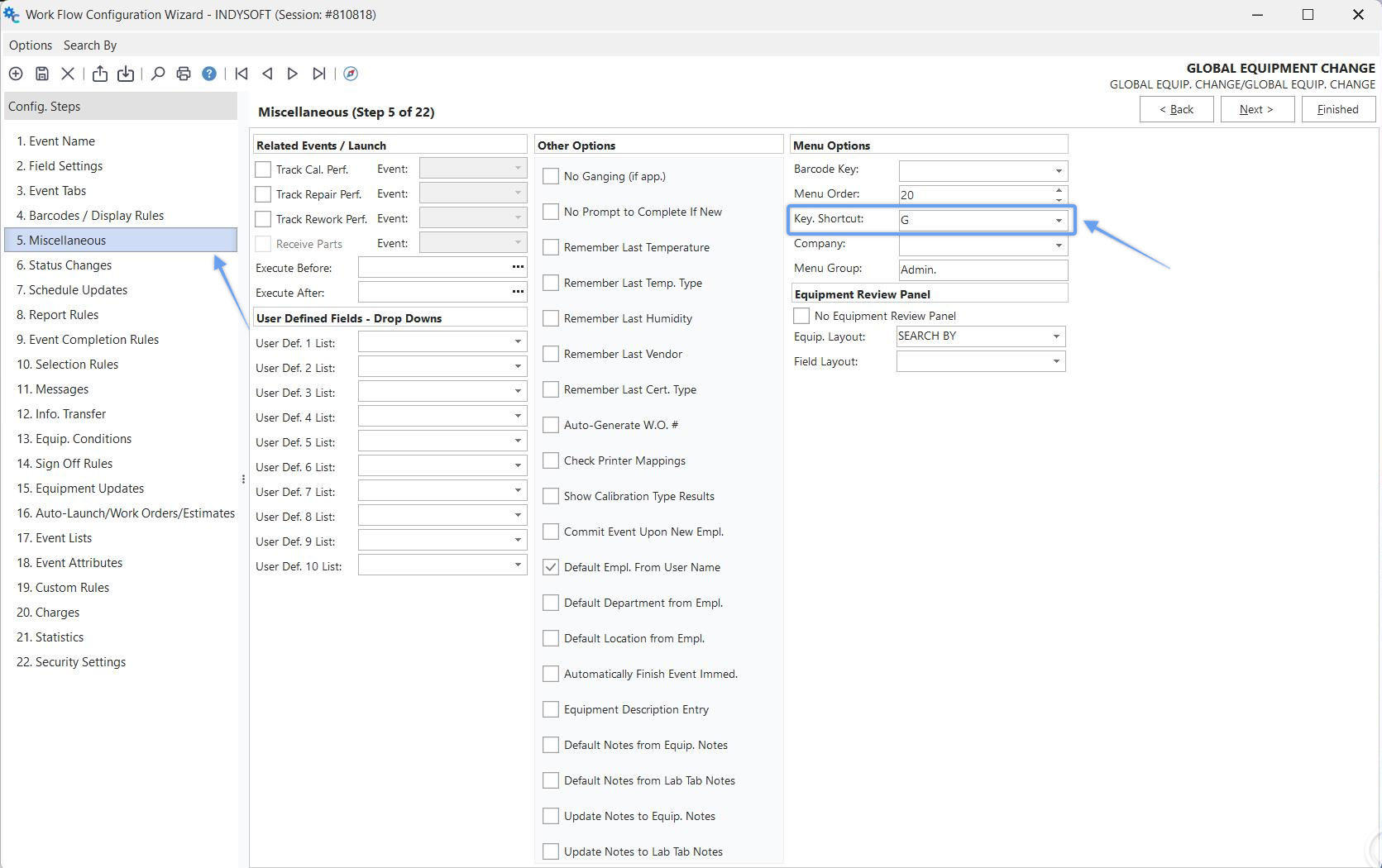
Configurazione del flusso di lavoro...Chiave. Collegamento rapido
Quando si utilizza questa scorciatoia, è possibile avviare l'evento dalla schermata principale della Dashboard (o della versione classica) premendo i tasti Ctrl + Maiusc + il tasto [. [Scorciatoia]. Ad esempio, premendo Ctrl+Maiusc+G si attiverà l'equipaggiamento globale. evento di modifica:
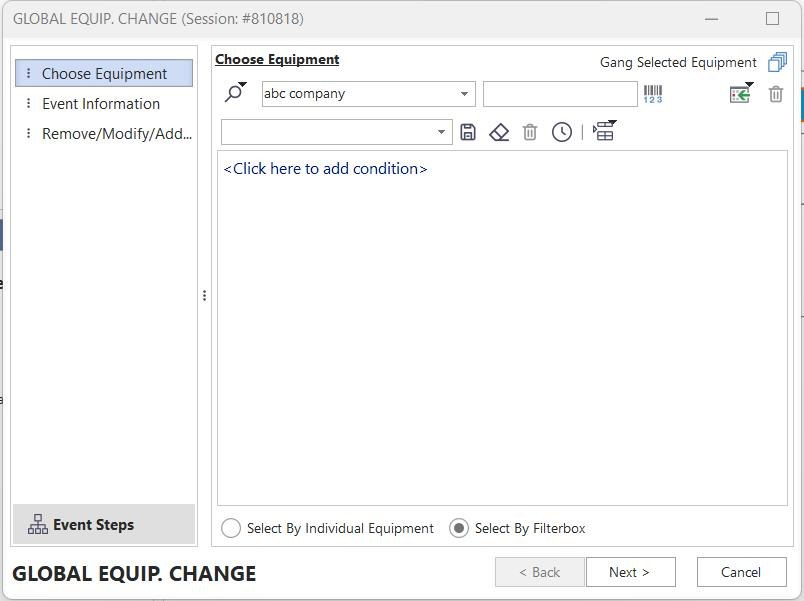
Menu Eventi Scorciatoie da tastiera |