Opzioni di lavoro in sospeso
A partire dalla versione 14.2, in qualità di amministratore di sistema, nella sezione "Lavori in sospeso" è ora possibile impostare le preferenze sia per i "Lavori in sospeso" che per il "Responsabile di filiale". Per accedervi, basta cliccare sull'icona a forma di ingranaggio nell'angolo in basso a destra della sezione "Lavori in sospeso". Le opzioni relative ai lavori in sospeso sono suddivise in due schede:
- Opzioni generali
- Contesti delle voci dell'ordine di lavoro
Opzioni generali
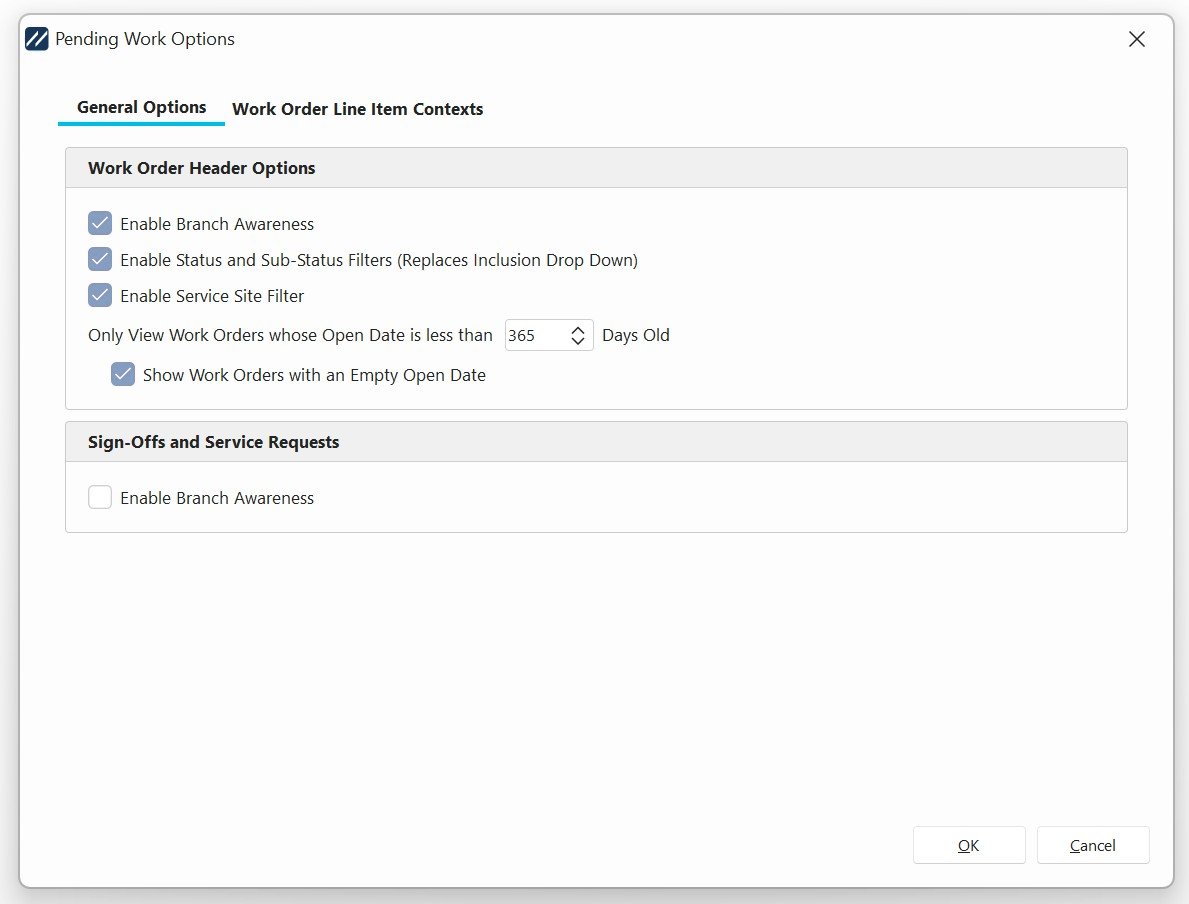
Le opzioni dell'intestazione dell'ordine di lavoro si applicano specificatamente alla scheda "Ordini di lavoro" nella sezione Lavori in sospeso.
- L'opzione Abilita riconoscimento filiale mostrerà solo gli ordini di lavoro assegnati alla filiale che l'utente ha attualmente selezionato nelle impostazioni Utente/Sede. (Verranno visualizzati anche gli ordini senza filiale)
- Abilita filtri per stato e sottostato consentirà un'opzione di filtraggio più complessa che utilizza sia il campo "Stato" sia il campo più recente "Sottostato" a livello di ordine di lavoro.
- Abilita filtro sito di servizio consente all'utente di filtrare gli ordini di lavoro in base alla distinzione tra "in loco" e "interni" direttamente nella sezione "Lavori in sospeso".
- Visualizza solo gli ordini di lavoro la cui data di apertura sia precedente al... escluderà gli ordini di lavoro la cui data di apertura sia superiore al numero di giorni specificato.
- L'opzione Mostra ordini di lavoro con data di apertura vuota consentirà agli utenti di visualizzare gli ordini di lavoro la cui data di apertura è vuota, anche se è stato specificato un numero di giorni. Se si seleziona 0, non verrà applicato alcun filtro per la data.
Approvazioni e richieste di servizio si riferiscono alle sezioni "Approvazioni di documenti ed eventi" e "Richieste di servizio" presenti nel pannello di sinistra dell'opzione "Responsabile di filiale".
- Attiva "Branch Awareness": verranno visualizzate solo le approvazioni e le richieste relative alla posizione corrente dell'utente. Il campo "Ramo" per le approvazioni di documenti ed eventi deriva dal campo "Ramo" dell'evento che richiede l'approvazione corrispondente. Gli eventi per i quali non è specificata una "filiale" verranno visualizzati per tutte le impostazioni relative a utenti e sedi. Le richieste Servi dispongono di un campo "Branch" dedicato, in base al quale verrà effettuato il filtro. Le richieste senza filiale verranno visualizzate per tutti gli utenti, indipendentemente dalla loro sede o da quella del fornitore.
Contesti delle voci dell'ordine di lavoro
I contesti delle voci degli ordini di lavoro consentono agli amministratori di sistema di definire viste personalizzate per singoli utenti e gruppi nelle sezioni "Responsabile di filiale" e "Lavori in sospeso" del software. Il lavoro di Contex è integrato con: fornitori/sedi delle filiali, gli stati di tracciabilità delle attrezzature e gli stati e sottostati degli ordini di lavoro. Grazie alle opzioni di filtro disponibili, i contesti generano visualizzazioni significative per gli utenti con esigenze specifiche. A questi contesti è inoltre possibile assegnare dei "Quick Events" come azioni preferite, che vengono visualizzate direttamente nell'interfaccia del contesto.
Si raccomanda vivamente ai laboratori commerciali o alle entità con più sedi di adottare l'Elenco fornitori a livello di sistema e di abilitare la gestione delle filiali dei fornitori, assegnando fornitori e filiali agli utenti per poter usufruire di tutte le funzionalità offerte dai contesti delle voci d'ordine di lavoro. Anche se non si utilizzano i moduli «Fornitori» e «Filiali», questi contesti possono comunque offrire una visione utile alle organizzazioni che utilizzano gli ordini di lavoro.
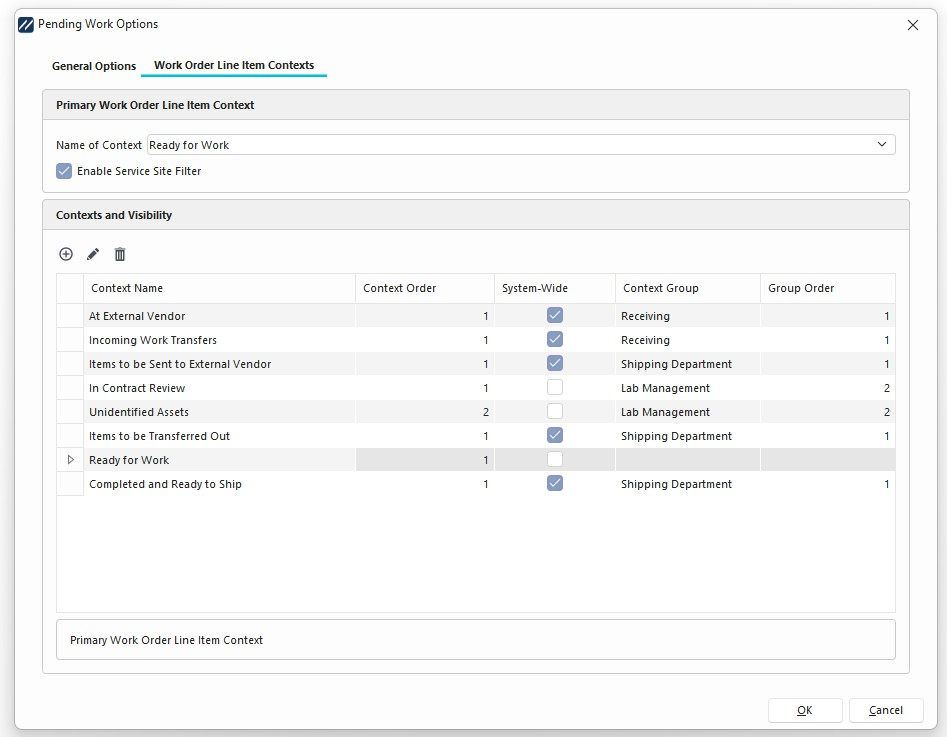
Contesto delle voci dell'ordine di lavoro principale consente all'amministratore di sistema di assegnare un contesto delle voci dell'ordine di lavoro alla sezione "Voci dell'ordine di lavoro" della scheda "Lavori in sospeso". Questo elemento apparirà sempre come seconda voce nella sezione "Ordini di lavoro". Il "Contesto principale" può essere considerato come la sezione in cui vengono visualizzati gli elementi "pronti per l'uso". Il contesto principale si differenzia da qualsiasi altro contesto aggiuntivo in quanto consente di visualizzare i lavori assegnati a utenti specifici, di assegnare lavori agli utenti, dispone di un filtro a tendina "Servizio-Sito" e di un filtro per lo stato dei lavori pianificati.
- Abilita filtro sede di servizio visualizza il menu a tendina "Sede di servizio" nella scheda "Voci dell'ordine di lavoro" o "Contesto principale" e consente all'utente di specificare se desidera visualizzare le voci relative a interventi "In sede" o "In loco". Il filtro "Sito di servizio" effettuerà la selezione in base al campo "Sito di servizio" della riga di dettaglio, se compilato; in caso contrario, effettuerà la selezione in base al campo "Sito di servizio" dell'intestazione dell'ordine di lavoro corrispondente.
Contesti e visibilità consente agli amministratori di creare, modificare ed eliminare i contesti delle voci degli ordini di lavoro e le relative regole di visibilità. Se il contesto è contrassegnato come "A livello di sistema" o è il contesto primario, le regole di visibilità non saranno applicabili poiché il contesto primario è controllato dall'impostazione del layout iniziale !HIDEWORKORDERSPENDING! e viene visualizzato un contesto a livello di sistema per tutti gli utenti che possono visualizzare le relative schede "Lavori in sospeso" o "Responsabile di ramo".
Esercizio sulla visibilità
Le filiali possono essere utilizzate per assegnare contesti agli utenti che visualizzano determinate sedi di fornitori o filiali. La filiale può essere selezionata manualmente nelle impostazioni utente/posizione oppure applicata tramite l'impostazione di posizione del fornitore a livello di sistema. Se il contesto è assegnato alla "Filiale A" e non alla "Filiale B", solo gli utenti che hanno la vista Fornitore/Filiale impostata o assegnata alla "Filiale A" vedranno quel contesto con le impostazioni corrette relative al fornitore e alla sede dell'utente. Se si visualizza il "Ramo B", quel contesto non sarà visibile. L'assegnazione di contesti ai rami può essere combinata con l'assegnazione dei profili dei rami.
I profili delle filiali possono essere utilizzati per assegnare agli utenti associati a un profilo una filiale, in modo che possano visualizzare quel contesto. Ai fini dell'assegnazione, è possibile selezionare solo i profili di tipo "B" e "Admin". Ad esempio, se un utente ha un profilo "Responsabile di laboratorio" associato alla "Sede A" e un'associazione "Utente standard" con la "Sede B", e il contesto è associato al profilo di sede "Responsabile di laboratorio", allora il contesto sarà visibile solo quando l'utente si trova nella sede "Sede A". Se il contesto è associato anche a "Filiale A" e "Filiale C", solo gli utenti che hanno un'associazione come "Responsabile di laboratorio" con quelle due filiali del fornitore potranno visualizzare tali contesti quando consultano le sedi del fornitore/filiale. Le sedi dei fornitori possono essere associate agli utenti in Profile Manager dal modulo principale di creazione/modifica degli utenti oppure dalla scheda a tendina "Gestione" nella sezione "Imposta preferenze relative alle sedi dei fornitori a livello di sistema" (solo per le associazioni di utenti standard).
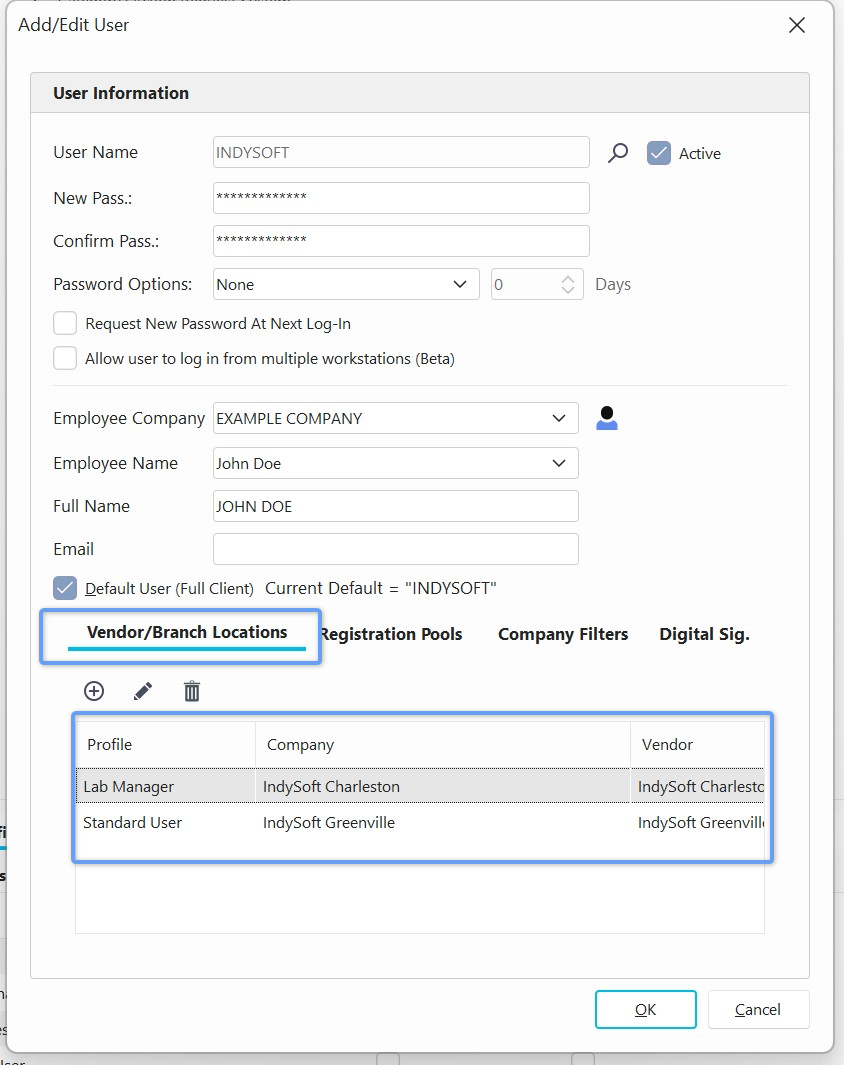
Agli utenti possono essere assegnati contesti indipendentemente dalle impostazioni applicate a qualsiasi ramo o profilo di ramo.
Si noti che se il contesto è il contesto primario, non può avere regole di visibilità o gruppi di contesti associati. Il contesto principale apparirà sempre come seconda voce nella scheda "Lavori in sospeso". (A meno che non sia nascosta o che l'opzione "Ordine di lavoro" sopra di essa sia nascosta.)