Options de travail en attente
À partir de la version 14.2, en tant qu'administrateur système, vous pouvez désormais, dans la section « Tâches en attente », définir des préférences à la fois pour les tâches en attente et pour le responsable de succursale. Pour y accéder, il suffit de cliquer sur l'icône en forme de roue dentée située dans le coin inférieur droit de la section « Tâches en attente ». Les options relatives aux tâches en attente sont réparties dans deux onglets :
- Options générales
- Contextes des lignes de bon de travail
Options générales
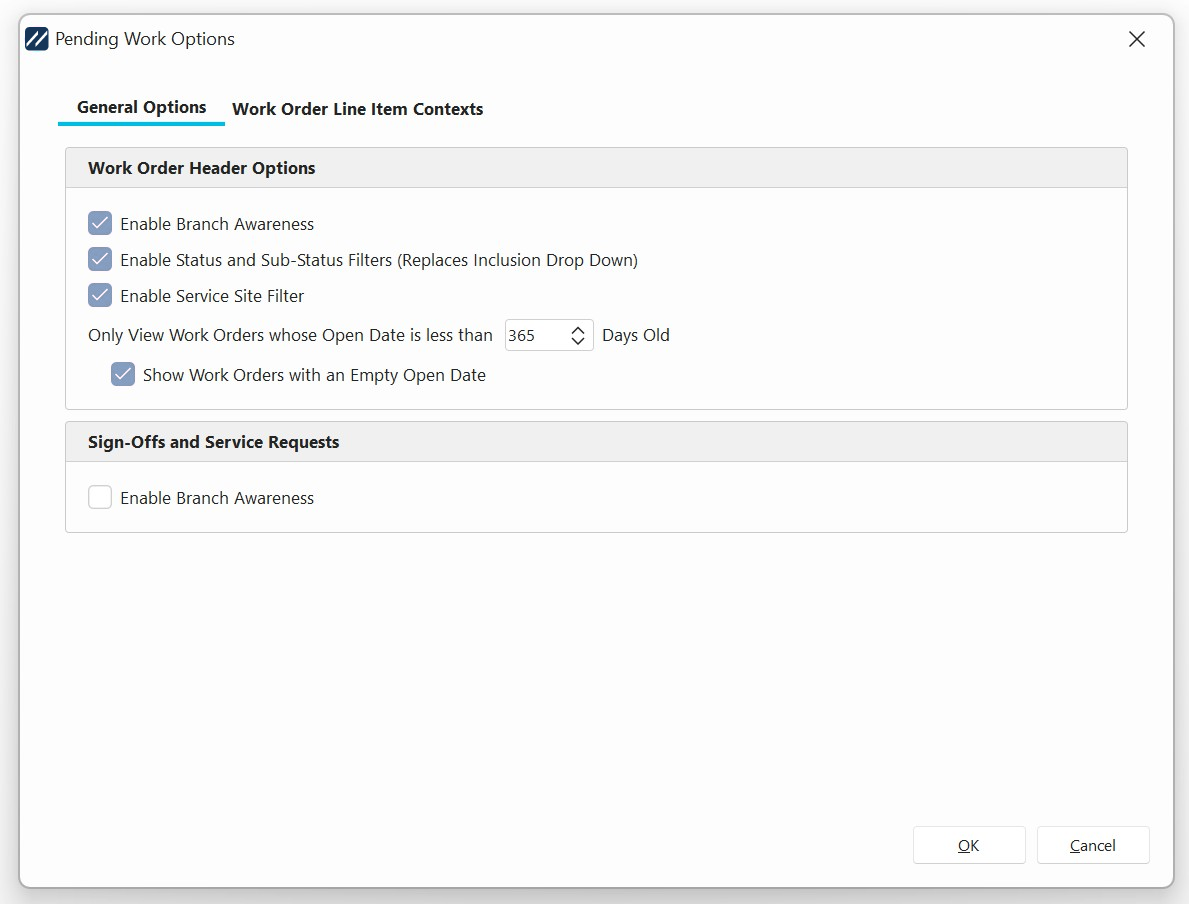
Les options d'en-tête des bons de travail s'appliquent spécifiquement à l'onglet « Bons de travail » de la section « Travaux en attente ».
- L'option Activer la détection de la succursale n'affichera que les bons de travail attribués à la succursale que l'utilisateur a actuellement sélectionnée dans ses paramètres utilisateur/emplacement. (Les commandes sans succursale s'afficheront également)
- Activer les filtres de statut et de sous-statut permettra de bénéficier d'une option de filtrage plus avancée qui utilise à la fois les champs « Statut » et les nouveaux champs « Sous-statut » au niveau des bons de travail.
- Activer le filtre de site de service permet à un utilisateur de filtrer les ordres de travail « sur site » par rapport aux ordres de travail « en interne » directement dans la section « Travaux en attente ».
- Afficher uniquement les bons de travail dont la date d'ouverture est antérieure au... exclura les bons de travail dont la date d'ouverture remonte à plus de [nombre de jours] jours.
- Afficher les bons de travail dont la date d'ouverture est vide permettra aux utilisateurs de voir les bons de travail dont la date d'ouverture est vide, même si un nombre de jours est spécifié. Si vous sélectionnez 0, aucun filtre de date ne sera appliqué.
Les validations et les demandes de service concernent les sections « Validations de documents et d'événements » et « Demandes de service » de l'option du panneau de gauche du responsable d'agence.
- Activer la reconnaissance de branche : seules les validations et les demandes concernant l'emplacement actuel de l'utilisateur seront affichées. Le champ « Branche » pour les validations de documents et d'événements provient du champ « Branche » de l'événement pour lequel la validation correspondante est requise. Les événements pour lesquels aucune « succursale » n'est indiquée s'afficheront pour tous les paramètres d'utilisateur et de lieu. Les demandes Servi comportent un champ « Branch » dédié qui servira de critère de filtrage. Les demandes sans succursale s'afficheront pour tous les utilisateurs, quel que soit leur lieu d'affectation ou celui du fournisseur.
Contextes des lignes de bon de travail
Les contextes des lignes de commande permettent aux administrateurs système de créer des vues personnalisées pour des utilisateurs individuels ou des groupes dans les sections « Responsable d'agence » et « Tâches en attente » du logiciel. Contex fonctionne en association avec : [les fournisseurs/sites], (profile-manager-system-wide-vendor-branch-location-management.md) les statuts de suivi des équipements, ainsi que les statuts et sous-statuts des ordres de travail. Grâce aux options de filtrage proposées, les contextes génèrent des vues pertinentes pour les utilisateurs ayant des cas d'utilisation spécifiques. On peut également attribuer à ces contextes des « actions rapides », qui apparaissent directement dans l'interface du contexte en tant qu'actions par défaut.
Si vous êtes un laboratoire commercial ou une entité multi-sites, il est vivement recommandé d'adopter la Liste des fournisseurs à l'échelle du système, d'activer la gestion des succursales des fournisseurs et d'attribuer des fournisseurs et des succursales aux utilisateurs afin de bénéficier de l'ensemble des fonctionnalités offertes par les contextes des lignes de commande. Même si vous n'utilisez pas les modules « Fournisseurs » ou « Succursales », ces contextes peuvent tout de même offrir des vues utiles aux organisations qui utilisent les bons de travail.
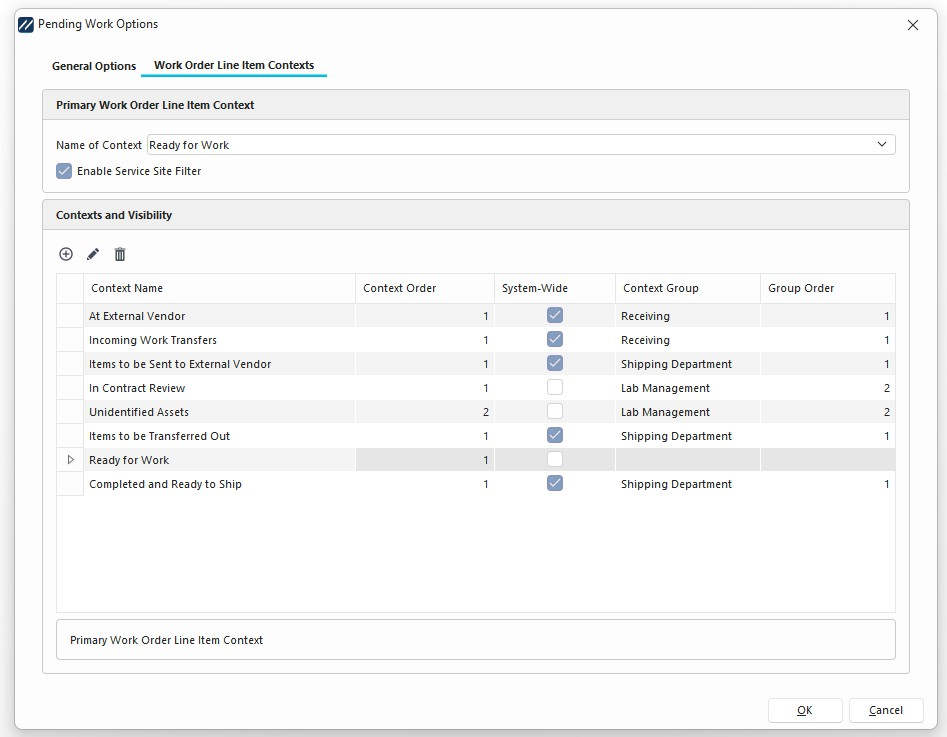
Contexte des lignes de bon de travail principal permet à l'administrateur système d'attribuer un contexte de ligne de bon de travail à la section « Lignes de bon de travail » de l'onglet « Travaux en attente ». Cet élément apparaîtra toujours en deuxième position dans la section « Ordres de travail ». Le « Contexte principal » peut être considéré comme la section où s'affichent les éléments « Prêts à être traités ». Le contexte principal se distingue des autres contextes, car il permet de consulter les tâches attribuées à des utilisateurs spécifiques, d'attribuer des tâches à des utilisateurs, et dispose d'un filtre déroulant « Service-Site » ainsi que d'un filtre de statut des tâches planifiées.
- Activer le filtre Site de service affiche le menu déroulant « Site de service » dans l'onglet « Lignes de commande » ou « Contexte principal » et permet à l'utilisateur de choisir s'il souhaite consulter les lignes de commande « En interne » ou « Sur site ». Le filtrage par « Site de service » s'effectuera en fonction du champ « Site de service » de la ligne de commande, s'il est renseigné ; s'il ne l'est pas, le filtrage s'effectuera alors en fonction du champ « Site de service » de l'en-tête de l'ordre de travail correspondant.
Contextes et visibilité permet aux administrateurs de créer, modifier et supprimer des contextes de lignes de bon de travail ainsi que les règles de visibilité correspondantes. Si le contexte est marqué comme « À l'échelle du système » ou s'il s'agit du contexte principal, les règles de visibilité ne s'appliqueront pas, car le contexte principal est contrôlé par le paramètre de mise en page d'accueil !HIDEWORKORDERSPENDING! et un contexte à l'échelle du système s'affiche pour tous les utilisateurs qui ont accès aux onglets « Tâches en attente » ou « Responsable de branche » correspondants.
Exercice sur la visibilité
Les succursales peuvent être utilisées pour attribuer des contextes aux utilisateurs qui consultent les sites de fournisseurs ou de succursales spécifiques. La branche peut être sélectionnée manuellement dans les paramètres utilisateur/emplacement de l'utilisateur ou appliquée à partir du paramètre d'emplacement fournisseur à l'échelle du système. Si le contexte est attribué à la « succursale A » et non à la « succursale B », seuls les utilisateurs dont la vue Fournisseur/Succursale est définie ou attribuée sur « succursale A » verront ce contexte avec les paramètres Fournisseur/Localisation de l'utilisateur correctement appliqués. Si vous consultez la « branche B », ce contexte ne sera pas visible. L'attribution de contextes aux branches peut être combinée avec l'attribution de profils de branche.
Les profils de succursale permettent d'affecter à une succursale les utilisateurs associés à un profil, afin qu'ils puissent consulter ce contexte. Seuls les profils de type « Admin » de la catégorie B peuvent être sélectionnés aux fins d'affectation. Par exemple, si un utilisateur dispose d'un profil « Responsable de laboratoire » associé à la « succursale A » et d'un profil « Utilisateur standard » associé à la « succursale B », et que le contexte est associé au profil de succursale « Responsable de laboratoire », alors ce contexte ne sera visible que lorsque l'utilisateur se trouve dans la succursale « A ». Si le contexte est également associé aux « branches A » et « C », seuls les utilisateurs ayant un rôle de « responsable de laboratoire » pour ces deux branches de fournisseur pourront voir ces contextes lorsqu'ils consulteront les sites de ces fournisseurs/branches. Les sites des fournisseurs peuvent être associés aux utilisateurs dans Profile Manager, soit via le formulaire principal de création/modification d'utilisateur, soit via l'onglet déroulant « Gestion » sous « Définir les préférences de site fournisseur à l'échelle du système » (associations d'utilisateurs standard uniquement).
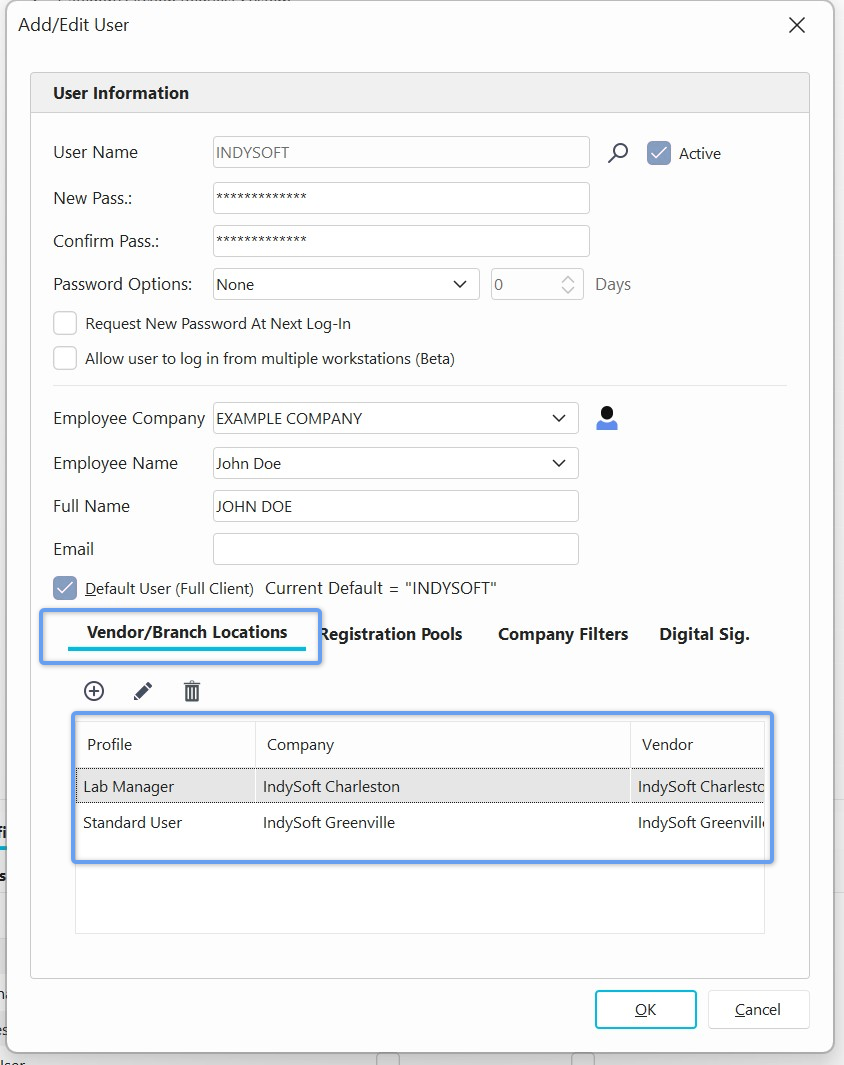
Les utilisateurs peuvent se voir attribuer des contextes indépendamment des paramètres de branche ou de profil de branche appliqués.
Veuillez noter que si le contexte est le contexte principal, aucune règle de visibilité ni aucun groupe de contextes ne peut lui être associé. Le contexte principal apparaîtra toujours en deuxième position dans l'onglet « Tâches en attente ». (Sauf si elle est masquée ou si l'option « Bon de travail » située au-dessus est masquée.)