Búsqueda personalizada por
 | | Nota: En la versión 14, ahora se puede acceder a estas búsquedas e informes personalizados desde la nueva pestaña Informes. Las opciones de «Búsqueda personalizada» permiten configurar filtros de búsqueda personalizados. Los administradores configuran estos cuadros de diálogo de búsqueda a través de Administrador de perfiles --> Gestión --> Configuración de búsquedas personalizadas / Informes / Diseños (o una opción equivalente en PrintBuilder). El administrador también configura la visibilidad de estas búsquedas personalizadas a través de esta misma interfaz. Por lo tanto, es posible que solo determinados usuarios, empresas o perfiles (o una combinación de ellos) vean la opción «Buscar por» en el menú superior «Buscar por/Informar».
Localización de los campos de búsqueda personalizada
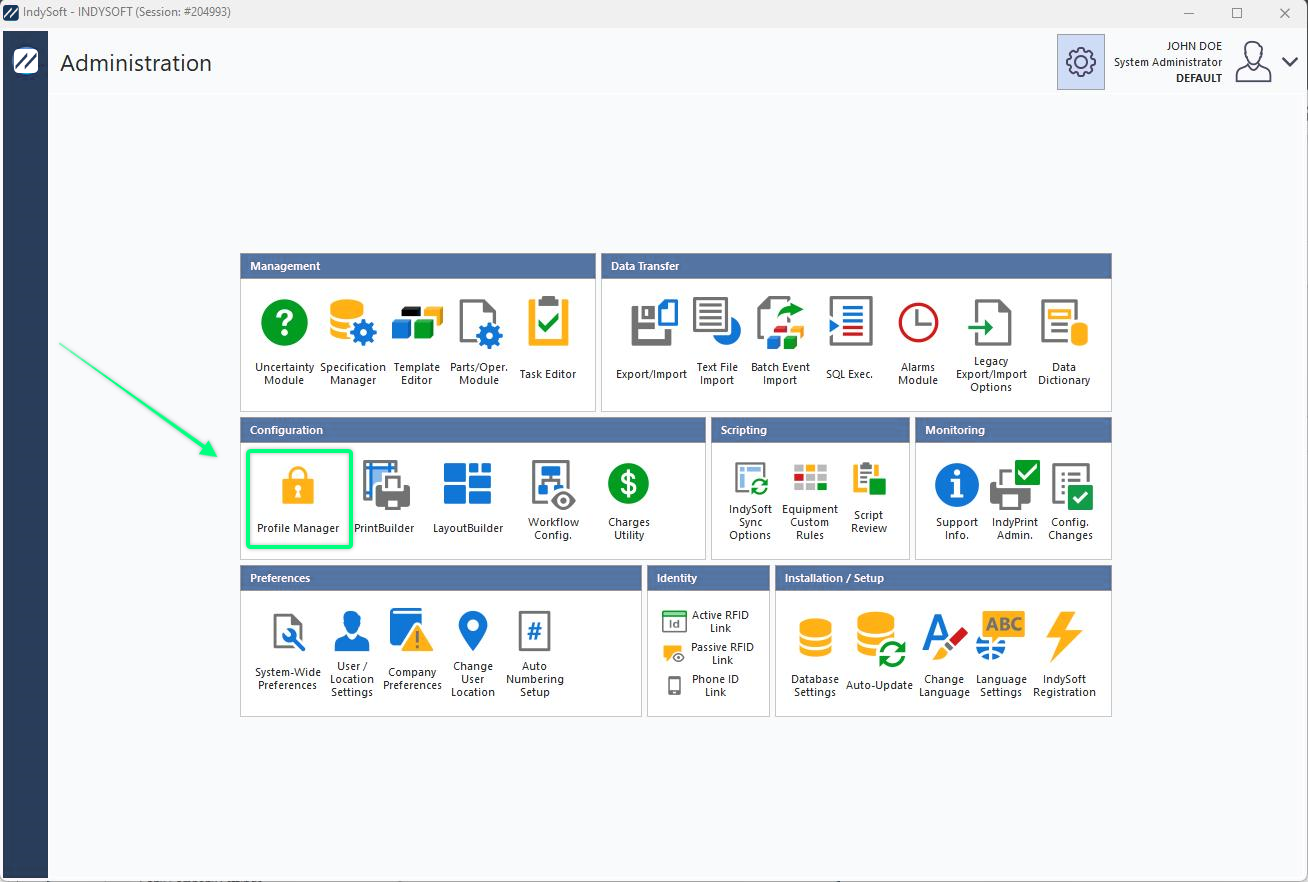
Busca «Profile Manager» en el panel de administración
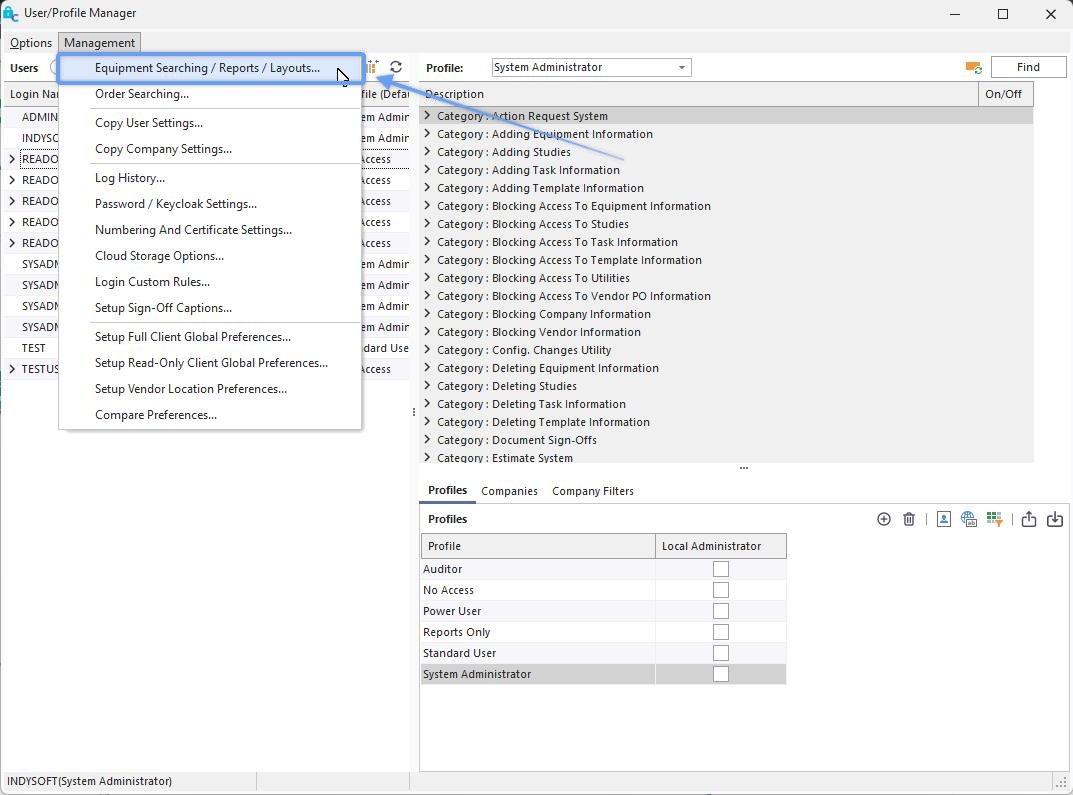
Busca «Búsqueda de equipos / Informes / Planos» en la sección «Gestión»
Añadir una búsqueda personalizada por
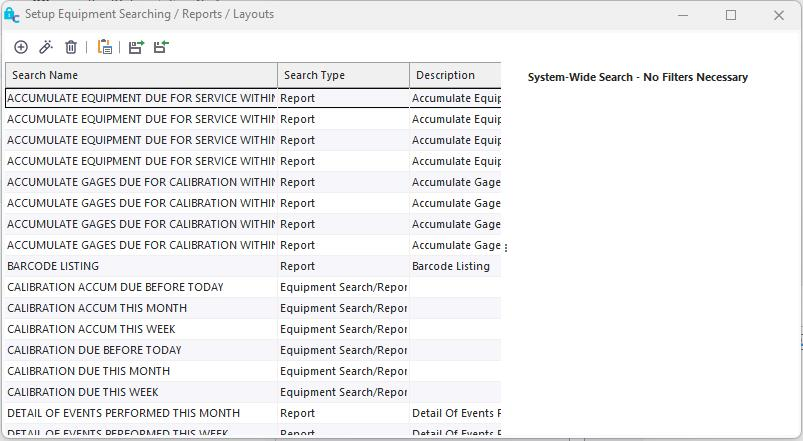
Búsqueda personalizada mediante cuadro de diálogo
Botones / iconos:

(de izquierda a derecha)
1.Añadir búsqueda personalizada de
2.Editar búsqueda personalizada por
3.Eliminar la búsqueda personalizada de
4.Inicie PrintBuilder
5.Exportar búsquedas / informes / diseños
6.Importar búsquedas / Informes / Plantillas
Al hacer clic en el botón «Añadir búsqueda personalizada por» del cuadro de diálogo anterior, aparecerá la siguiente pantalla:
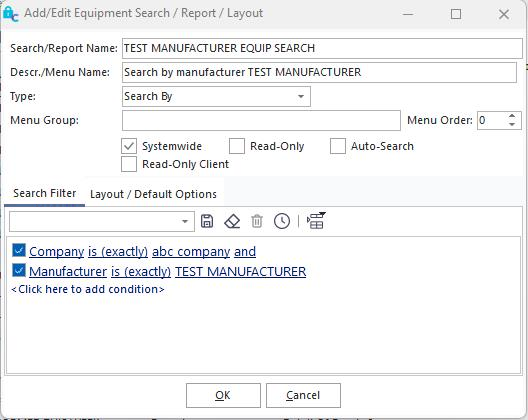
Añadir cuadro de diálogo «Búsqueda personalizada»
Aquí podrás añadir o editar toda la información relacionada con el filtro de búsqueda personalizado que desees. En este ejemplo, hemos creado una búsqueda personalizada para la empresa ABC, que solo muestra los equipos fabricados por Test Instruments. Puedes hacer clic en el icono  (Selección de equipos de prueba) para comprobar cuántos resultados de búsqueda se obtendrían. Cuando estés satisfecho con tu búsqueda personalizada, haz clic en Aceptar para guardarla.
Nota: estas búsquedas personalizadas también se pueden iniciar directamente desde la pestaña Inicio en la pantalla principal del panel de control. Y, más concretamente, estas búsquedas personalizadas suelen iniciarse desde un diagrama de flujo integrado en la vista de inicio. Consulte Diagramas de flujo (Editor) para obtener más información.
Búsqueda personalizada por resultados
Lo primero que debes hacer una vez completada tu búsqueda personalizada es volver a la página de inicio de IndySoft y hacer clic en «Actualizar todos los ajustes». Para ello, haz clic con el botón derecho del ratón en el logotipo situado en la esquina superior izquierda de la pantalla.
También puedes utilizar el atajo de teclado: Mayús + Ctrl + Alt + F5
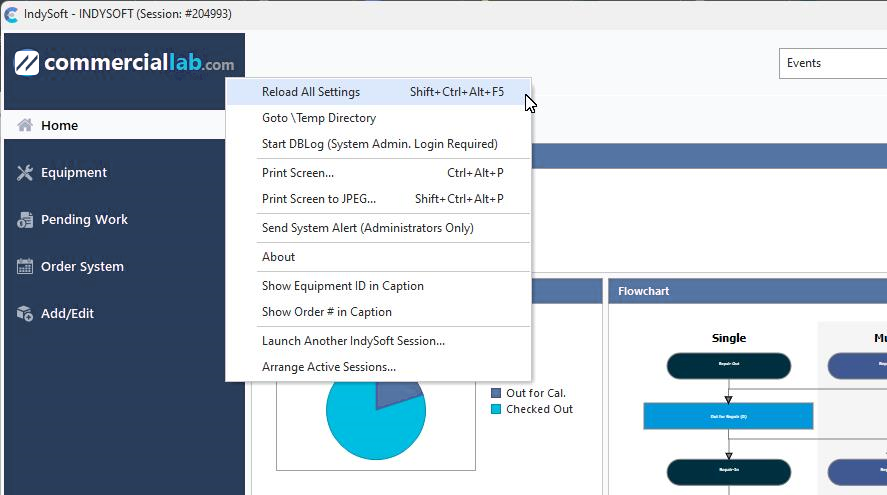
Panel principal: Actualizar todos los ajustes
Ahora que se ha actualizado la página, haz clic en «Búsqueda/Informes» en la barra superior y tu búsqueda personalizada por filtro debería aparecer al final de la lista. Para abrir los resultados de la búsqueda de equipos, haz clic aquí.
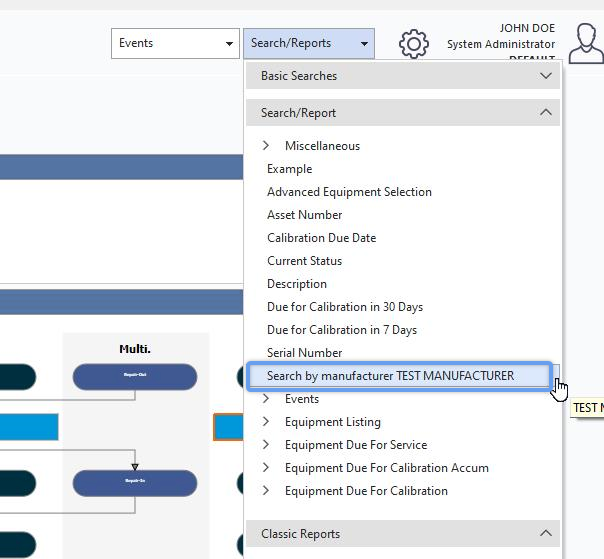
Buscar «Búsqueda personalizada»
A continuación se muestra la interfaz general:
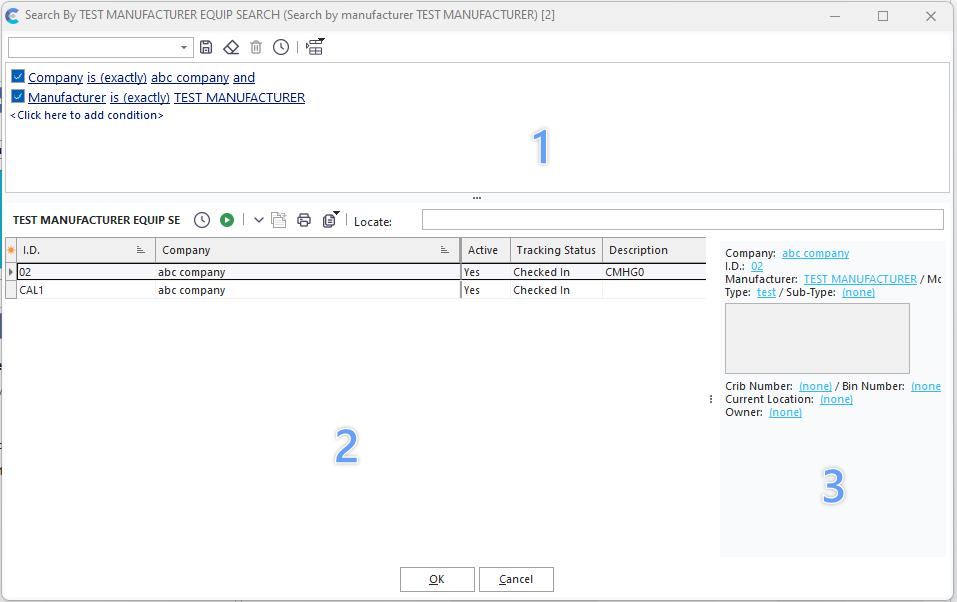
Ejemplo: búsqueda personalizada por
El formulario consta de tres secciones principales, numeradas en el ejemplo anterior:
1) Vista de equipos
2) Resultados de equipos
3) Vista previa de equipos
Filtro de equipos
Este filtro se utilizará al mostrar los resultados en la tabla. Este filtro suele rellenarse automáticamente a partir de la configuración de la búsqueda personalizada en el Administrador de perfiles. Si la opción «Solo lectura» del Administrador de perfiles (para esta búsqueda personalizada) no está marcada, el usuario podrá modificar este filtro antes de volver a mostrar los registros en la tabla. Consulte Filterboxes para obtener más información. Una vez que el usuario esté satisfecho con los criterios de búsqueda, puede seleccionar una de las dos opciones siguientes:
Selección de equipos de prueba: utiliza este botón para comprobar cuántos registros se obtendrían según los criterios de búsqueda. Aparecerá un cuadro de diálogo con el recuento.
 Seleccionar equipos coincidentes: utiliza este botón para mostrar todos los activos coincidentes en la cuadrícula de la parte inferior (esquina inferior izquierda). Ten en cuenta que, una vez devuelto el equipo, se muestra un recuento en la barra de título del formulario a modo de referencia.
Resultados de equipos
Resultados de equipos: esta tabla muestra todos los activos que coinciden con el filtro anterior. Es posible que este cuadro se rellene automáticamente al acceder a la página, dependiendo de la configuración de la búsqueda personalizada. Desplázate por esta cuadrícula para seleccionar un activo; haz doble clic en un activo de esta cuadrícula para abrirlo en la vista de equipos.
Verás varias opciones al hacer clic con el botón derecho del ratón en la cuadrícula:
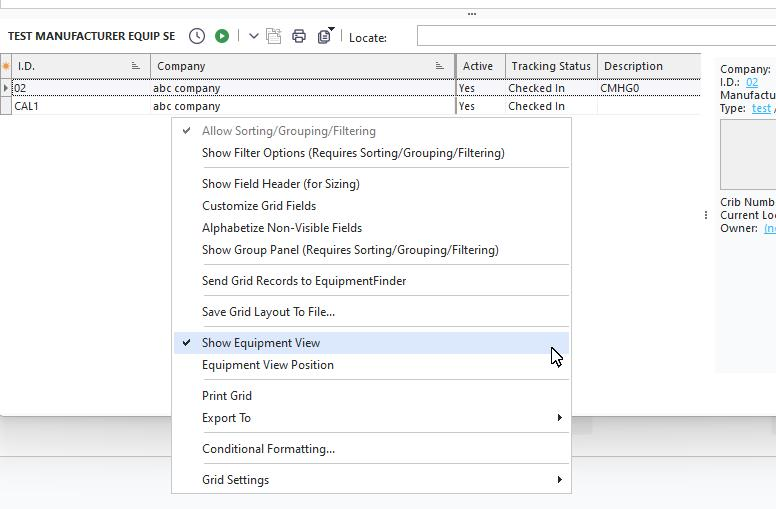
Opciones al hacer clic con el botón derecho del ratón: resultados de equipamiento
También se puede acceder a las opciones anteriores desde el botón «Opciones de cuadrícula»  situado en el panel central.
Permitir ordenar/agrupar/filtrar: al activar esta opción, se obligará a cargar todos los registros en la memoria cada vez que se realice una búsqueda. Por ejemplo, si el conjunto de resultados incluye 2.500 elementos, es posible que solo puedas ver los 25 primeros en la cuadrícula en cada momento (dependiendo de la altura del formulario). Si esta opción no está marcada, IndySoft puede ahorrar tiempo al no cargar los elementos restantes en la memoria hasta que sean necesarios. Pero si necesitas opciones más avanzadas, como ordenar, agrupar o filtrar, debes activar esta opción.
Mostrar opciones de filtro: cuando esta opción esté activada, aparecerá una opción de filtro para cada campo en el encabezado de la tabla. Puedes hacer clic en esta opción para configurar un filtro rápido para cada campo; se pueden utilizar varios filtros a la vez. En la parte inferior de la cuadrícula aparecerá un recordatorio del filtro actual. Haz clic en la «X» del recordatorio del filtro para cancelar el filtro actual.
Mostrar encabezado de campo (para ajustar el tamaño): verás que hay dos grupos de campos. Las columnas «más a la izquierda» forman parte de una banda «fija» que siempre se mantiene pegada al lado izquierdo de la cuadrícula y permanece visible en todo momento, independientemente de que se desplace horizontalmente por el resto de columnas. Las columnas «más a la derecha» no están «fijas» y se pueden desplazar libremente. Si activas esta opción, aparecerán estos dos títulos de banda para que puedas ver la división fácilmente.
Personalizar campos de la cuadrícula: consulta Personalizar campos para obtener más información.
Mostrar panel de grupos (requiere ordenar, agrupar o filtrar); para más información, consulta Mostrar panel de grupos.
Guardar la tabla en un archivo de Excel: consulta Guardar la tabla en un archivo de Excel para obtener más información.
Guardar la tabla en un archivo HTML
Enviar los registros de la tabla a EquipmentFinder: esta opción enviará una copia de todos los registros seleccionados de la tabla a la tabla inferior «Equipos seleccionados» en EquipmentFinder. EquipmentFinder se pondrá en marcha de inmediato. Esta opción resulta útil cuando se desea seguir seleccionando activos mediante esta interfaz alternativa.
Guardar la disposición de la cuadrícula en un archivo: utiliza esta opción para guardar la configuración actual de la disposición de la cuadrícula en un archivo externo. La configuración se guardará automáticamente en un archivo INI en el directorio actual del programa IndySoft, con un nombre específico para la búsqueda personalizada por nombre. A continuación, este archivo INI se puede copiar a otras estaciones de trabajo de IndySoft para reproducir exactamente el aspecto de la tabla de resultados. Nota: esta es una opción obsoleta; puedes obtener los mismos resultados mediante la configuración de la base de datos en el diseño de la «Búsqueda personalizada» del Administrador de perfiles (consulta el botón «Editar diseño de cuadrícula / Encabezados» en el tema Configuración de búsquedas personalizadas / Informes / Diseños).
Mostrar vista de equipos: active esta opción para ver una vista previa de la vista de equipos, tal y como se describe en la sección siguiente. La posición de la vista de equipos depende de la opción «Posición de la vista de equipos».
Posición de la vista de equipos: esta opción determina la ubicación de la vista de equipos, si se ha activado anteriormente. Hay tres opciones disponibles: Derecha, Abajo y Ventana. A continuación se muestran ejemplos de los tres:
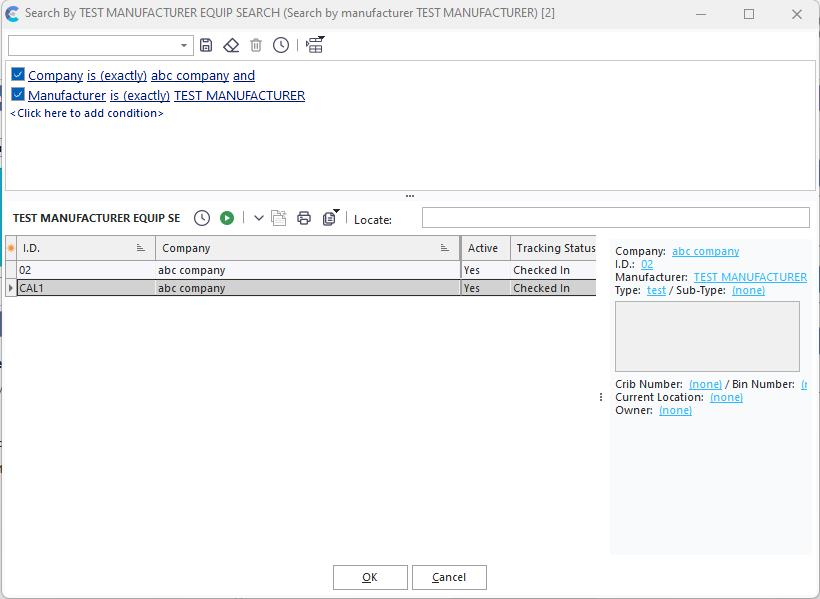
Ejemplo: posición de la vista del equipo a la derecha
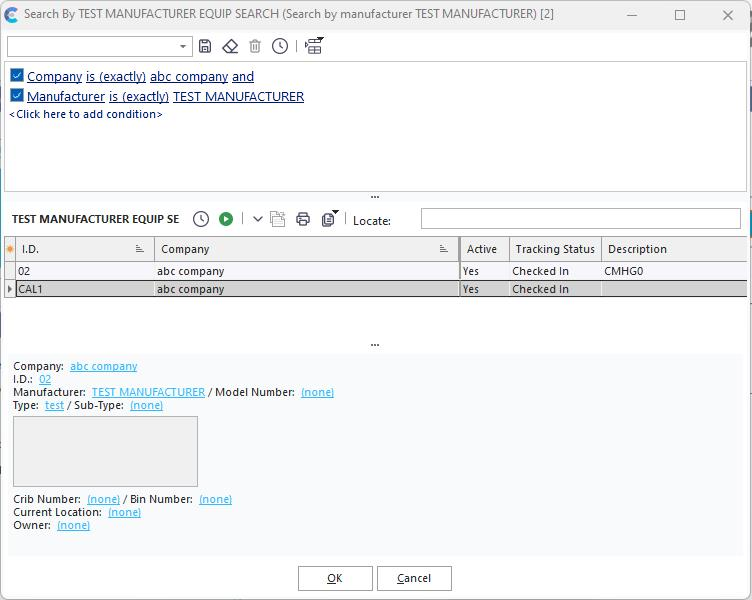
Ejemplo: vista de la posición inferior del equipo
Nota: cuando se selecciona la opción «Abajo», puede que sea necesario ajustar el panel de redimensionamiento que separa los «Resultados del equipo» y la «Vista del equipo» para que los «Resultados del equipo» vuelvan a aparecer en pantalla.
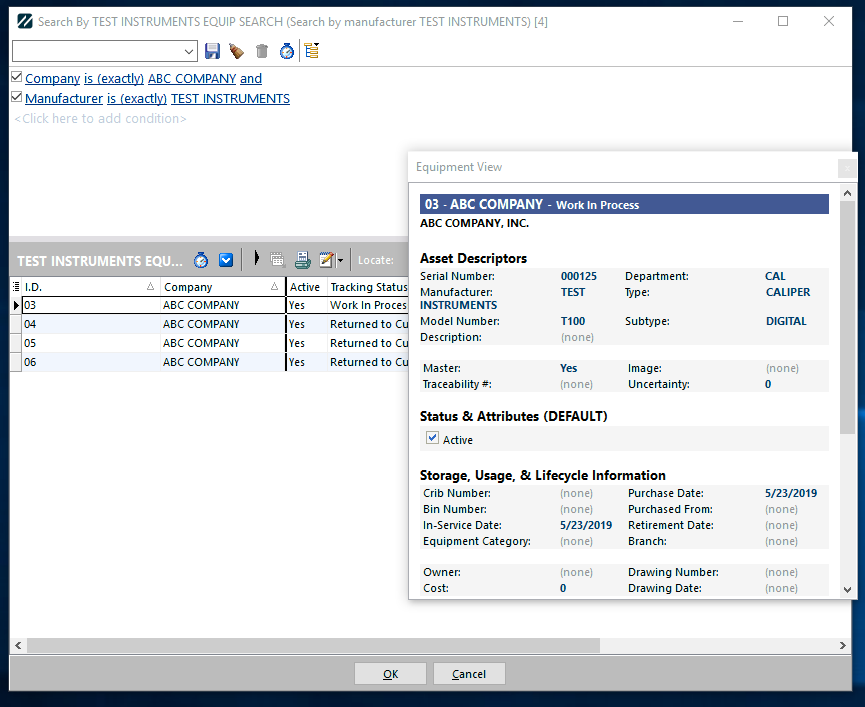
Ejemplo: ventana de posición de la vista de equipos
En la posición «Ventana», la vista de equipos se muestra en una ventana independiente. Esta ventana se puede redimensionar y cambiar de posición si es necesario.
Vista previa de la vista de equipos
Como se ha mencionado anteriormente, esta vista previa de la vista de equipos muestra un diseño de la vista de equipos (tal y como se ha seleccionado en las opciones de Configuración de búsquedas personalizadas / Informes / Diseños) para una revisión rápida de los activos. Esta vista es muy similar (o puede ser idéntica) a la disposición de equipos que se muestra en la pestaña «Vista de equipos» de la pantalla principal del panel de control. Ten en cuenta que esta vista de equipos es de solo lectura: no se pueden utilizar hipervínculos desde esta vista, aunque la disposición de equipos «en segundo plano» esté configurada con hipervínculos. Quizá te interese utilizar LayoutBuilder para diseñar una disposición del equipo que quede bien en un espacio más reducido, tal y como probablemente se podrá hacer a través de esta interfaz.
Otras opciones - Panel central
Hay otras opciones disponibles en el panel «central», situado debajo del filtro de equipos y encima de los resultados/vista previa de equipos:

Selección de equipos de prueba: utiliza este botón para comprobar cuántos registros se obtendrían según los criterios de búsqueda. Aparecerá un cuadro de diálogo con el recuento.
Seleccionar equipos coincidentes: utiliza este botón para mostrar todos los activos coincidentes en la cuadrícula de la parte inferior (esquina inferior izquierda). Ten en cuenta que, una vez devuelto el equipo, se muestra un recuento en la barra de título del formulario a modo de referencia.
 Evento de lanzamiento: este botón muestra un submenú con todos los eventos disponibles para el usuario actual. Esta lista de eventos es equivalente a la que aparece en el menú de encabezado «Eventos» de la pantalla principal del panel de control. El evento seleccionado se iniciará de inmediato, y los registros seleccionados se añadirán automáticamente al evento (siempre que este esté configurado para permitir la selección de equipos o de varios equipos).
 Seleccionar todos los campos: esta opción tiene dos modos, hacia abajo y hacia arriba. Al activar esta opción, se selecciona un conjunto completo de campos de equipamiento en la tabla de resultados. Esto ofrece una lista completa de los campos que se pueden mostrar (dependiendo de la opción «Personalizar campos» descrita anteriormente), pero puede requerir que se transmita un conjunto de resultados más amplio a través de la red.Nota: Esta opción debe estar activada para poder utilizar los diseños de «Vista de equipos» en el cuadro de diálogo. Si desactivas esta opción, solo se mostrarán los campos de equipamiento más habituales, lo que puede acelerar la recuperación de los registros, pero limita tus opciones de revisión.
 Imprimir lista de equipos: esta opción abre una vista previa de impresión de los resultados actuales de la tabla. Consulte Cuadrícula de impresión (Vista previa) para obtener más información.
Opciones de la cuadrícula: muestra las mismas opciones que aparecen al hacer clic con el botón derecho del ratón en la cuadrícula de resultados del equipamiento, tal y como se ha comentado anteriormente en este tema. |