Cuadros de diálogo de búsqueda de equipos y de informes
reports-tab.md reports-tab.md reports-tab.md
 | Nota: En la versión 14, ya se puede acceder a estas búsquedas e informes de equipos desde la nueva pestaña Informes. Los cuadros de diálogo de búsqueda e informes de equipos se pueden abrir desde el encabezado de la pantalla principal... menú «Buscar por/Informe» o desde los hipervínculos creados en la vista de inicio:
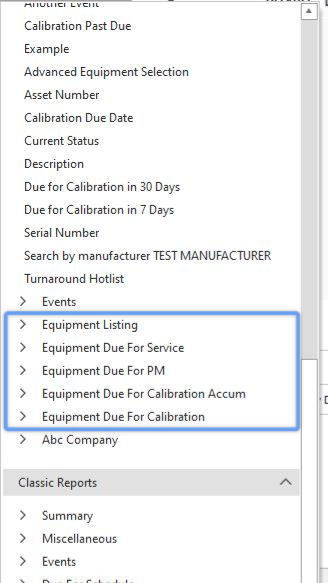
: ventanas de búsqueda y notificación de equipos que se abren desde el encabezado
Las búsquedas y los informes de equipos disponibles en el encabezado dependen de las reglas de visibilidad configuradas para las búsquedas y los informes de equipos creados en PrintBuilder...Informes generales...Equipos. Estos cuadros de diálogo pueden utilizarse para localizar rápidamente activos en la vista de equipos o para generar informes que se envían a la impresora, al correo electrónico, etc., o bien pueden utilizarse para ambos fines. La funcionalidad de estos cuadros de diálogo de búsqueda depende en gran medida de la configuración de la búsqueda o el informe en PrintBuilder. Ten en cuenta, por tanto, que algunas de las secciones de funcionalidad que se describen a continuación pueden estar ocultas en determinadas búsquedas más sencillas creadas en PrintBuilder.
La búsqueda de equipos mediante «s/informes» también se puede iniciar desde los hipervínculos creados en la vista de inicio de la siguiente manera:
EQUIPMENTLISTING=[NombreDelInforme]
Donde [ReportName] se sustituye por el nombre de la búsqueda o el informe que se va a abrir (su nombre en PrintBuilder):
Además, los cuadros de diálogo de búsqueda o informe de equipos se abren desde diagramas de flujo integrados en una vista de inicio, cuando un usuario hace clic en un bloque de estado de seguimiento. Esta funcionalidad se configura para cada diagrama de flujo en el Editor de diagramas de flujo.
Los cuadros de diálogo de búsqueda y generación de informes de equipos se parecen mucho a los de Búsqueda personalizada y a los de Búsqueda general y generación de informes; esto es intencionado; una vez que se comprende una interfaz, por lo general se comprenden todas. Hay varias secciones generales:
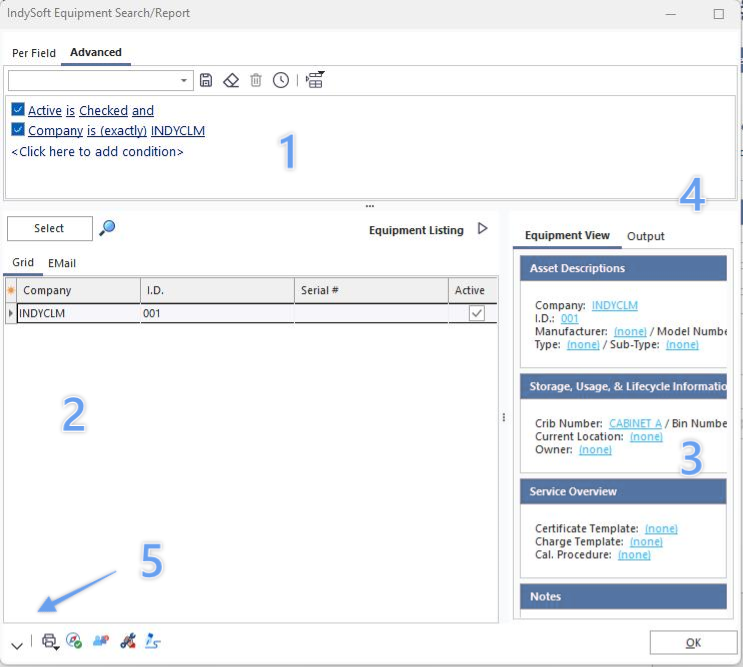 Cuadro de diálogo «Búsqueda/Informe de equipos» de
: secciones generales
1.Filtro de equipos
2.Resultados por equipos (tabla)
3.Vista de equipos
4.Resultado (informe)
5.Presentación del evento
Consulte las secciones correspondientes a continuación para obtener más detalles.
- Filtro de equipos
Utilice esta sección superior del cuadro de diálogo para refinar la búsqueda y obtener los equipos deseados. Dependiendo de la configuración de la búsqueda o el informe de equipos, pueden aparecer tres tipos diferentes de filtros (y es posible que se muestren varios a la vez; en ese caso, cada uno aparecerá en una subpestaña):
Cuadro de filtro avanzado
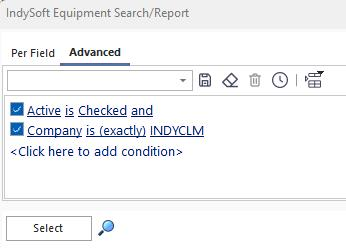
Pestaña «Cuadro de filtro avanzado»
Utiliza este filtro igual que los demás cuadros de filtro de IndySoft para ajustar los criterios de búsqueda.
Nota: este filtro puede ser de solo lectura, dependiendo de la configuración de la búsqueda o el informe en PrintBuilder. Si es editable, este filtro se puede utilizar para buscar en campos a nivel de equipo y en los detalles relacionados con el calendario y la empresa. Utiliza el menú desplegable situado encima del filtro para recuperar búsquedas guardadas anteriormente; estas búsquedas guardadas pueden ser específicas de cada usuario o globales.
Per Field
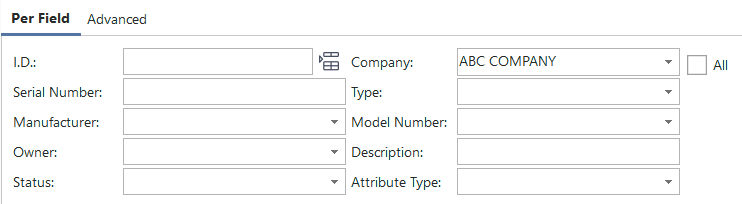
Pestaña Per Field
La pestaña «Por campo» permite realizar búsquedas por empresa, ID y hasta 8 campos personalizables. Cada campo se puede configurar con un menú desplegable asociado (si procede). Se pueden introducir valores de búsqueda en uno o varios campos a la vez; solo se mostrarán los registros que coincidan en el equipo seleccionado.
Selección sencilla
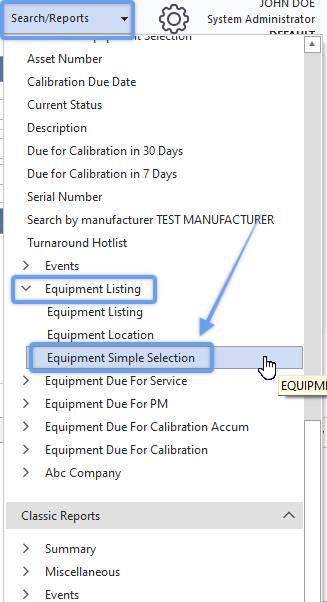
Localización de «Selección sencilla de equipos» desde el encabezado
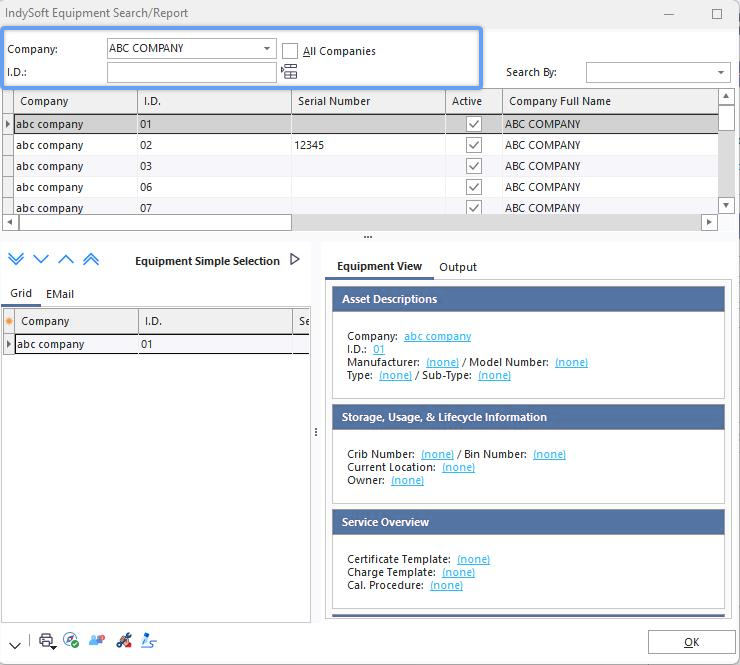
Cuadro de diálogo de selección simple
Esta pestaña «Selección sencilla» es muy similar a la EquipmentFinder - Selección sencilla de equipos que ya conocíamos en las versiones anteriores a la 9x. Esta interfaz permite seleccionar rápidamente un elemento cada vez en la cuadrícula situada en la parte inferior del cuadro de diálogo. La tabla «superior» (la que se encuentra justo debajo del campo de edición del ID) muestra una lista de activos de una empresa concreta (o de todas las empresas, si la casilla «Todas las empresas» está marcada); basta con hacer doble clic en un activo de la tabla para añadirlo a la lista de equipos seleccionados.
- Resultados de equipos (tabla)
Esta tabla muestra los resultados de la búsqueda; solo se muestran los campos seleccionados en el diseño de búsqueda/informe de PrintBuilder:
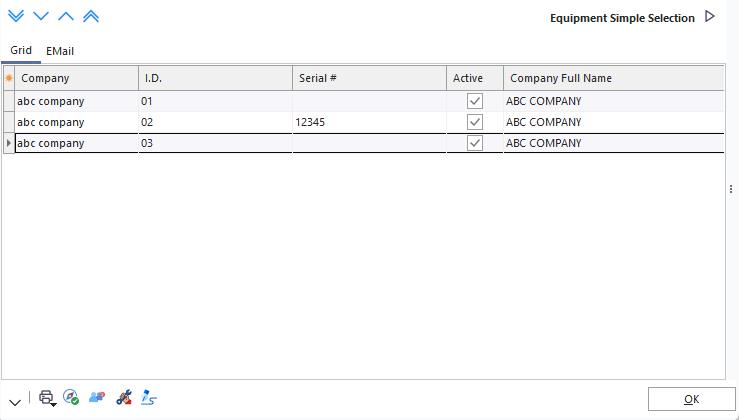 Resultados de la prueba de equipamiento de la
Pulsa el botón «Seleccionar» para volver a mostrar los registros en la tabla (o actualizar los resultados). Al pulsar el botón «Probar selección» situado a la derecha, se mostrará el número de elementos coincidentes; este proceso es mucho más rápido que la búsqueda propiamente dicha y puede utilizarse para confirmar que la búsqueda está configurada correctamente. Al hacer clic con el botón derecho del ratón en la cuadrícula, aparecen varias opciones:
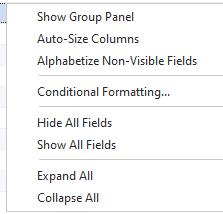 Resultados de equipamiento de
: opciones al hacer clic con el botón derecho del ratón
Mostrar panel de grupo
Activa un panel de grupo situado encima de la cuadrícula; utiliza este panel para arrastrar y soltar campos que se agruparán en una estructura de esquema. Si se desea, se pueden agrupar varios campos a la vez.
Personalizar campos
Muestra una pequeña ventana con los campos adicionales que se pueden añadir a la cuadrícula. Para añadir un campo a la tabla, arrástralo desde esta ventana hasta la sección de encabezado de la tabla. Para eliminar un campo, arrastra el campo desde el encabezado de la cuadrícula hasta la ventana de campos.Importante: vuelve a pulsar «Seleccionar» para asegurarte de que los nuevos campos contengan valores en el conjunto de resultados. Elige con cuidado el número de campos visibles. Cuanto menor sea el número de campos, más rápido se completará la búsqueda o el informe.
Consejo: para seleccionar los campos visibles más rápidamente, pulsa el pequeño botón  situado en la esquina superior izquierda de la tabla; al hacerlo, aparecerá un menú desplegable con todos los campos disponibles; marca los campos que desees. También puedes arrastrar y soltar los campos en distintas posiciones dentro de esta lista para modificar su ubicación en la tabla de resultados.
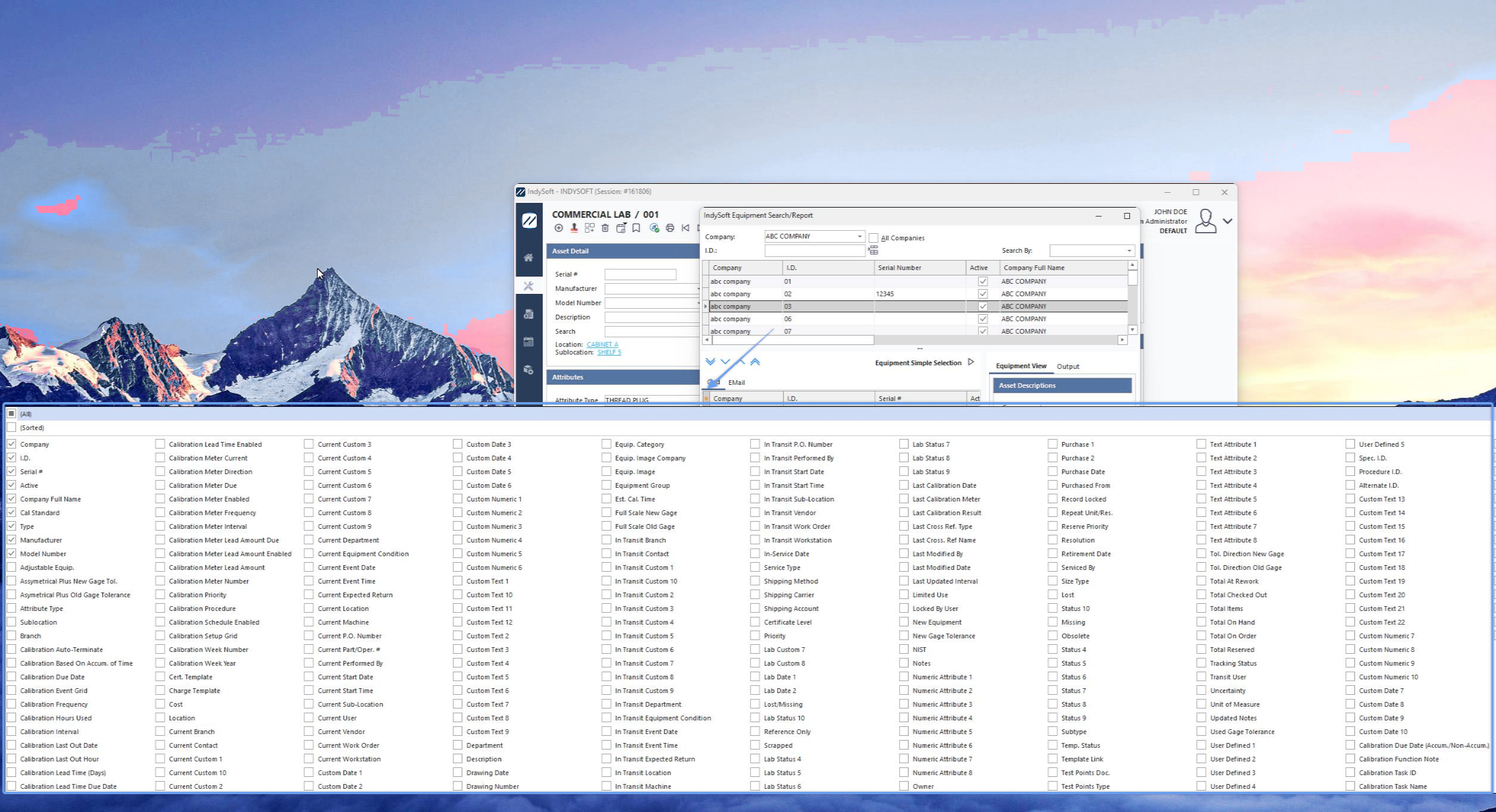
Personalización rápida de campos
Ordenar alfabéticamente los campos no visibles
Esta opción puede ahorrar tiempo al utilizar el panel de personalización rápida (captura de pantalla anterior). Utiliza esta opción para ordenar automáticamente por orden alfabético todos los campos que no están visibles (desmarcados). Tras esta operación, los campos se pueden volver a ordenar manualmente según sea necesario; se trata simplemente de una reordenación única por comodidad. Al realizar esta operación, todos los campos visibles (marcados) se agruparán en primer lugar, por encima de los campos no visibles.
Ajustar automáticamente el tamaño de las columnas
Esta opción permite ahorrar tiempo a la hora de ajustar el tamaño de los campos para mostrar la mayor cantidad de información posible en horizontal en la cuadrícula. Esta opción ajustará automáticamente el tamaño de todos los campos al mínimo posible, lo que garantiza que se puedan mostrar todos los datos del campo (incluido el nombre del encabezado).Nota: esta operación puede tardar varios segundos, dependiendo del tamaño o del número de registros de la tabla.
Ocultar todos los campos
Utiliza esta opción para ocultar rápidamente todos los campos de la cuadrícula y, a continuación, volver a mostrar solo los que necesites. Esto resulta útil si quieres pasar rápidamente de un gran número de campos a uno reducido.
Mostrar todos los campos
Utiliza esta opción para mostrar rápidamente todos los campos en la tabla; a continuación, elimina los campos que no necesites. Esto resulta útil si quieres pasar rápidamente de un número reducido de campos a uno mayor.
Nota: dependiendo de la configuración de la búsqueda o el informe de equipos, es posible que aparezcan detalles de la programación o del contenedor incluidos en cada registro de la tabla (si existen programaciones o contenedores para ese registro).
- Vista de equipos
En esta sección se muestra una vista previa de la vista de equipos del elemento seleccionado en la tabla de la izquierda. El diseño utilizado para la vista de equipos se configura junto con la búsqueda o el informe en PrintBuilder. Esta disposición resulta útil para revisar o confirmar la información de campo antes de seleccionar el activo en la vista «Equipos» de la pantalla principal. El diseño de la vista «Equipo» es de solo lectura (sin hipervínculos).
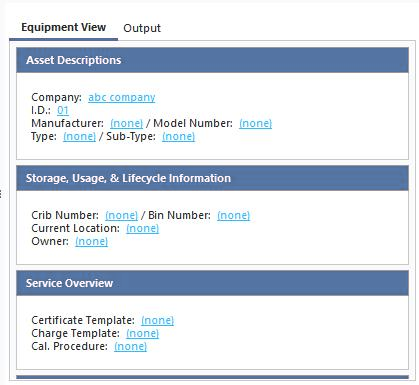
Ver equipo en la búsqueda de equipos
- Salida (informe)
Esta sección permite exportar rápidamente los registros de los equipos en forma de informe. Dependiendo de las opciones que se hayan configurado como visibles en los ajustes de búsqueda o informe de PrintBuilder, este resultado puede presentarse en forma de tabla o en un formato personalizado, tal y como se haya diseñado en IndySoft Report Designer.
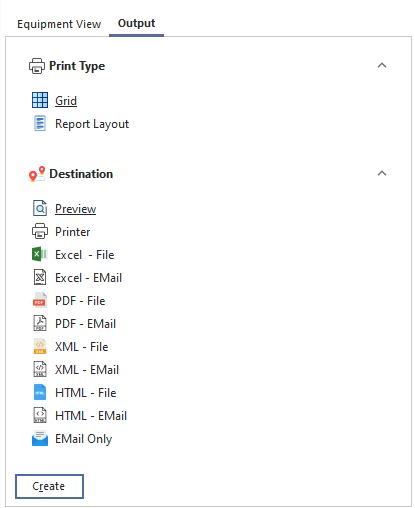
Pestaña «Resultados del informe»
Hay dos grupos: «Tipo de impresión» y «Destino». Seleccione la opción deseada de cada grupo (una opción de cada grupo) y pulse «Crear» para generar el informe según sus preferencias. Tenga en cuenta que algunas de las opciones de «Tipo de impresión» o «Destino» que se muestran arriba pueden estar ocultas en determinadas búsquedas o informes, dependiendo de la configuración de PrintBuilder.
- Inicio de eventos
: es posible que algunas búsquedas o informes de equipos muestren entre uno y tres botones en la parte inferior izquierda del cuadro de diálogo, lo que permite iniciar eventos rápidamente. Los eventos se ejecutarán en todos los registros seleccionados de la cuadrícula (a menos que se haya activado la opción «Usar todo el equipo al iniciar el evento» en la configuración de la búsqueda o el informe en PrintBuilder).
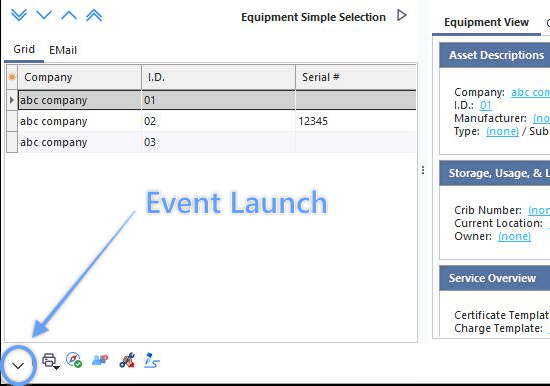
Inicio de eventos desde la búsqueda de equipos/informes
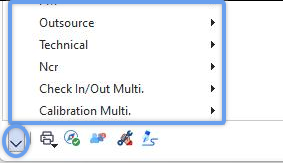 Opciones de lanzamiento de eventos de
Utiliza la pequeña flecha negra situada a la derecha de los botones de eventos (si procede) para acceder a CUALQUIER evento; solo se mostrarán los eventos visibles para tu sesión de inicio de sesión (la misma agrupación de eventos que se ve en el menú «Eventos» de la cabecera de la pantalla principal). |