Caixas de diálogo de pesquisa de equipamentos/relatórios
reports-tab.mdreports-tab.mdreports-tab.md
 | Nota: Na versão 14, estas funcionalidades de pesquisa e relatórios de equipamentos estão agora acessíveis a partir do novo separador Relatórios. As caixas de diálogo de pesquisa e relatórios de equipamentos podem ser acedidas a partir do cabeçalho do ecrã principal... no menu Pesquisar por/Relatório ou a partir de hiperligações criadas na Vista Inicial:
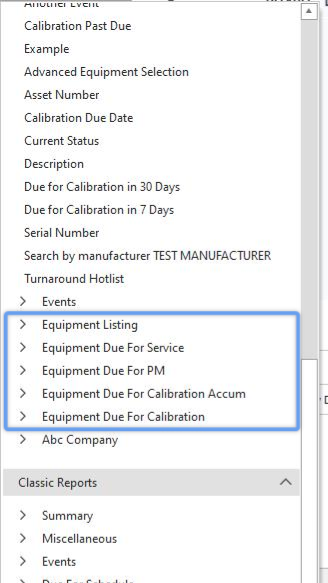
Diálogos de pesquisa de equipamentos e de envio de relatórios acedidos a partir do cabeçalho
Estas pesquisas/relatórios de equipamento disponíveis no cabeçalho dependem das regras de visibilidade definidas para as pesquisas/relatórios de equipamento criados em PrintBuilder...Relatórios Gerais...Equipamento. Estas caixas de diálogo podem ser utilizadas para localizar rapidamente os ativos na Vista de Equipamentos ou para gerar relatórios enviados para a impressora/e-mail, etc. — ou podem ser utilizadas para ambos os fins. A funcionalidade destas caixas de diálogo de pesquisa depende em grande medida da configuração da pesquisa/relatório no PrintBuilder. Por isso, tenha em conta que algumas das funcionalidades descritas abaixo podem estar ocultas em determinadas pesquisas mais simples criadas no PrintBuilder.
A pesquisa de equipamentos por «s»/relatórios também pode ser iniciada a partir de hiperligações criadas na página inicial, da seguinte forma:
EQUIPMENTLISTING=[NomeDoRelatório]
Onde [ReportName] é substituído pelo nome da pesquisa/relatório a ser aberto (o seu nome no PrintBuilder):
Além disso, as caixas de diálogo de pesquisa/relatório de equipamentos são abertas a partir de fluxogramas incorporados numa Vista Inicial — quando um utilizador clica num bloco de estado de acompanhamento. Esta funcionalidade é configurada por fluxograma no Editor de Fluxogramas.
As caixas de diálogo de pesquisa/relatórios de equipamentos são muito semelhantes às Pesquisas personalizadas e às Caixas de diálogo gerais de pesquisa/relatórios — isto é intencional; assim que compreender uma interface, normalmente compreende todas. Existem várias secções gerais:
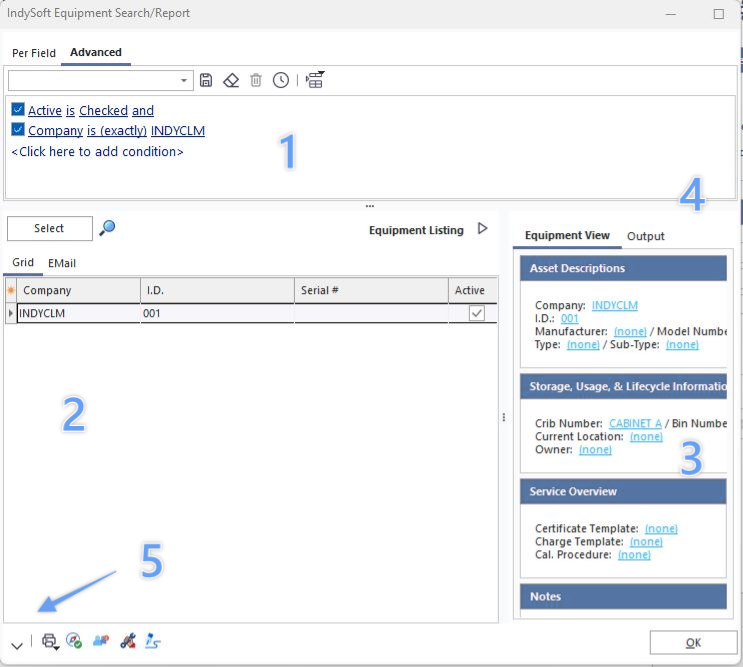 Diálogo de pesquisa/relatório de equipamentos do
- Secções gerais
1.Filtro de equipamentos
2.Resultados por equipamento (tabela)
3.Visualização do equipamento
4.Resultado (relatório)
5.Lançamento do evento
Consulte as secções correspondentes abaixo para obter mais detalhes.
- Filtro de equipamento
Utilize esta secção superior da caixa de diálogo para refinar a pesquisa e obter os equipamentos pretendidos. Dependendo da configuração da pesquisa/relatório de equipamentos, podem ser apresentados três tipos diferentes de filtragem (podendo estar visíveis mais do que um — nesse caso, cada um aparecerá numa sub-guia):
Caixa de filtro avançada
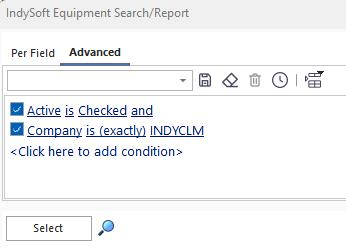
Separador «Caixa de filtro avançada»
Utilize este filtro tal como as outras caixas de filtro no IndySoft para ajustar os critérios de pesquisa.
Nota: este filtro pode ser de leitura apenas, dependendo da configuração da pesquisa/relatório no PrintBuilder. Se for editável, este filtro pode ser utilizado para pesquisar campos ao nível do equipamento, bem como detalhes relacionados com o calendário e a empresa. Utilize o menu suspenso acima do filtro para recuperar pesquisas guardadas anteriormente — estas pesquisas guardadas podem ser específicas de cada utilizador ou globais.
Por campo
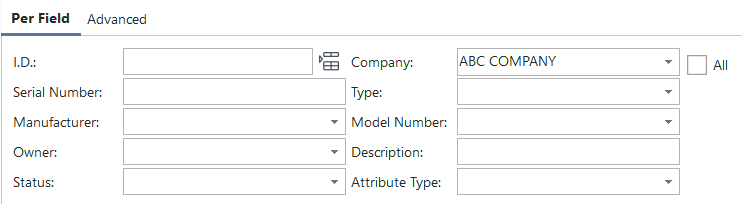
Separador «Por campo»
O separador «Por campo» permite realizar pesquisas com base na empresa, no ID e em até 8 campos personalizáveis. Cada campo pode ser configurado com um menu suspenso associado (se for o caso). É possível introduzir valores de pesquisa num ou em vários campos simultaneamente — apenas os registos correspondentes serão apresentados no equipamento selecionado.
Seleção simples
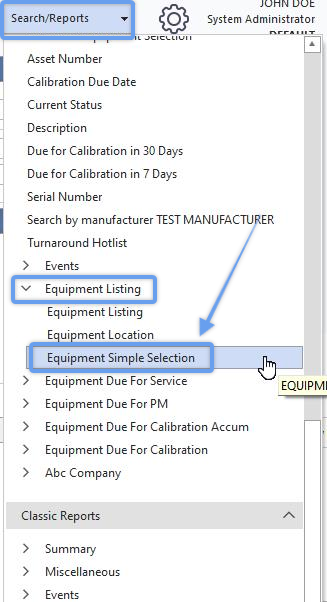
Localização de «Seleção simples de equipamento» a partir do cabeçalho
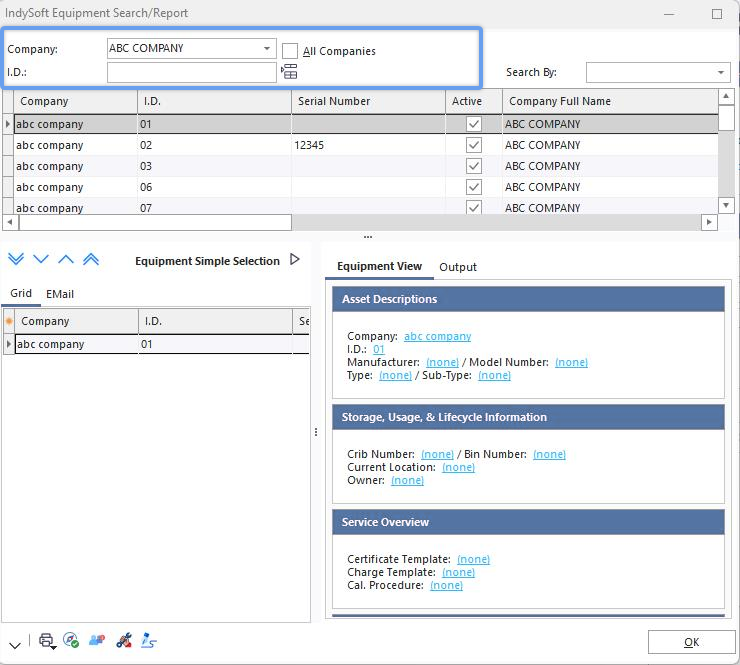
Caixa de diálogo de seleção simples
Este separador «Seleção Simples» é muito semelhante ao EquipmentFinder - Seleção Simples de Equipamento, já conhecido nas versões anteriores à 9x. Esta interface permite selecionar rapidamente um recurso de cada vez na grelha na parte inferior da caixa de diálogo. A grelha «superior» (a que se encontra logo abaixo do campo de edição do ID) apresenta uma lista de ativos de uma determinada empresa (ou de todas as empresas, se a caixa de seleção «Todas as empresas» estiver marcada) — basta clicar duas vezes num ativo na grelha para o adicionar à lista de equipamentos selecionados.
- Resultados do equipamento (tabela)
Esta tabela apresenta os resultados da pesquisa — são apresentados apenas os campos selecionados na configuração da pesquisa/relatório no PrintBuilder:
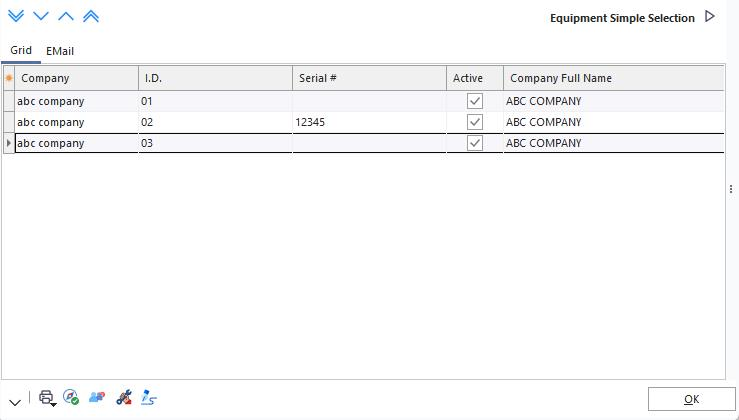 Resultados do Equipamento
Prima o botão «Selecionar» para voltar a apresentar os registos na grelha (ou atualizar os resultados). Ao clicar no botão «Testar seleção», à direita, será apresentado o número de recursos correspondentes — este processo é muito mais rápido do que a pesquisa propriamente dita e pode ser utilizado para confirmar se a sua pesquisa está configurada corretamente. Ao clicar com o botão direito do rato na grelha, estão disponíveis várias opções:
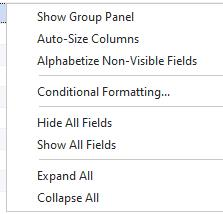 Resultados do equipamento do
- Opções do botão direito do rato
Mostrar painel de grupo
Ativa um painel de grupo acima da grelha — utilize este painel para arrastar e largar campos que serão agrupados numa estrutura hierárquica. Se desejar, é possível agrupar vários campos de uma só vez.
Personalizar campos
Apresenta uma pequena janela com campos adicionais que podem ser adicionados à grelha. Para adicionar um campo à grelha, arraste-o desta janela para a secção do cabeçalho da grelha. Para remover um campo, arraste-o do cabeçalho da grelha para a janela de campos.Importante: clique novamente em «Selecionar» para garantir que os novos campos apresentam valores no conjunto de resultados. Escolha cuidadosamente o número de campos visíveis. Quanto menor for o número de campos, mais rapidamente a pesquisa/relatório poderá ser concluída.
Dica: para selecionar os campos visíveis mais rapidamente, clique no pequeno botão  no canto superior esquerdo da grelha — isto fará com que seja apresentado um menu suspenso com todos os campos disponíveis — marque os campos desejados. Também pode arrastar e soltar campos em várias posições relativas nesta lista para alterar a disposição dos campos na grelha de resultados.
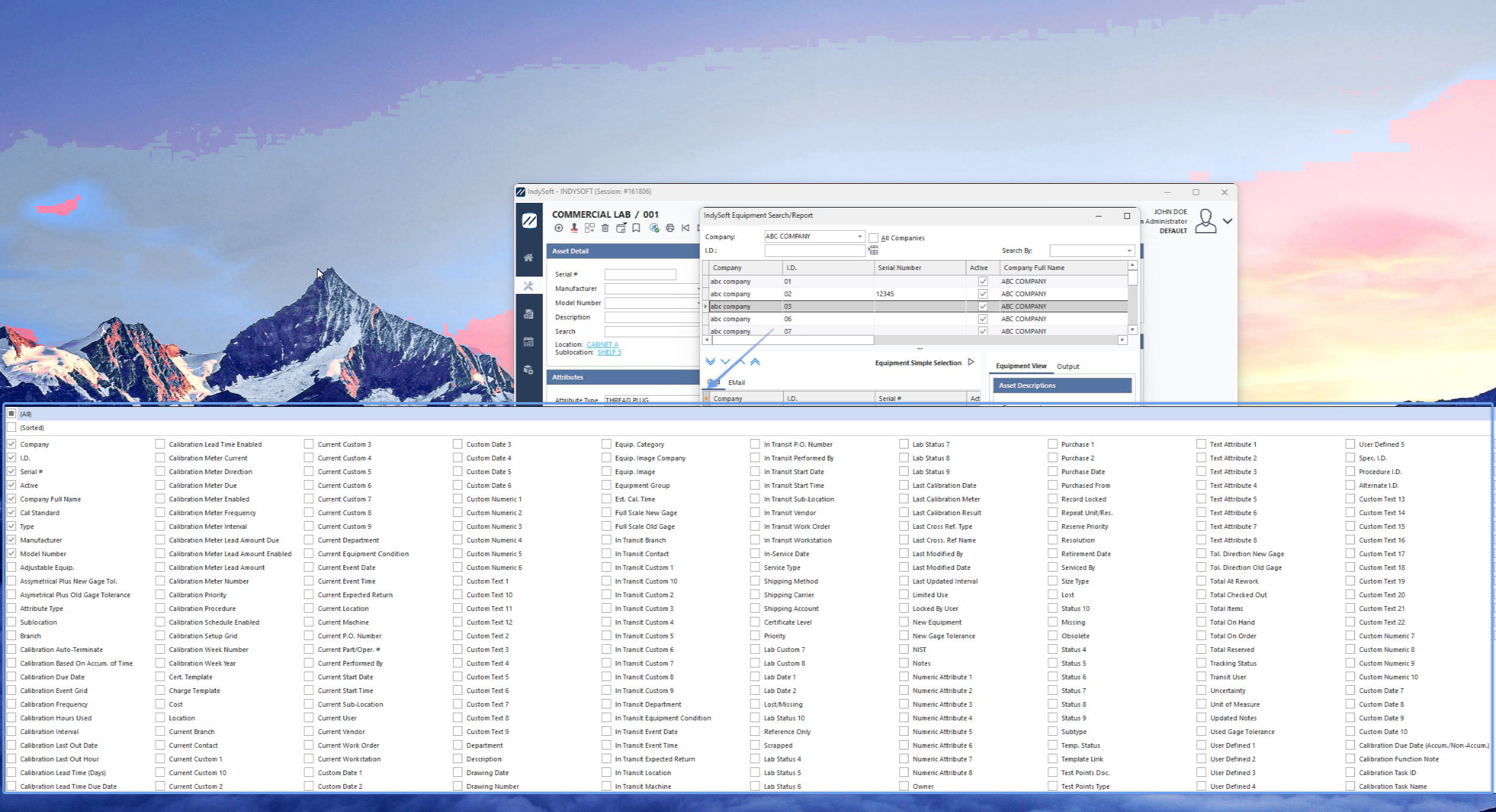
Personalização rápida de campos
Ordenar por ordem alfabética os campos não visíveis
Esta opção pode poupar tempo ao utilizar o painel de personalização rápida (captura de ecrã acima). Utilize esta opção para ordenar automaticamente todos os campos não visíveis (não selecionados) por ordem alfabética. Após esta operação, os campos podem continuar a ser reordenados manualmente, conforme necessário — trata-se apenas de uma reordenação única, por uma questão de comodidade. Quando esta operação for realizada, todos os campos visíveis (marcados) serão agrupados em primeiro lugar, acima de todos os campos não visíveis.
Ajustar automaticamente o tamanho das colunas
Esta opção permite poupar tempo ao ajustar o tamanho dos campos, de modo a apresentar o máximo de informação possível na horizontal na grelha. Esta opção redimensiona automaticamente todos os campos para o tamanho mínimo possível, garantindo que todos os dados do campo (incluindo o nome do cabeçalho) possam ser exibidos.Nota: esta operação pode demorar alguns segundos, dependendo do tamanho ou do número de registos na grelha.
Ocultar todos os campos
Utilize esta opção para ocultar rapidamente todos os campos da grelha e, em seguida, voltar a adicionar apenas os campos de que necessita. Isto é útil se pretender passar rapidamente de um grande número de campos para um número reduzido de campos.
Mostrar todos os campos
Utilize esta opção para mostrar rapidamente todos os campos na grelha — depois, remova os campos de que não necessita. Isto é útil se pretender passar rapidamente de um número reduzido de campos para um número elevado de campos.
Nota: dependendo da configuração da pesquisa/relatório de equipamento, poderá ver detalhes da programação ou do compartimento incorporados em cada registo da grelha (caso existam programações ou compartimentos para esse registo).
- Vista do equipamento
Esta secção apresenta uma pré-visualização da Vista do equipamento do item selecionado na grelha à esquerda. O layout utilizado para a Vista de Equipamentos é configurado com a pesquisa/relatório no PrintBuilder. Este layout é útil para rever/confirmar as informações de campo antes de selecionar o ativo na Vista de Equipamento do ecrã principal. O layout da Vista de Equipamento é de leitura apenas (sem hiperligações).
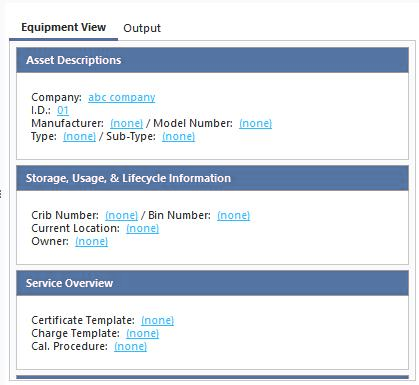
Ver equipamento na pesquisa de equipamentos
- Saída (relatório)
Esta secção permite exportar rapidamente os registos do equipamento sob a forma de um relatório. Dependendo das opções definidas como visíveis na configuração da pesquisa/relatório no PrintBuilder, esta saída pode ser apresentada sob a forma de uma grelha ou num formato personalizado, conforme concebido no IndySoft Report Designer.
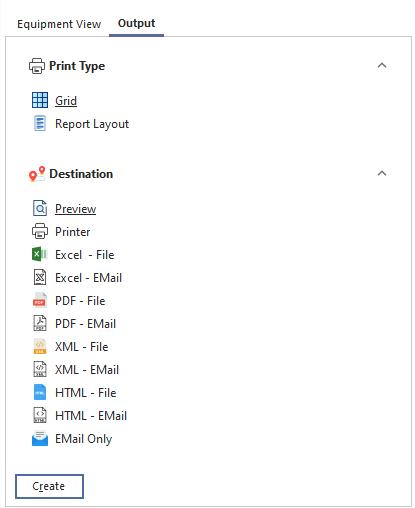
Separador «Resultados do relatório»
Existem dois grupos: Tipo de impressão e Destino. Selecione a opção pretendida em cada grupo (uma seleção por grupo) e clique em «Criar» para gerar o relatório da forma pretendida. Note que algumas opções de Tipo de Impressão ou Destino apresentadas acima podem estar ocultas em determinadas pesquisas/relatórios, dependendo da configuração no PrintBuilder.
- Lançamento de eventos
Algumas pesquisas/relatórios de equipamento podem apresentar 1 a 3 botões no canto inferior esquerdo da caixa de diálogo, permitindo o lançamento rápido de eventos. Os eventos serão executados em todos os registos selecionados na grelha (a menos que a opção «Utilizar todo o equipamento ao iniciar o evento» esteja ativada na configuração da pesquisa/relatório no PrintBuilder).
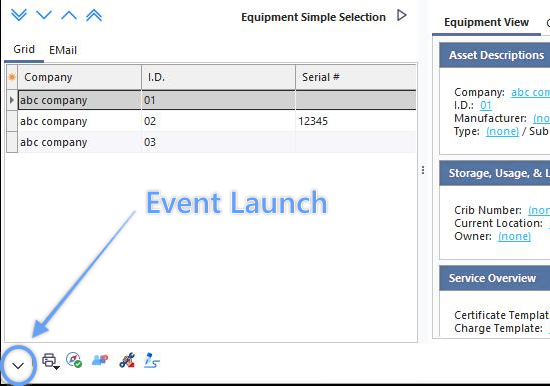 Lançamento de um evento «
» a partir da pesquisa de equipamentos/relatórios
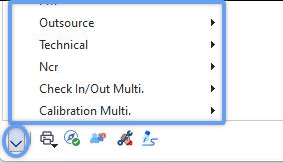 Opções de lançamento do evento «
»
Utilize a pequena seta preta à direita de quaisquer botões de eventos (se aplicável) para aceder a QUALQUER evento — apenas serão apresentados os eventos visíveis para o seu perfil de utilizador (o mesmo conjunto de eventos que aparece no menu «Eventos» no cabeçalho do ecrã principal). |