Pesquisar por diálogos
Existem oito caixas de diálogo de pesquisa padrão que são utilizadas para localizar rapidamente recursos na empresa atual, através da pesquisa nos campos de cabeçalho mais comuns.
Nota: se tiver modificado os títulos de determinados campos por empresa no IndySoft, poderá ver títulos ligeiramente diferentes dos apresentados abaixo. Consulte as preferências da empresa para obter mais informações.

Opções «Pesquisar por» no cabeçalho
As três primeiras caixas de diálogo de pesquisa permitem pesquisar com base num único campo de informação:
·I.D.
·Número de série
·Descrição
As quatro caixas de diálogo de pesquisa seguintes têm uma interface muito semelhante às três primeiras, mas pesquisam em dois campos relacionados em simultâneo:
·Tipo/Subtipo
·Número de prateleira/Número de compartimento
·Localização atual/Sublocalização
·Fabricante/N.º do modelo
Por fim, um «I.D. Está incluída a pesquisa «(em todas as empresas)». Esta pesquisa é idêntica à pesquisa «I.D.», mas seleciona recursos de todas as empresas, e não apenas da empresa atual.
·I.D. (Em todas as empresas)
Caixas de diálogo de pesquisa de campo único
Ao selecionar uma caixa de diálogo de pesquisa de campo único, será apresentado um ecrã semelhante ao do exemplo abaixo — com um único campo de edição acima de uma grelha de resultados:
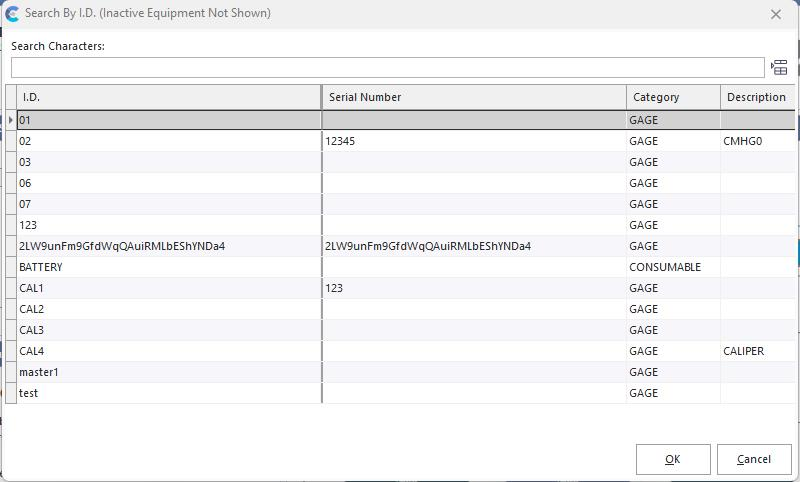
Caixa de diálogo de pesquisa de campo único
Em geral, pode escrever todos os caracteres que souber na caixa de edição acima da grelha e, em seguida, selecionar um dos resultados apresentados na grelha. Depois de selecionar o registo na grelha, clique duas vezes no registo da grelha ou prima OK para fechar a caixa de diálogo. O ativo selecionado poderá ser encontrado na vista «Equipamento».
 Listar tudo - clique neste botão para selecionar todos os registos da empresa atual.
Nota: a primeira e principal pesquisa num único campo através da caixa de diálogo é «I.D.». (A legenda pode variar consoante as preferências da sua empresa).
Além disso, após utilizar a caixa de diálogo Pesquisa avançada de empresas para localizar com sucesso uma empresa, a caixa de diálogo «Pesquisar por ID» será acedida automaticamente para localizar um ativo dentro dessa empresa.
Opções do botão direito do rato nas caixas de diálogo de pesquisa
Notará que existem várias opções disponíveis ao clicar com o botão direito do rato na grelha de resultados:
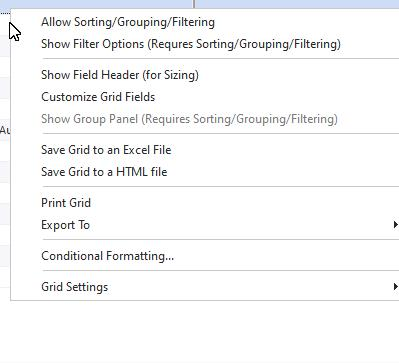
Caixas de diálogo de pesquisa - Opções do botão direito do rato na grelha
- Permitir ordenação/agrupamento/filtragem
Ao ativar esta opção (clicando nela), todos os registos serão carregados na memória sempre que for executada uma pesquisa. Por exemplo, se o seu conjunto de resultados incluir 2.500 ativos, poderá ver apenas os primeiros 25 na grelha de cada vez (dependendo da altura do seu formulário). Quando esta opção não estiver marcada, o IndySoft pode poupar algum tempo ao não carregar os itens restantes na memória até que sejam necessários. Mas se precisar de opções mais avançadas, como ordenação, agrupamento ou filtragem, então esta opção deve ser ativada.
- Mostrar opções de filtragem (requer ordenação/agrupamento/filtragem)
Quando esta opção estiver ativada, será apresentada uma opção de filtragem para cada campo no cabeçalho da grelha. Pode clicar nesta opção para configurar um filtro rápido para cada campo — é possível utilizar vários filtros em simultâneo.
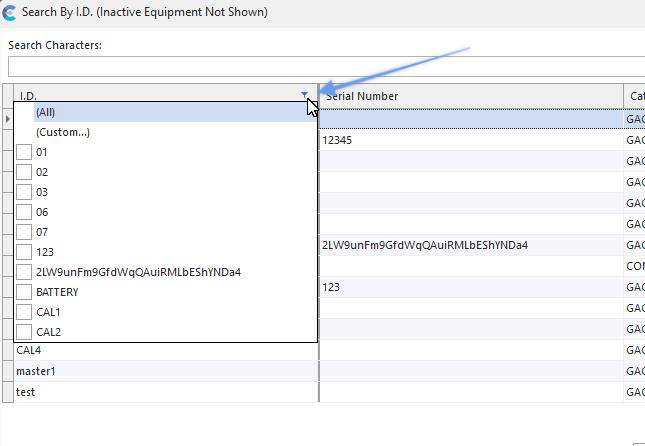 Filtragem de equipamentos da
- Mostrar cabeçalho do campo (para dimensionamento)
Irá verificar que existem dois grupos de campos. As colunas «mais à esquerda» fazem parte de uma faixa «fixa» que se mantém sempre junto ao lado esquerdo da grelha e estão sempre visíveis, independentemente da deslocação horizontal pelas restantes colunas. As colunas «mais à direita» não são «fixas» e podem ser percorridas livremente. Ao ativar esta opção, estes dois títulos de faixa serão exibidos, para facilitar a visualização da divisão.
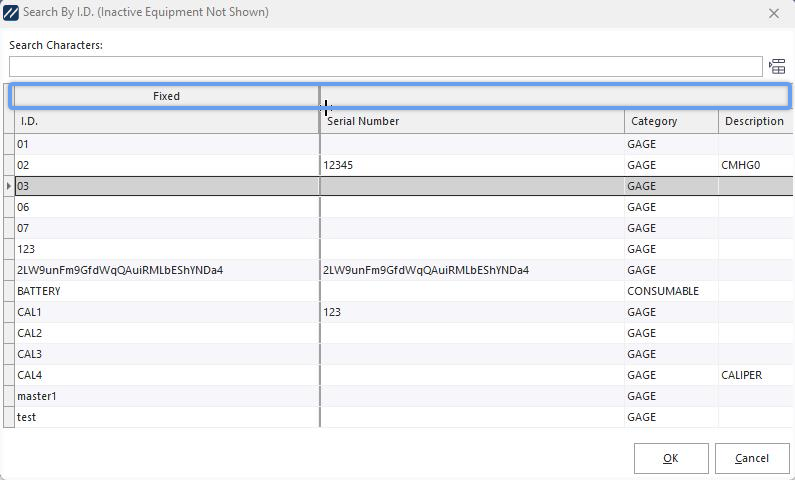
Bandas fixas / não fixas
- Personalizar campos da grelha - consulte Personalizar campos para obter mais detalhes
- Mostrar Painel de Agrupamento (Requer Ordenação/Agrupamento/Filtragem) - consulte Mostrar painel de grupo para obter mais detalhes
- Guardar a grelha num ficheiro Excel - consulte Guardar grelha num ficheiro Excel para obter mais detalhes.
- Guardar a grelha num ficheiro HTML.
- Grelha de impressão - Consulte Print Grid (Pré-visualização) para mais detalhes.
- Exportar para - Consulte Export To Options para obter mais detalhes.
- Formatação condicional... - ; consulte Formatação condicional para mais detalhes.
- Definições da grelha - Consulte Configurações da grelha para mais detalhes.
Definições de utilizador/localização relacionadas com as caixas de diálogo de pesquisa
Existem, no entanto, muitas opções que podem alterar o comportamento desta caixa de diálogo de pesquisa — e estas opções podem afetar significativamente a velocidade e a eficiência das suas pesquisas. Muitas destas opções são específicas do utilizador, pelo que são definidas em Definições do utilizador/localização - Geral:
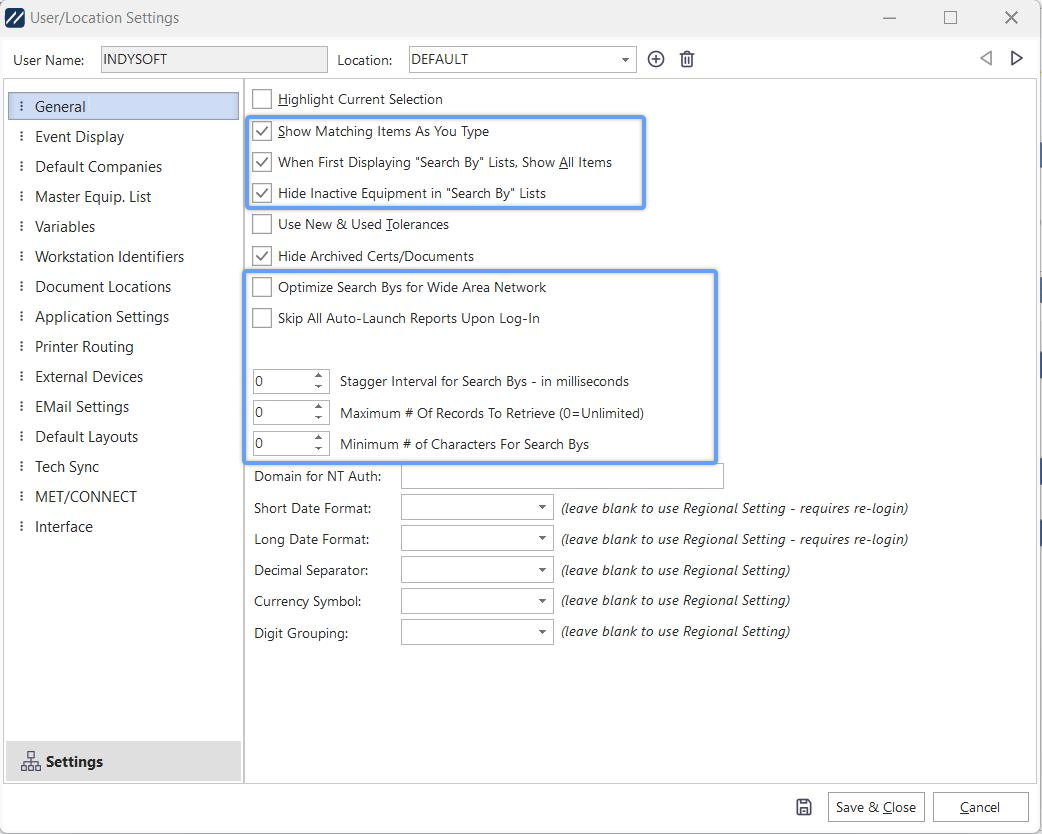
Opções de pesquisa por critérios nas definições de utilizador/localização
- A exibir 'Pesquisar por' Listas, Mostrar todos os itens
Se esta opção estiver marcada, ao aceder às caixas de diálogo de pesquisa (de campo único e de campos múltiplos), a grelha será automaticamente preenchida com TODOS os equipamentos da empresa atual. Isto permite aos utilizadores percorrer rapidamente a grelha para encontrar o recurso adequado — partindo do princípio de que o número de opções é limitado, esta «navegação» seria útil. No entanto, se tiver milhares de ativos para cada empresa (o que é muito comum), sugere-se que desative esta opção. Isto irá acelerar a exibição inicial da caixa de diálogo, uma vez que não é necessário recuperar todos os registos. O utilizador irá então introduzir os caracteres de pesquisa para iniciar a pesquisa.
- Ocultar equipamento inativo no 'Pesquisar por Listas de'
Selecione esta opção para filtrar automaticamente todos os ativos «inativos» dos resultados da pesquisa. Isto está relacionado com o campo «Estado do equipamento: Ativo». Quando este filtro estiver ativado, irá ver uma nota na barra de título da caixa de diálogo de pesquisa:
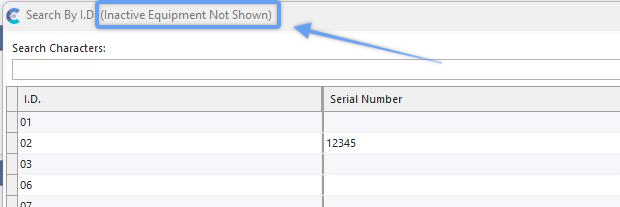
Nota sobre o filtro de equipamentos inativos
- Otimizar as pesquisas para redes de longa distância
Se esta opção NÃO estiver marcada, à medida que o utilizador digitar os caracteres de pesquisa na caixa de edição acima da grelha, cada tecla pressionada irá reexecutar a pesquisa, e os resultados serão atualizados na grelha abaixo. Por exemplo, imagine que está a pesquisar ativos na «ABC COMPANY». Ao aceder à caixa de diálogo de pesquisa e digitar «A», a grelha é imediatamente filtrada para mostrar apenas os ativos que começam pela letra «A». Em seguida, digita um segundo caractere, «B» — a grelha é novamente filtrada, mostrando agora apenas os ativos que começam por «AB», e assim sucessivamente. Este método de pesquisa é muito interativo — é possível ver os resultados da pesquisa (o número de registos na grelha) a diminuir à medida que se escreve — mas, em geral, é ineficiente em redes mais lentas, especialmente se houver um grande número de registos na base de dados relativos à empresa em questão.
Por isso, nessas situações, é aconselhável ativar esta opção. Quando esta opção estiver ativada, o utilizador pode digitar livremente os caracteres de pesquisa na caixa de edição acima da grelha, e a pesquisa só será executada novamente quando premir a tecla «Enter» no teclado. Isto permite-lhes fornecer o máximo de informações possível antes da pesquisa, para garantir um conjunto de resultados o mais reduzido possível. Se o conjunto de resultados (número de registos) for apenas 1, a caixa de diálogo sabe que encontrou o recurso correto e este é imediatamente apresentado no ecrã principal. Se forem apresentados vários registos, o utilizador seleciona o ativo correto na grelha de resultados e clica no botão «OK» para selecionar o ativo — ou pode utilizar a combinação de teclas «Ctrl+Enter».
- Intervalo de escalonamento para pesquisas (em milissegundos)
Esta opção requer que ocorra um certo número de milissegundos de «atraso» antes de o conjunto de resultados ser apresentado na grelha. Isto permite que os utilizadores digitem a uma velocidade constante para introduzir o máximo de caracteres de pesquisa possível, mas a pesquisa será executada automaticamente após o intervalo de «atraso» — sem que o utilizador tenha de premir a tecla «Enter».
- Número máximo de equipamentos a recuperar (0 = ilimitado)
Mesmo com as opções acima, os utilizadores ainda podem pesquisar numa empresa que tenha (por exemplo) 500 000 ativos e começar por digitar apenas a tecla «1», para depois premir «Enter» para executar a pesquisa. Neste exemplo, poderá ainda haver 45 000 ativos nessa empresa cujos nomes começam pelo algarismo «1». Para evitar essas pesquisas ineficientes (que podem tornar a rede significativamente mais lenta), pode limitar, através desta opção, o número de registos que são SEMPRE devolvidos por uma pesquisa. Se um utilizador utilizar critérios de pesquisa que resultem num número de recursos superior a este limite máximo, será avisado:

Alerta por excesso de recursos na pesquisa por
- Número mínimo de caracteres para a pesquisa
Esta configuração exige que o utilizador introduza um determinado número de caracteres (no mínimo) antes de se iniciar qualquer pesquisa. Por exemplo, se tiver 35 000 ativos, poderá decidir que 3 caracteres são, em geral, suficientes — para garantir que, normalmente, obtém 1 000 ativos ou menos (esta avaliação é inteiramente subjetiva — dependerá do seu esquema de numeração, etc.)
Caixas de diálogo de pesquisa com vários campos
Existem 4 caixas de diálogo de pesquisa com vários campos — cada uma delas permite ao utilizador pesquisar em 2 campos relacionados em simultâneo. A interface é a mesma para todas as 4 caixas de diálogo — vamos usar «Fabricante/Número do modelo» como exemplo:
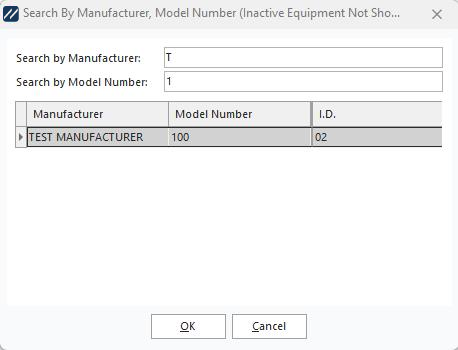
Exemplo - Caixa de diálogo de pesquisa com vários campos
A funcionalidade destas caixas de diálogo é idêntica à dos critérios de pesquisa de campo único acima referidos (incluindo todas as definições de utilizador/localização relacionadas). A única exceção é que está a pesquisar em dois campos ao mesmo tempo. Qualquer texto introduzido em qualquer uma das caixas de edição é utilizado na execução da pesquisa. Assim, no exemplo acima, «T» é utilizado para filtrar o campo «Fabricante» e «1» é utilizado para filtrar o campo «Número do modelo». Nas quatro caixas de diálogo de pesquisa que utilizam vários campos, o «segundo» campo é sempre uma lista de detalhes do «primeiro» campo. O que significa (no exemplo acima) que os «Números de modelo» estão sempre associados a «Fabricantes» nas listas suspensas — pelo que é aconselhável pesquisar estes campos em conjunto. |