Ricerca per finestre di dialogo
Sono disponibili otto finestre di dialogo di ricerca standard che consentono di individuare rapidamente le risorse all'interno dell'azienda corrente effettuando ricerche nei campi di intestazione più comuni.
Nota: se in IndySoft hai modificato le etichette di determinati campi per ogni azienda, è possibile che le etichette visualizzate differiscano leggermente da quelle riportate di seguito. Per ulteriori dettagli, consultare le preferenze aziendali.

Opzioni "Cerca per" nell'intestazione
Le prime tre finestre di dialogo di ricerca effettuano la ricerca in un unico campo:
·I.D.
·Numero di serie
·Descrizione
Le seguenti quattro finestre di dialogo di ricerca presentano un'interfaccia molto simile alle prime tre, ma effettuano la ricerca su due campi correlati contemporaneamente:
·Tipo/Sottotipo
·Numero di stoccaggio/Numero di cella
·Ubicazione attuale/Sottoubicazione
·Produttore/Numero di modello
Infine, un «I.D. È inclusa la ricerca per «(Tutte le aziende)». Questa operazione è identica alla ricerca "I.D.", ma seleziona le risorse di tutte le società, non solo di quella corrente.
·I.D. (Per tutte le aziende)
Finestre di ricerca a campo singolo
Quando si seleziona una finestra di ricerca a campo singolo, viene visualizzata una schermata come quella dell'esempio seguente, con un unico campo di modifica sopra una griglia dei risultati:
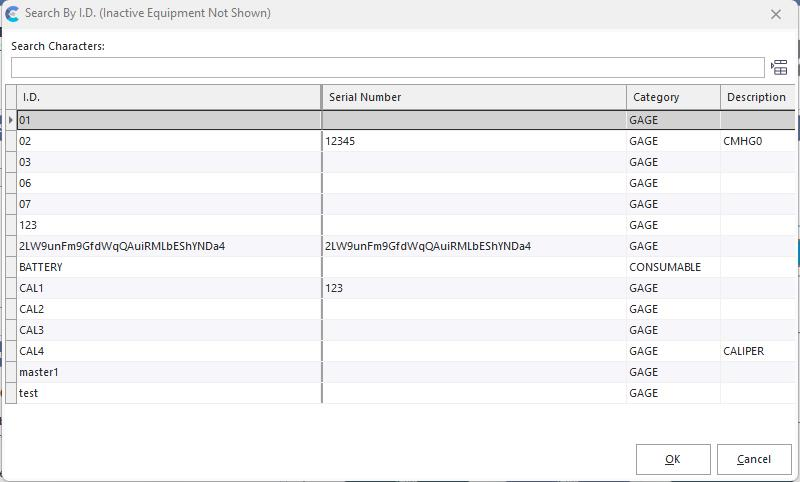 Finestra di dialogo di ricerca a campo singolo di
In generale, puoi digitare tutti i caratteri che conosci nella casella di modifica sopra la griglia, quindi selezionare quelli desiderati dai risultati visualizzati nella griglia. Una volta selezionato il record nella griglia, fare doppio clic sul record nella griglia oppure premere OK per chiudere la finestra di dialogo. L'elemento selezionato sarà visibile nella schermata "Attrezzature".
 Elenca tutto: clicca su questo pulsante per selezionare automaticamente tutti i record relativi all'azienda corrente.
Nota: il primo e principale campo di ricerca nella finestra di dialogo è «I.D.». (La didascalia può variare a seconda delle preferenze della vostra azienda).
Inoltre, dopo aver utilizzato la finestra di dialogo Ricerca avanzata azienda per individuare correttamente un'azienda, verrà visualizzata automaticamente la finestra di dialogo "Ricerca per ID" per individuare un bene all'interno di tale azienda.
Opzioni accessibili con il tasto destro del mouse nelle finestre di dialogo di ricerca
Noterete che, cliccando con il tasto destro del mouse sulla griglia dei risultati, sono disponibili diverse opzioni:
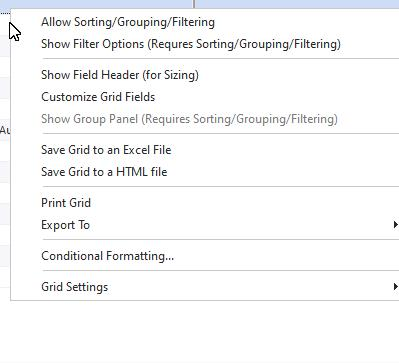
Finestre di dialogo di ricerca - Opzioni del tasto destro del mouse nella griglia
- Consenti ordinamento/raggruppamento/filtraggio
Attivando questa opzione (facendo clic su di essa), ogni volta che viene eseguita una ricerca tutti i record verranno caricati in memoria. Ad esempio, se il set di risultati comprende 2.500 risorse, nella griglia potresti visualizzarne solo le prime 25 alla volta (a seconda dell'altezza del modulo). Se questa opzione non è selezionata, IndySoft può risparmiare un po' di tempo evitando di caricare in memoria gli elementi rimanenti finché non sono necessari. Se però hai bisogno di opzioni più avanzate come l'ordinamento, il raggruppamento o il filtraggio, allora questa opzione deve essere attivata.
- Mostra opzioni di filtro (richiede ordinamento/raggruppamento/filtro)
Quando questa opzione è attivata, verrà visualizzata un'opzione di filtro per ogni campo nell'intestazione della griglia. È possibile fare clic su questa opzione per impostare un filtro rapido per ciascun campo; è possibile utilizzare più filtri contemporaneamente.
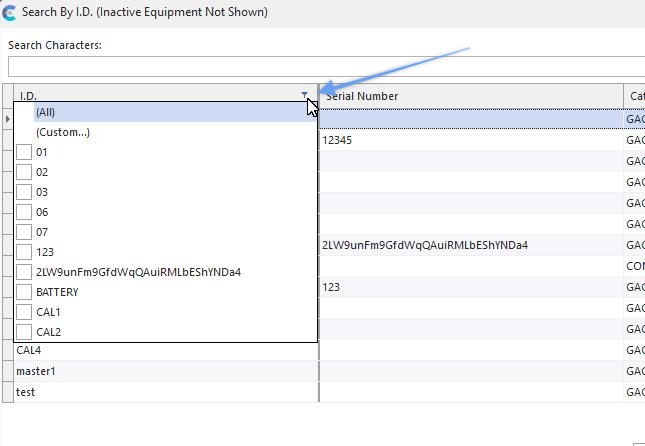 Filtro per le attrezzature dell'
- Mostra intestazione campo (per il ridimensionamento)
Noterete che ci sono due gruppi di campi. Le colonne "più a sinistra" fanno parte di una fascia "fissa" che rimane sempre aderente al lato sinistro della griglia e sono sempre visibili, indipendentemente dallo scorrimento orizzontale attraverso le altre colonne. Le colonne "più a destra" non sono "fisse" e possono essere scorse liberamente. Attivando questa opzione verranno visualizzati i nomi di queste due bande, per distinguere più facilmente la divisione.
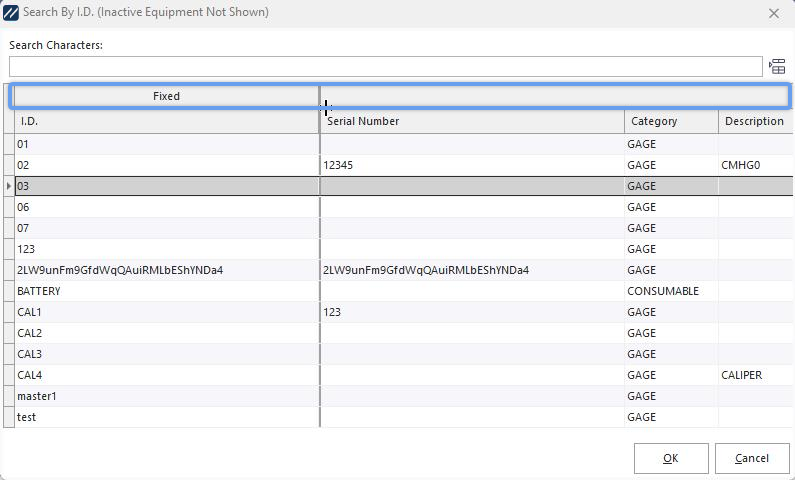
Bande fisse / non fisse
- Personalizza i campi della griglia - per ulteriori dettagli, consultare Personalizza campi
- Pannello "Mostra gruppi" (richiede ordinamento/raggruppamento/filtro) - vedere Mostra pannello di raggruppamento per ulteriori dettagli
- Salva la tabella in un file Excel - per ulteriori dettagli, consultare la sezione " Salvare la griglia in un file Excel ".
- Salva la griglia in un file HTML.
- Stampa griglia - Per ulteriori dettagli, consultare Griglia di stampa (anteprima) .
- Esporta su - Per ulteriori dettagli, consultare Opzioni di esportazione .
- Formattazione condizionale... - ; per ulteriori dettagli, consultare Conditional Formatting .
- Impostazioni della griglia - Per ulteriori dettagli, consultare Impostazioni griglia .
Impostazioni utente/posizione relative alle finestre di dialogo di ricerca
Esistono tuttavia numerose opzioni in grado di modificare il comportamento di questa finestra di dialogo di ricerca, e tali opzioni possono influire notevolmente sulla velocità e sull'efficienza delle ricerche. Molte di queste opzioni sono specifiche per l'utente, pertanto vanno configurate nella sezione Impostazioni utente/posizione - Generale:
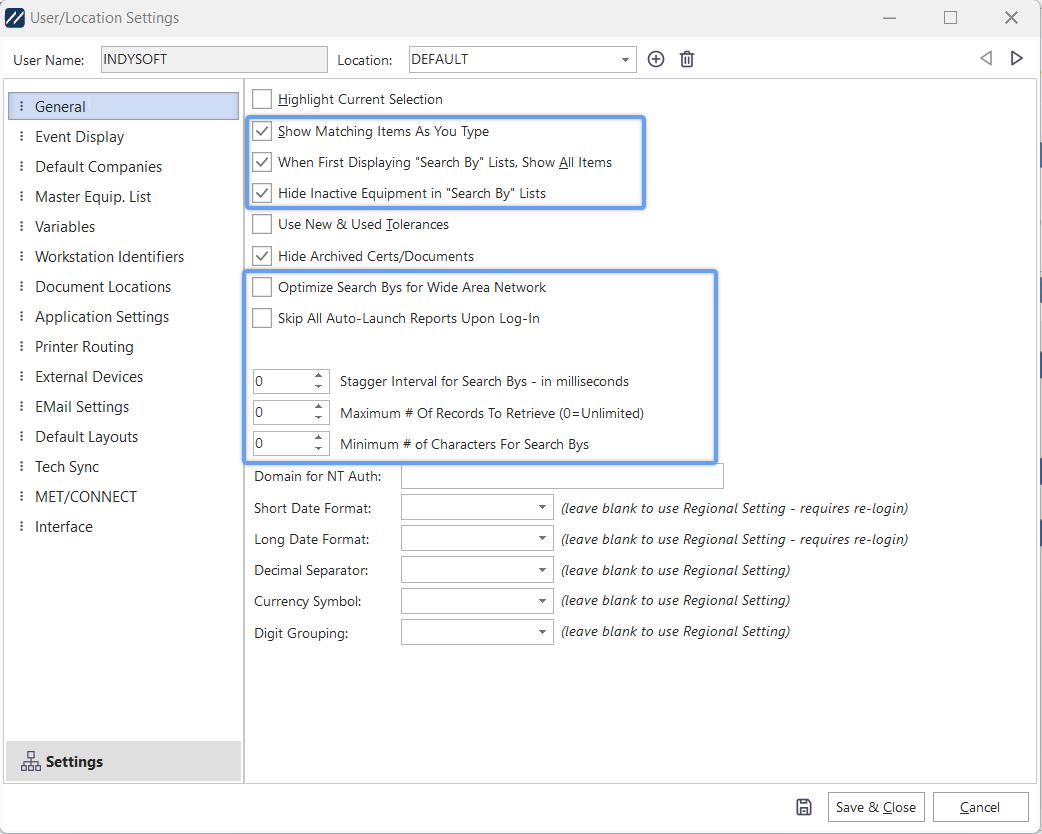
Opzioni di ricerca correlate nelle impostazioni utente/posizione
- Visualizzazione di 'Ricerca per' Elenchi, Mostra tutti gli elementi
Se questa opzione è selezionata, all'apertura delle finestre di ricerca (a campo singolo e a campi multipli) la griglia verrà automaticamente popolata con TUTTE le attrezzature relative all'azienda corrente. Ciò consente agli utenti di scorrere rapidamente la griglia per trovare l'elemento desiderato; se il numero di opzioni tra cui scegliere è limitato, questa funzione di "navigazione" risulterebbe utile. Se però disponete di migliaia di risorse per ciascuna azienda (cosa molto comune), vi consigliamo di disattivare questa opzione. In questo modo la visualizzazione iniziale della finestra di dialogo risulterà più rapida, poiché non sarà necessario recuperare tutti i record. L'utente dovrà quindi inserire i termini di ricerca per avviare la ricerca.
- Nascondi le attrezzature inattive in 'Ricerca per' Elenchi
Seleziona questa opzione per escludere automaticamente dalla ricerca le risorse contrassegnate come "Inattive". Ciò è correlato al campo "Stato attrezzatura: Attiva". Quando questo filtro è attivo, nella barra del titolo della finestra di dialogo di ricerca verrà visualizzata una nota:
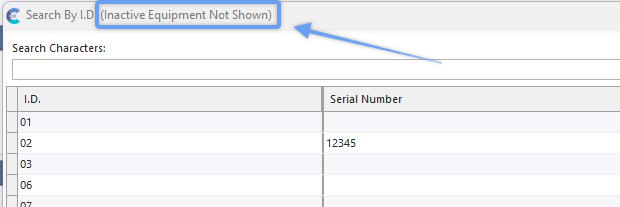
Nota relativa al filtro per le apparecchiature inattive
- Ottimizzare le ricerche per le reti geografiche
Se questa opzione NON è selezionata, ogni volta che l'utente digita i caratteri di ricerca nella casella di testo sopra la griglia, ogni tasto premuto riavvierà la ricerca e i risultati verranno aggiornati nella griglia sottostante. Ad esempio, supponiamo che tu stia cercando delle risorse relative alla "ABC COMPANY". Si accede alla finestra di dialogo di ricerca e si digita "A": la griglia viene immediatamente filtrata per mostrare solo le risorse che iniziano con la lettera "A". Quindi digiti un secondo carattere, la "B": la griglia viene nuovamente filtrata e ora mostra solo gli elementi che iniziano con "AB", e così via. Questo metodo di ricerca è molto interattivo – puoi vedere i risultati della ricerca (il numero di record nella griglia) ridursi man mano che digiti – ma in genere risulta poco efficiente su una rete lenta, soprattutto se il database dell'azienda in questione contiene un numero elevato di record.
Pertanto, in questi casi, è consigliabile attivare questa opzione. Quando questa opzione è attivata, l'utente può digitare liberamente i termini di ricerca nella casella di modifica sopra la griglia e la ricerca non verrà rieseguita finché non premerà il tasto «Invio» sulla tastiera. Questo permette loro di fornire il maggior numero possibile di informazioni prima della ricerca, in modo da ottenere il minor numero possibile di risultati. Se il numero di risultati (numero di record) è pari a 1, la finestra di dialogo capisce di aver trovato la risorsa corretta e questa viene immediatamente riportata nella schermata principale. Se vengono restituiti più record, l'utente seleziona la risorsa corretta nella griglia dei risultati e preme il pulsante "OK" per selezionarla; in alternativa, è possibile utilizzare la combinazione di tasti "Ctrl+Invio".
- Intervallo di scaglionamento per i criteri di ricerca (in millisecondi)
Questa opzione richiede che trascorra un certo numero di millisecondi di "ritardo" prima che il set di risultati venga visualizzato nella griglia. Ciò consente agli utenti di digitare a una velocità costante per inserire il maggior numero possibile di caratteri di ricerca, ma la ricerca verrà eseguita automaticamente dopo l'intervallo di "ritardo", senza che l'utente debba premere il tasto "Invio".
- Numero massimo di attrezzature da recuperare (0 = illimitato)
Anche con le opzioni sopra indicate, gli utenti possono comunque effettuare una ricerca all'interno di un'azienda che dispone, ad esempio, di 500.000 risorse, iniziando a digitare solo il tasto «1» e premendo poi «Invio» per eseguire la ricerca. In questo esempio, potrebbero esserci ancora 45.000 risorse all'interno di tale azienda che iniziano con il carattere «1». Per evitare ricerche inefficienti di questo tipo (che potrebbero rallentare notevolmente la rete), è possibile limitare il numero di record restituiti in ogni caso da una ricerca tramite questa opzione. Se un utente utilizza criteri di ricerca che restituiscono un numero di risorse superiore a tale limite massimo, riceverà un avviso:

Avviso: numero eccessivo di risorse nella ricerca per
- Numero minimo di caratteri per i criteri di ricerca
Questa impostazione richiede all'utente di inserire un determinato numero di caratteri (come minimo) prima che venga avviata la ricerca. Ad esempio, se disponi di 35.000 risorse, potresti decidere che 3 caratteri sono generalmente sufficienti, in modo da garantire che il numero di risorse non superi i 1.000 (questa valutazione è del tutto soggettiva e dipende dal tuo schema di numerazione, ecc.)
Finestre di dialogo per la ricerca su più campi
Sono disponibili 4 finestre di dialogo per la ricerca su più campi: ciascuna di esse consente all'utente di effettuare una ricerca su due campi correlati contemporaneamente. L'interfaccia è la stessa per tutte e 4 le finestre di dialogo: prenderemo come esempio "Produttore/Numero di modello":
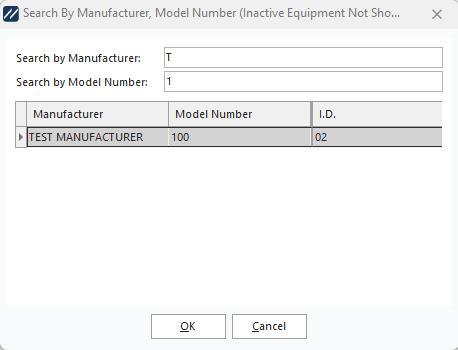
Esempio - Finestra di dialogo per la ricerca su più campi
Le funzionalità di queste finestre di dialogo sono identiche a quelle dei criteri di ricerca a campo singolo descritti in precedenza (comprese tutte le relative impostazioni utente/posizione). L'unica eccezione è che stai effettuando la ricerca su due campi contemporaneamente. Il testo inserito in una delle due caselle di modifica viene utilizzato per eseguire la ricerca. Quindi, nell'esempio sopra riportato, la lettera «T» viene utilizzata per filtrare il campo «Produttore», mentre il numero «1» viene utilizzato per filtrare il campo «Numero di modello». In tutte e quattro le finestre di dialogo di ricerca che utilizzano più campi, il "secondo" campo è sempre un elenco di dettagli relativo al "primo" campo. Ciò significa (nell'esempio sopra riportato) che i «codici modello» sono sempre associati a «produttori» specifici nei menu a tendina; è quindi opportuno effettuare la ricerca su questi campi contemporaneamente. |