Ricerca di azienda e codice identificativo tramite un unico codice a barre
Ricerca di aziende e ID tramite codice a barre su
È possibile cercare un'azienda e un ID specifici. con una sola ricerca testuale. In genere, ciò risulta utile o necessario quando si utilizza un codice a barre o un codice 2D per individuare rapidamente un bene (che potrebbe non appartenere necessariamente all'azienda attualmente selezionata nella schermata "Attrezzature" della schermata principale). Indicare la ragione sociale e il numero di identificazione basta inserire un singolo carattere ~ per eseguire questa ricerca combinata. Ad esempio, se volessi cercare la risorsa "ABC123" nella "ABC COMPANY", il testo della ricerca sarebbe:
AZIENDA ABC~ABC123
Questa ricerca combinata può essere effettuata a partire da qualsiasi codice a barre o codice 2D letto dalla scheda "Attrezzature" nella schermata principale. Nota: poiché la lettura di qualsiasi codice a barre utilizza semplicemente la funzionalità "keyboard wedge" per eseguire la ricerca, è possibile effettuare la stessa ricerca combinata digitando manualmente i caratteri sopra indicati, compreso il delimitatore ~. Non appena si digita un carattere nella schermata "Equipaggiamento", la ricerca viene eseguita tramite la finestra di dialogo "Cerca per ID". Noterete che questa finestra di dialogo reagisce al carattere ~ leggendo i caratteri a sinistra: se i caratteri a sinistra del ~ corrispondono a una società valida nel sistema (e l'utente connesso dispone dei diritti di sicurezza necessari per visualizzare tale società), i caratteri vengono cancellati e questa società viene selezionata come società "corrente" per la ricerca.
Queste stesse ricerche combinate possono essere effettuate a partire dai codici a barre letti nella finestra di dialogo "Scegli attrezzatura" del sistema di gestione degli eventi.
Nota: IndySoft offre un modo semplice per visualizzare il nome dell'azienda e l'ID. campi con il delimitatore ~ in qualsiasi modello PrintBuilder che visualizzi le informazioni sulle apparecchiature. Basta cercare la voce «Equip. Il campo "Single I.D." nella pipeline Eventi e visualizzarlo tramite un componente di tipo codice a barre:
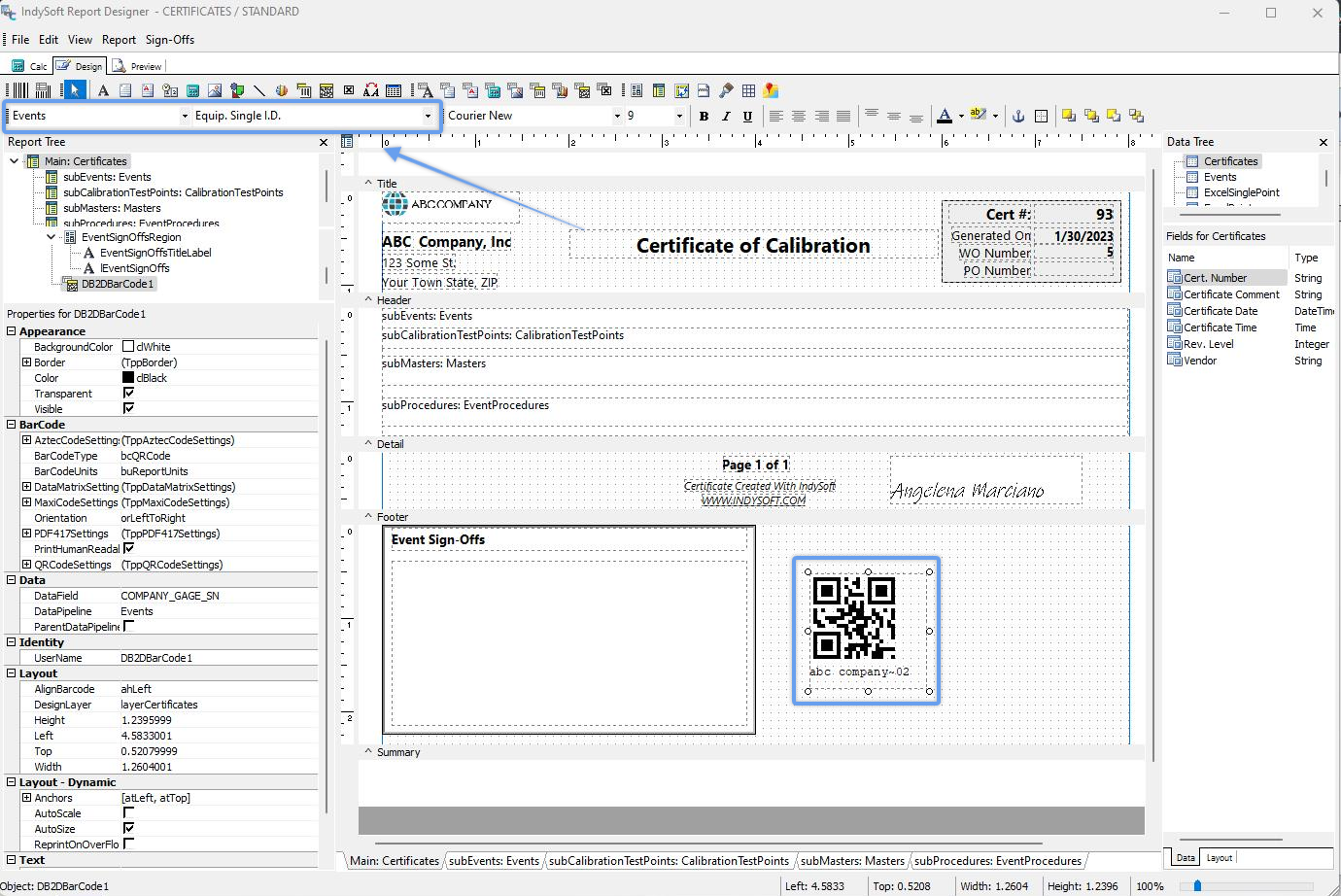
Esempio - Rapporti sugli eventi di PrintBuilder - Attrezzature Codice identificativo unico Campo |