Recherche d'entreprise et d'identifiant à partir d'un code-barres unique
Recherche d'une entreprise et d'un identifiant à l'aide d'un code-barres
Il est possible de rechercher une entreprise et un identifiant spécifiques. grâce à une simple recherche textuelle. En général, cela s'avère utile ou nécessaire si vous utilisez un code-barres ou un code 2D pour localiser rapidement un bien (qui n'appartient pas forcément à l'entreprise actuellement sélectionnée dans la vue « Équipement » de l'écran principal). Indiquez le nom de l'entreprise et le numéro d'identification. en utilisant un seul caractère « ~ » pour effectuer cette recherche combinée. Par exemple, si vous souhaitez rechercher l'élément « ABC123 » dans « ABC COMPANY », votre texte de recherche serait :
SOCIÉTÉ ABC~ABC123
Cette recherche combinée peut être effectuée à partir de n'importe quel code-barres ou code 2D lu depuis la vue « Équipement » de l'écran principal. Remarque : étant donné que toute lecture de code-barres utilise simplement la fonctionnalité « keyboard wedge » pour effectuer la recherche, il est possible d'effectuer la même recherche combinée en saisissant manuellement les caractères ci-dessus, y compris le délimiteur ~. Dès qu'un caractère est saisi dans la fenêtre « Équipement », la recherche s'effectue via la boîte de dialogue « Rechercher par ID ». Vous remarquerez que cette boîte de dialogue réagit au caractère ~ en effectuant une lecture vers la gauche : si les caractères situés à gauche du ~ correspondent à une société valide dans le système (et si l'utilisateur connecté dispose des droits d'accès nécessaires pour consulter cette société), alors ces caractères sont effacés et cette société est sélectionnée comme société « actuelle » pour la recherche.
Ces mêmes recherches combinées peuvent être effectuées à partir des codes-barres scannés dans la boîte de dialogue « Choisir l'équipement » du système de gestion des événements.
Remarque : IndySoft permet d'afficher facilement le nom de l'entreprise et l'identifiant. les champs séparés par le délimiteur « ~ » dans tout modèle PrintBuilder affichant des informations sur les équipements. Il suffit de chercher « Équip. Le champ « Single I.D. » situé dans le pipeline Événements et l'afficher à l'aide d'un composant de type code-barres :
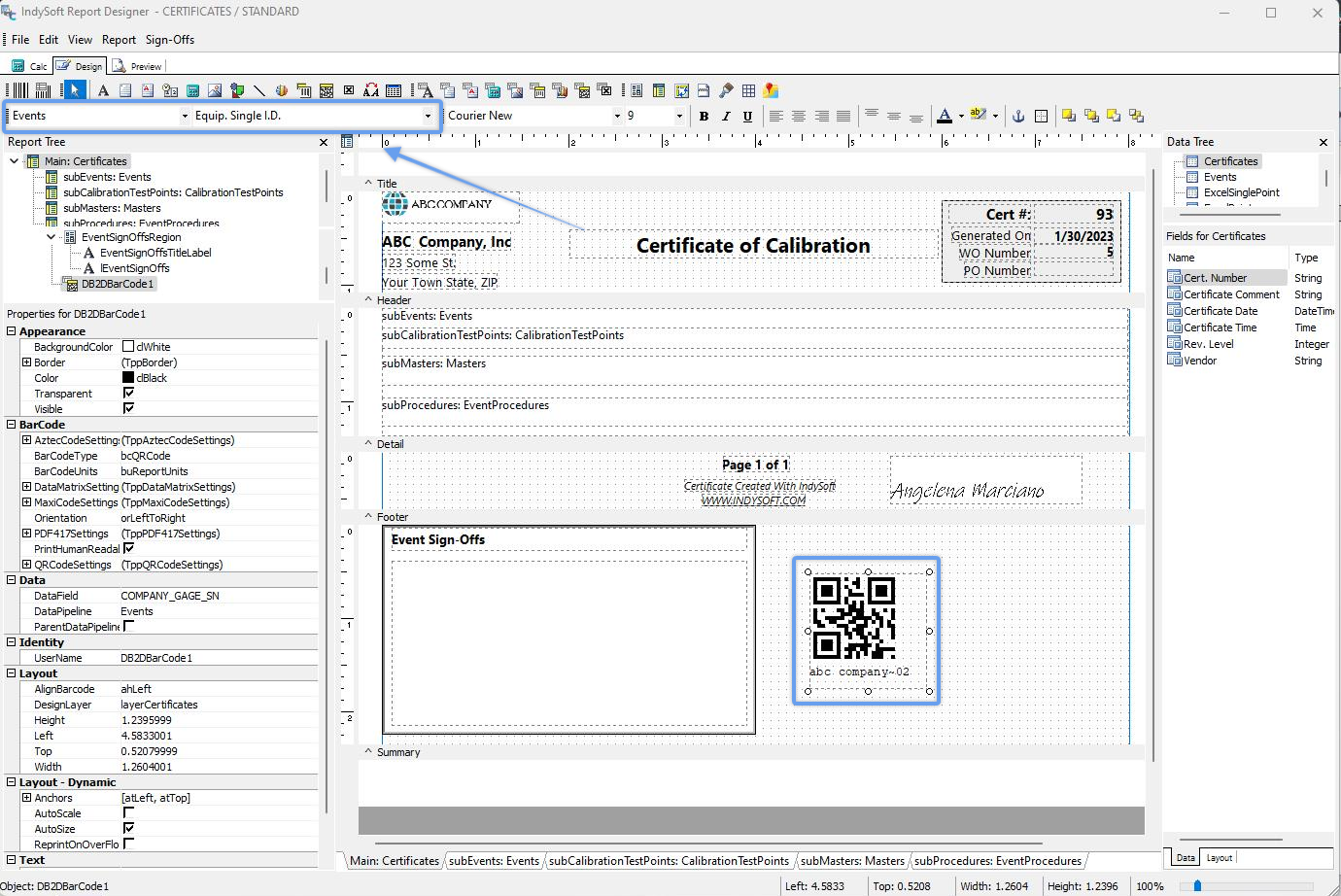
Exemple - Rapports d'événements PrintBuilder - Équipement. Identifiant unique Domaine |