Navegador
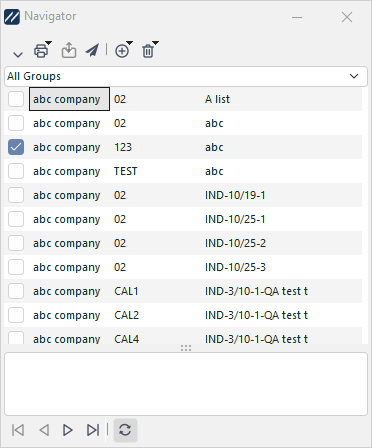
Caixa de diálogo Navegador de equipamentos
Utilização do Equipment Navigator
O Equipment Navigator é uma ferramenta prática para criar uma lista de equipamentos, que permite uma navegação fácil e/ou pode ser utilizada como lista de verificação. O Equipment Navigator pode conter várias listas ou «grupos» de equipamentos. O menu suspenso na parte superior do Navegador de Equipamentos contém uma lista de todos os grupos disponíveis e uma opção para visualizar todos os equipamentos de todos os grupos simultaneamente — «Todos os grupos». Abaixo desta caixa suspensa, o Navegador de Equipamentos apresenta os equipamentos que pertencem ao grupo atual. Se a opção «Utilizar o Navegador como Lista de Verificação» (Alt+C) estiver ativada, aparecerá uma caixa de seleção ao lado de cada equipamento. Pode aceder rapidamente a um equipamento listado no Navegador de Equipamentos clicando duas vezes no equipamento com o rato ou utilizando as setas do teclado para localizar o equipamento e, em seguida, premindo a tecla «Enter». Se clicar com o botão direito do rato em qualquer ponto da lista de Equipamentos, aparecerá um submenu com uma lista de opções adicionais. Para mais informações sobre como utilizar estas opções do Equipment Navigator, consulte as «Opções do Equipment Navigator ao clicar com o botão direito do rato» abaixo.
Nota: As listas do Navigator podem conter equipamentos de várias empresas/bibliotecas. Pode encontrar rapidamente a empresa de um equipamento passando o cursor do rato sobre o número de série na lista de equipamentos. A empresa do equipamento aparecerá numa caixa amarela de «ajuda flutuante».
As listas do Navegador são armazenadas na base de dados, quer sejam específicas do seu nome de utilizador (pelo que não são visíveis para outros utilizadores da IndySoft), quer sejam «globais». As listas do Global Navigator estão visíveis para todos os utilizadores.
 Versão 13.0.15 || O Equipment Navigator apresenta agora a empresa associada ao equipamento diretamente na grelha
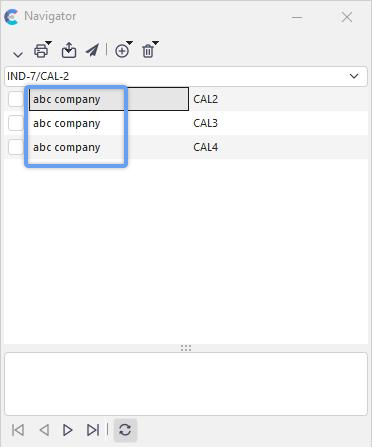
Várias listas do Navigator
Note-se que é possível ter mais do que uma lista do Navigator. Cada lista tem um nome único — quando houver mais do que uma lista aberta, será apresentado um menu suspenso acima da lista de equipamentos do Navegador:
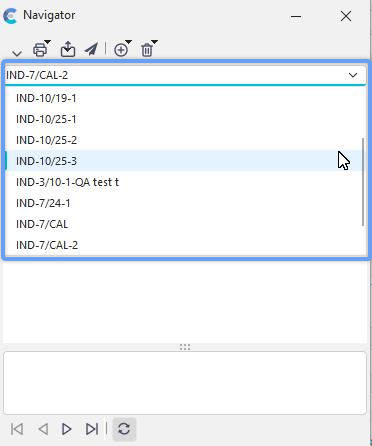
Várias listas do Navigator
Utilize este menu suspenso para alternar rapidamente entre as listas.
Barra de botões
Depois de selecionar o equipamento, pode executar várias outras funções utilizando os botões na parte superior da caixa de diálogo:

 Iniciar um novo evento
Se pretender iniciar um evento imediatamente com base no equipamento atualmente selecionado, pode clicar na «Seta Iniciar Novo Evento» e selecionar o novo tipo de evento a partir de um menu suspenso. Os tipos de eventos disponíveis são os mesmos que os apresentados no menu «Eventos» no ecrã principal do IndySoft.
 Imprimir certificados
Utilize estas opções para imprimir os certificados mais recentes dos equipamentos da lista. Consulte a secção «Imprimir certificados», mais adiante neste tópico, para obter mais detalhes.
 Exportar equipamento
Utilize estas opções para exportar o equipamento da lista. Consulte a secção «Exportar equipamento», mais adiante neste tópico, para obter mais detalhes.
 Enviar equipamento a outro utilizador
Utilize esta opção para enviar a lista de equipamentos a outro utilizador da IndySoft. Se o utilizador estiver a utilizar o IndySoft, receberá automaticamente a lista de equipamentos no prazo de 60 segundos. Se não estiverem conectados neste momento, receberão uma notificação com a lista de equipamentos na próxima vez que iniciarem sessão. Também tem a opção de lhes enviar um e-mail a descrever a lista e a lembrá-los de iniciar sessão no IndySoft. Será apresentada a seguinte caixa de diálogo:
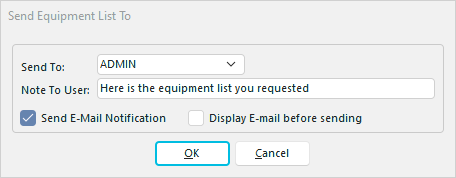
Caixa de diálogo "Enviar lista de equipamento"
 Adicionar equipamento
Utilize este submenu para adicionar equipamento à lista do Navigator. Consulte a secção «Adicionar equipamento», mais adiante neste tópico, para obter mais detalhes.
 Remover equipamento
Utilize este submenu para remover equipamento da lista do Navigator. Existem duas opções:
1) Remover o equipamento atual. - isto remove o equipamento atualmente selecionado da lista, ou
2) Remover todo o equipamento. do Grupo - isto remove todo o equipamento do grupo.
Opções de impressão
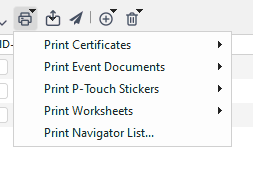
Navegador - Menu de opções de impressão
Imprimir certificados
Ao clicar neste item do menu, é apresentado um submenu com a opção de imprimir certificados de calibração relativos ao evento mais recente, com as seguintes opções:
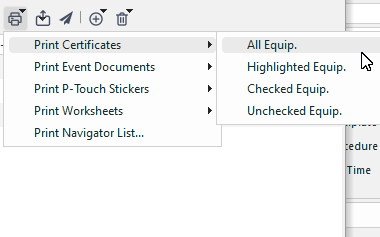
Navigator - Opções de impressão...Menu de impressão de certificados
Todo o equipamento
Serão impressos certificados para todos os equipamentos da lista de itens selecionados
Equipamentos destacados
Os certificados serão impressos apenas para o equipamento destacado na lista de itens selecionados
Equip. marcado
Os certificados serão impressos apenas para o equipamento marcado na lista de itens selecionados
Equip. não marcado
Os certificados serão impressos apenas para o equipamento não marcado na lista de itens selecionados
Qualquer uma das opções acima fará com que apareça a seguinte caixa de diálogo.
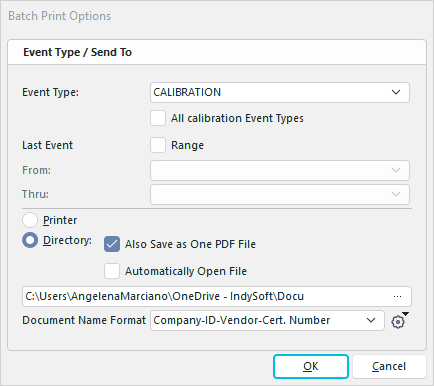
Caixa de diálogo Opções de impressão do certificado
Tipo de evento
Esta opção permite aos utilizadores escolher entre imprimir um tipo de evento específico ou a opção «Todos os tipos de eventos de calibração». Consulte a secção «Configuração de eventos» para especificar quais os eventos que são considerados eventos de calibração. Um bom exemplo são os eventos de calibração padrão e de calibração de vários medidores. Ambos os eventos são considerados calibrações; no entanto, continuam a ser dois tipos de eventos distintos. A funcionalidade «Todos os tipos de eventos de calibração» destina-se a permitir esta situação.
Impressora ou diretório
Esta funcionalidade permite escolher entre enviar os certificados para uma impressora ou para um diretório. A opção «diretório» é normalmente utilizada quando um utilizador pretende obter cópias eletrónicas dos certificados. Se a opção «Abrir ficheiros automaticamente» for selecionada, os certificados serão abertos após serem guardados no diretório. No caso dos certificados em PDF, todos serão combinados num único ficheiro PDF antes de serem abertos; no entanto, serão guardados individualmente no diretório especificado. Isto permite-lhe visualizar rapidamente o que foi guardado numa janela do Acrobat e manter certificados separados para enviar ao utilizador final. Se pretender enviar o PDF combinado ao utilizador final, utilize o Adobe Acrobat para guardar o ficheiro (ou utilize a opção «Enviar por e-mail» do Acrobat).
Imprimir documentos do evento
Ao clicar neste item do menu, é apresentado um submenu com a opção de imprimir os documentos do evento mais recente, com as seguintes duas opções:
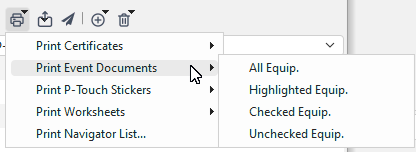
Navigator - Opções de impressão...Imprimir menu de documentos do evento
Todo o equipamento
Serão impressos certificados para todos os equipamentos da lista de itens selecionados
Equipamentos destacados
Os certificados serão impressos apenas para o equipamento destacado na lista de itens selecionados
Equip. marcado
Os certificados serão impressos apenas para o equipamento marcado na lista de itens selecionados
Equip. não marcado
Os certificados serão impressos apenas para o equipamento não marcado na lista de itens selecionados
Qualquer uma das opções acima irá abrir a seguinte caixa de diálogo.
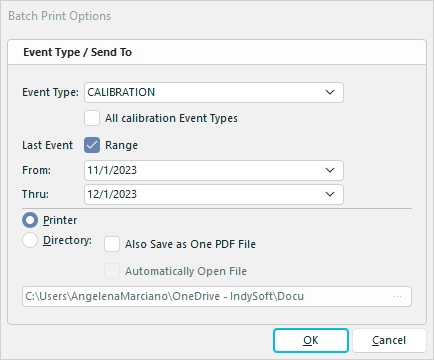
Caixa de diálogo Opções de impressão do evento
Tipo de evento
Esta opção permite aos utilizadores escolher entre imprimir um tipo de evento específico ou a opção «Todos os tipos de eventos de calibração». Consulte a secção «Configuração de eventos» para especificar quais os eventos que são considerados eventos de calibração. Um bom exemplo são os eventos de calibração padrão e de calibração de vários medidores. Ambos os eventos são considerados calibrações; no entanto, continuam a ser dois tipos de eventos distintos. A funcionalidade «Todos os tipos de eventos de calibração» destina-se a permitir esta situação.
Impressora ou diretório
Esta funcionalidade permite escolher entre enviar os certificados para uma impressora ou para um diretório. A opção «diretório» é normalmente utilizada quando um utilizador pretende obter cópias eletrónicas dos certificados. Se a opção «Abrir ficheiros automaticamente» for selecionada, os certificados serão abertos após serem guardados no diretório. No caso dos certificados em PDF, todos serão combinados num único ficheiro PDF antes de serem abertos; no entanto, serão guardados individualmente no diretório especificado. Isto permite-lhe visualizar rapidamente o que foi guardado numa janela do Acrobat e manter certificados separados para enviar ao utilizador final. Se pretender enviar o PDF combinado ao utilizador final, utilize o Adobe Acrobat para guardar o ficheiro (ou utilize a opção «Enviar por e-mail» do Acrobat).
Imprimir autocolantes P-Touch
Ao clicar neste item do menu, é apresentado um submenu com a opção de imprimir autocolantes numa impressora P-Touch para o evento mais recente, com as seguintes duas opções:
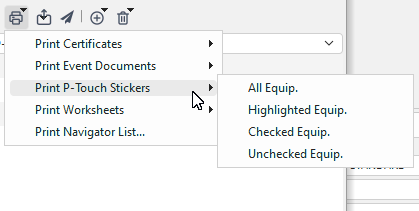
Navigator - Opções de impressão...Menu de etiquetas P-touch
Todo o equipamento
Serão impressos autocolantes para todo o equipamento da lista de itens selecionados
Equip. destacado
Os autocolantes serão impressos apenas para o item destacado na lista de itens selecionados
Equipamento marcado.
Os certificados serão impressos apenas para o equipamento marcado na lista de itens selecionados
Equip. não marcado
Os certificados serão impressos apenas para o equipamento não marcado na lista de itens selecionados
Qualquer uma das opções acima fará com que apareça a seguinte caixa de diálogo.
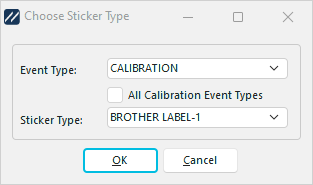
Caixa de diálogo para escolher o tipo de autocolante
Tipo de evento
Esta opção permite aos utilizadores escolher entre imprimir um tipo de evento específico ou a opção «Todos os tipos de eventos de calibração». Consulte a secção «Configuração de eventos» para especificar quais os eventos que são considerados eventos de calibração. Um bom exemplo são os eventos de calibração padrão e de calibração de vários medidores. Ambos os eventos são considerados calibrações; no entanto, continuam a ser dois tipos de eventos distintos. A funcionalidade «Todos os tipos de eventos de calibração» destina-se a permitir esta situação.
Tipo de autocolante
Esta funcionalidade permite selecionar o tipo de modelo de autocolante P-Touch que pretende utilizar ao imprimir autocolantes.
Imprimir fichas de trabalho
Ao clicar neste item do menu, surge um submenu com a opção de imprimir fichas de trabalho, com as duas opções seguintes:
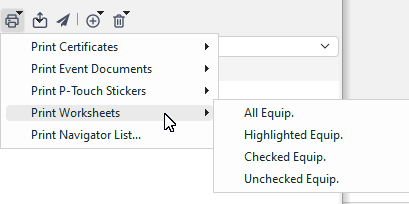 Navegador do
- Opções de impressão...Menu de impressão de fichas de trabalho
Todo o equipamento
Serão impressas fichas de trabalho para todo o equipamento da lista de itens selecionados
Equip. destacado
As folhas de cálculo só serão impressas para o equipamento destacado na lista de itens selecionados «
Equip. marcado».
Os certificados serão impressos apenas para o equipamento marcado na lista de itens selecionados
Equip. não marcado
Os certificados serão impressos apenas para o equipamento não marcado na lista de itens selecionados
Qualquer uma das opções abrirá a seguinte caixa de diálogo.
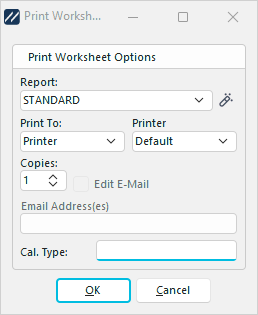
Caixa de diálogo "Imprimir fichas de trabalho"
Relatório
Esta opção permite-lhe selecionar o relatório que pretende imprimir.
 Clique no botão «Editar modelo» para editar o relatório.
Imprimir em
Escolha entre E-mail, Impressora ou Ecrã.
Impressora
Selecione «Padrão» ou «Impressora 1-5», se estiver a imprimir numa impressora.
Endereço(s) de e-mail
Digite o endereço de e-mail, se for imprimir para o e-mail.
Imprimir lista do Navigator
Este botão abre o relatório «Resumo do equipamento - Equipamento de um grupo do Navigator». Consulte Tipos de relatórios para obter mais informações.
Passo 1 - Configurar filtros de relatório
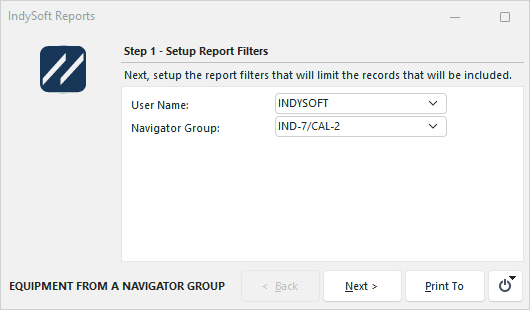
Equipamento na caixa de diálogo do relatório de um grupo do Navigator - Passo 1
Passo 2 - Configurar as opções de impressão
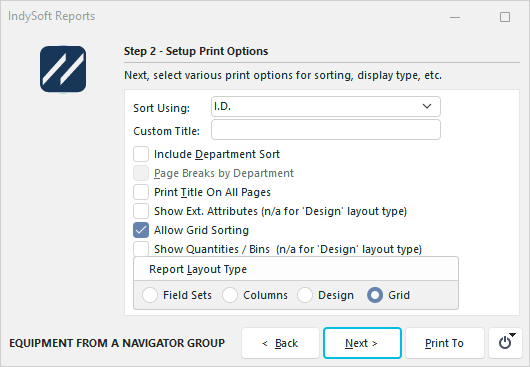
Equipamento a partir da caixa de diálogo do relatório do Grupo Navigator - Passo 2
Passo 3 - Editar campos de exibição
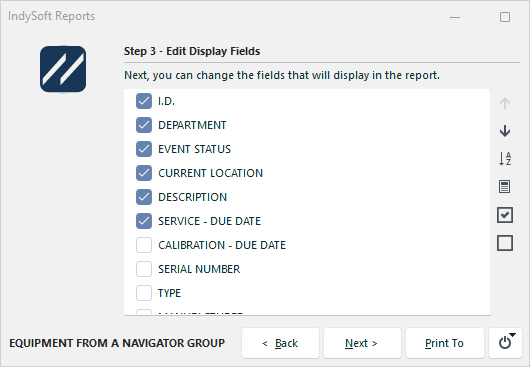
Equipamento a partir da caixa de diálogo do relatório de um grupo do Navigator - Passo 3
Passo 4 - Imprimir este relatório em
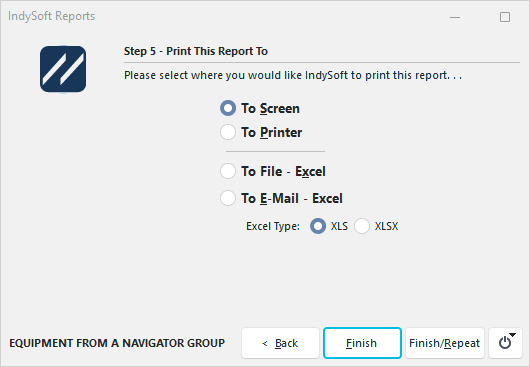
Equipamento a partir da caixa de diálogo do Relatório do Grupo Navigator - Passo 4
de exportação de equipamentos Existem três opções disponíveis para exportar recursos num grupo do Navigator.Nota: estas opções de exportação são semelhantes às do antigo Utilitário de Exportação/Importação — este NÃO é o formato de exportação utilizado no mais recente Módulo de Exportação/Importação.
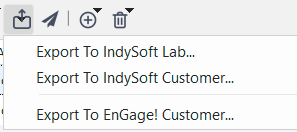
Opções de exportação do Navigator
Exportar para o IndySoft Lab
O equipamento será exportado num formato legível pela Utilidade de Exportação/Importação Legada — quando importado por um laboratório que também utilize o software IndySoft.
Exportar para o software de gestão de clientes da IndySoft
O equipamento será exportado num formato legível pelo Utilitário de Exportação/Importação Legado — quando importado por um cliente que também utilize o software da IndySoft.
Exportar para o EnGage!
e do cliente: O equipamento será exportado num formato compatível com o EnGage! - quando importado por um laboratório que também utilize o EnGage! software.
Adicionar equipamento
Existem várias opções disponíveis para adicionar equipamento a uma lista do navegador:
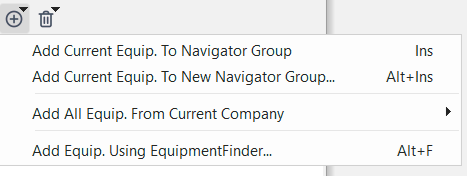
Navigator - Menu Adicionar Equipamento
Adicionar equipamento atual Para o Grupo do Navegador
Utilize esta opção para adicionar o recurso atualmente apresentado no ecrã principal ao grupo do Navegador atual.
Adicionar equipamento atual para um novo grupo do Navigator...
Utilize esta opção para adicionar o recurso atualmente apresentado no ecrã principal a um novo grupo do Navigator. Ser-lhe-á solicitado que adicione um novo nome para o grupo e que especifique se o grupo deve ser global ou limitado ao seu nome de utilizador:
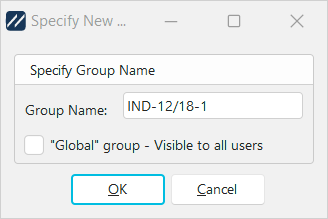
Indique o nome do grupo
Adicionar todo o equipamento Da empresa atual... Para o grupo Navigator
Utilize esta opção para adicionar todos os ativos da empresa atual (a empresa proprietária do ativo atualmente apresentado no ecrã principal) ao grupo Navigator atual.
Adicionar todo o equipamento Da empresa atual... Para um novo grupo do Navigator
Utilize esta opção para adicionar todos os ativos da empresa atual (a empresa proprietária do ativo atualmente apresentado no ecrã principal) a um novo grupo do Navigator. Ser-lhe-á solicitado que adicione um novo nome para o grupo (como acima) e que especifique se o grupo deve ser global ou limitado ao seu nome de utilizador.
Adicionar equipamento Utilizar o EquipmentFinder
Utilize esta opção para selecionar os ativos a incluir no navegador através do EquipmentFinder. O equipamento adicionado a partir do EquipmentFinder será adicionado à lista atual do Navigator.
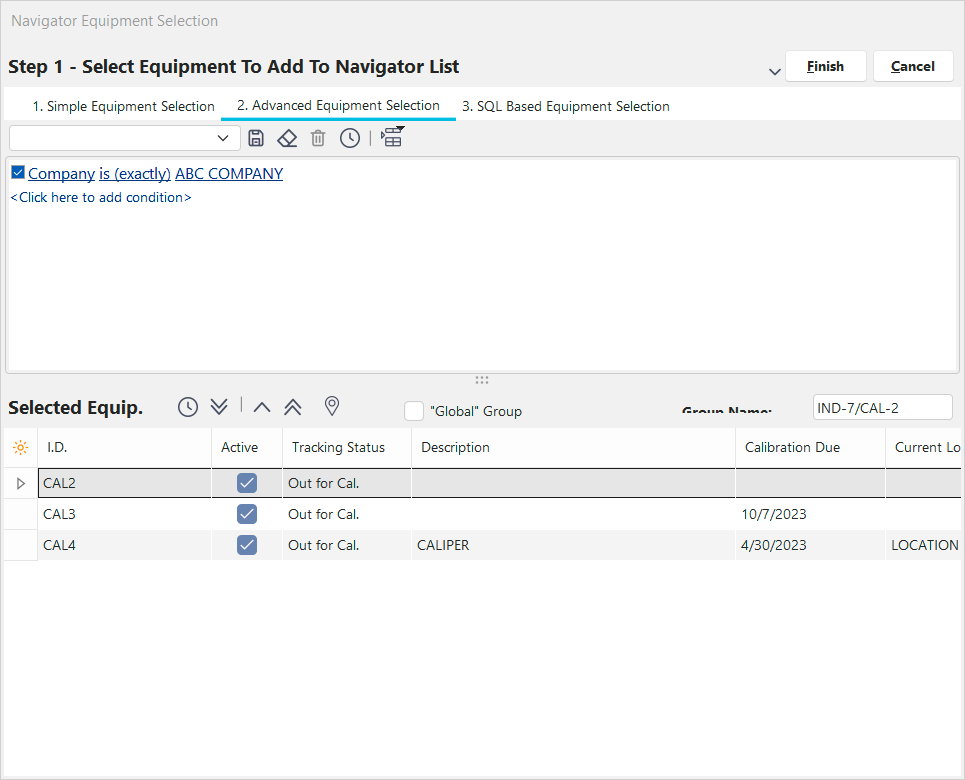
Opções do painel inferior - Navegação
Existem cinco botões no painel inferior do Navegador:

 Primeiro equipamento - Ir para o primeiro recurso da lista
 Equipamento anterior - Ir para o recurso anterior na lista
 Próximo equipamento. - passar para o próximo item da lista
 Último equipamento - ir para o último recurso da lista
 Sincronizar o Navegador com o IndySoft - quando esta opção estiver ativada (ON), o recurso atualmente selecionado na lista do Navegador será sincronizado com o ecrã principal do IndySoft. Quando esta opção estiver desativada (OFF), deve selecionar o recurso na lista do Navegador e, em seguida, premir a tecla Enter para sincronizar.
Opções do botão direito do rato
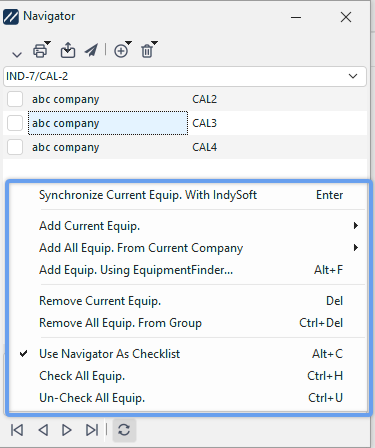
Opções do botão direito do rato no Navegador de Equipamentos
Estas opções estão disponíveis ao clicar com o botão direito do rato dentro da área de listagem de recursos do navegador. A maioria dos recursos listados já foi abordada — são cópias das opções do painel superior ou do painel inferior.As três opções inferiores são novas:
Usar o Navegador como lista de verificação
Quando esta opção está ativada, aparece uma caixa de seleção à esquerda de cada recurso na lista do Navegador. Pode utilizar esta caixa de seleção para os seus próprios fins — para se lembrar de quando já tratou de cada ativo. Quando esta opção estiver desmarcada, a caixa de seleção ficará oculta:
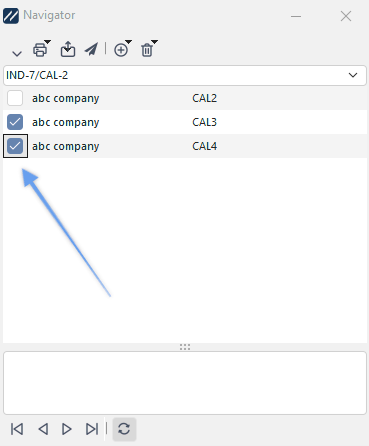 ou...
ou... 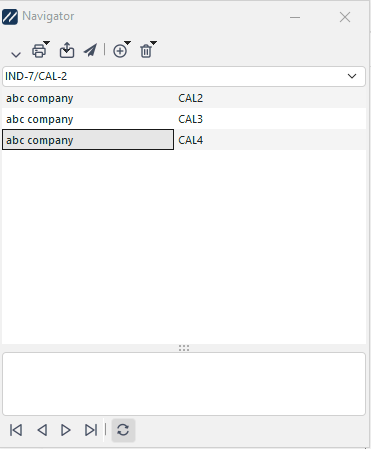
Verificar todo o equipamento.
Utilize esta opção para marcar rapidamente todos os ativos da lista. Isto só é relevante se estiver a utilizar a opção «Utilizar o Navegador como Lista de Verificação».
Desmarcar todo o equipamento.
Utilize esta opção para desmarcar rapidamente todos os recursos da lista. Isto só é relevante se estiver a utilizar a opção «Utilizar o Navegador como Lista de Verificação». |