Benutzerdefinierte Suche nach
 | | Hinweis: In Version 14 sind diese benutzerdefinierten Suchfunktionen und Berichte nun über die neue Registerkarte „Berichte“ zugänglich. Die Option „Benutzerdefinierte Suche“ ermöglicht die Einrichtung individueller Suchfilter. Administratoren richten diese Suchdialoge über Profil-Manager –> Verwaltung –> Benutzerdefinierte Suchen/Berichte/Layouts einrichten (oder eine entsprechende Option in PrintBuilder) ein. Über dieselbe Oberfläche legt der Administrator auch fest, ob diese benutzerdefinierten Suchanfragen sichtbar sind. Daher wird die benutzerdefinierte Suche möglicherweise nur bestimmten Benutzern, Unternehmen oder Profilen (oder einer Kombination daraus) als Option im Kopfmenü „Suchen nach/Bericht“ angezeigt.
Suche nach benutzerdefinierten Suchkriterien
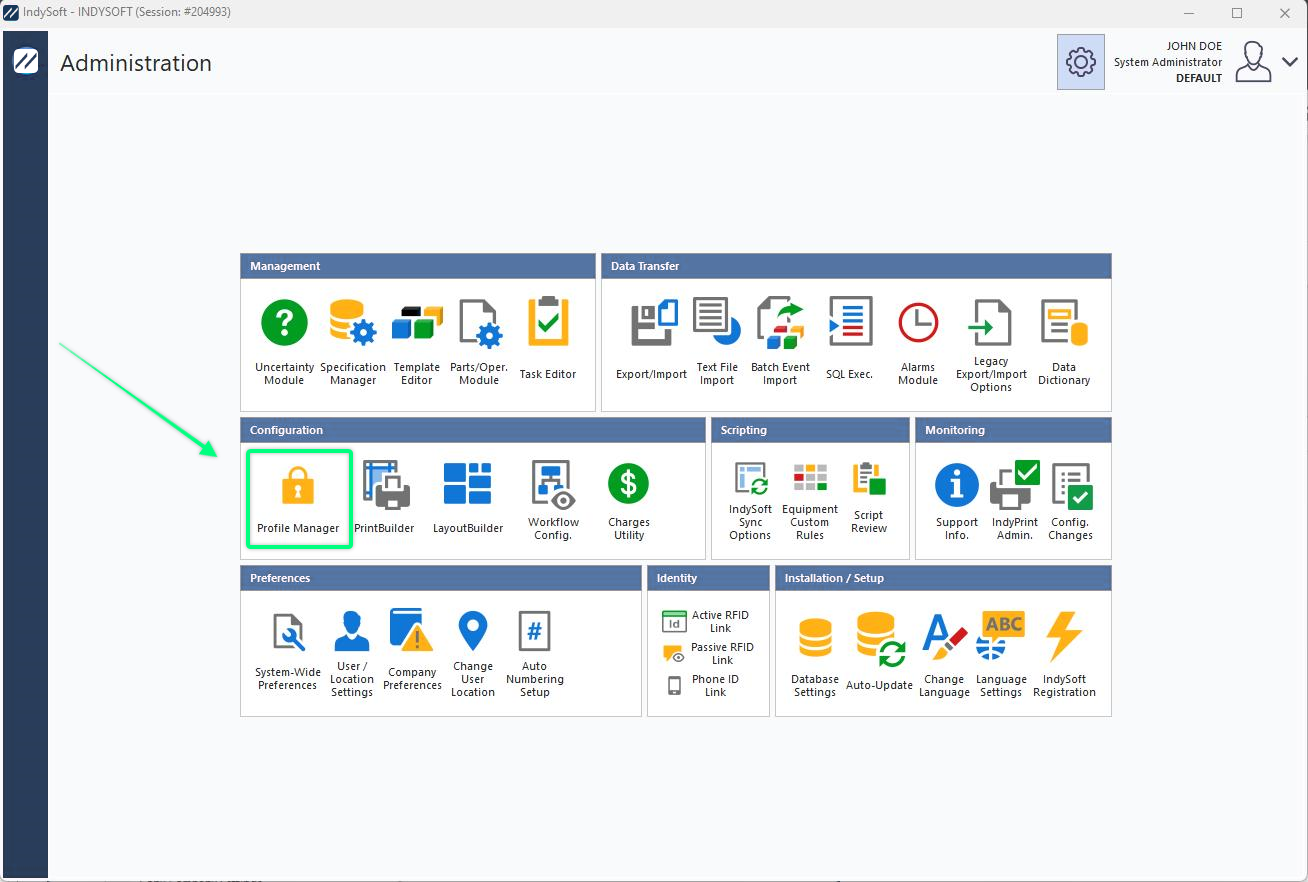
Suchen Sie im Admin-Panel nach „Profil-Manager“
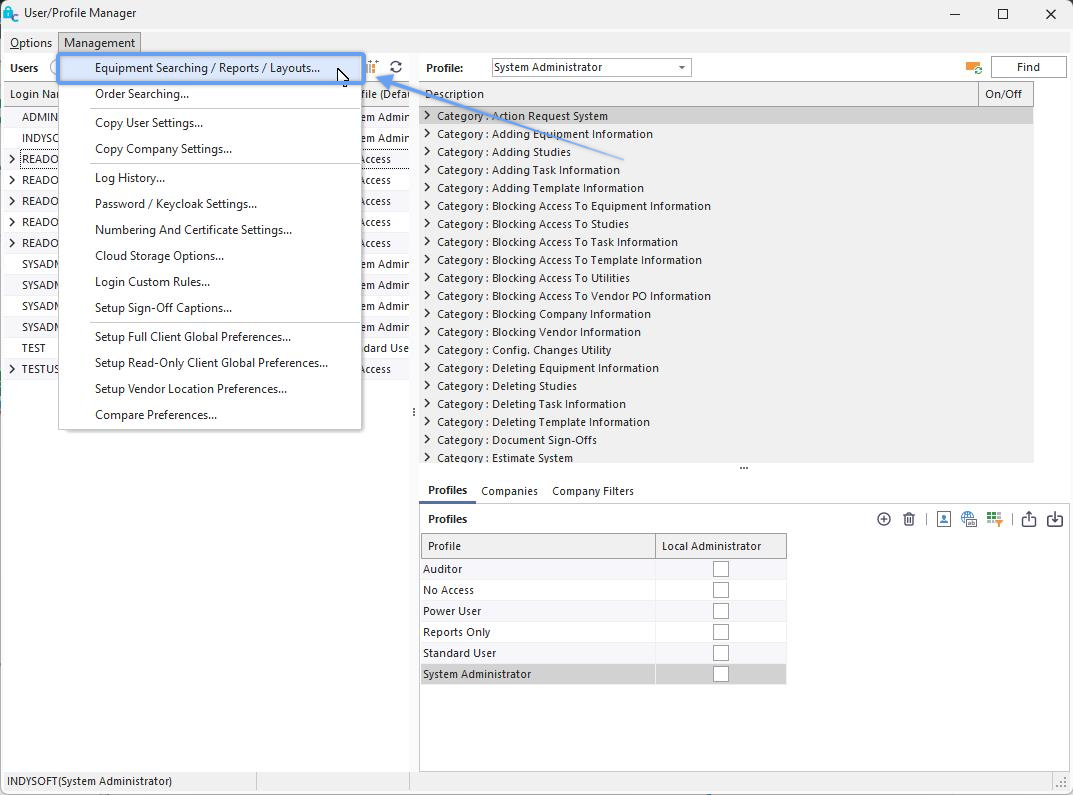
Wählen Sie unter „Verwaltung“ den Menüpunkt „Gerätesuche / Berichte / Layouts“
Benutzerdefinierte Suche hinzufügen nach
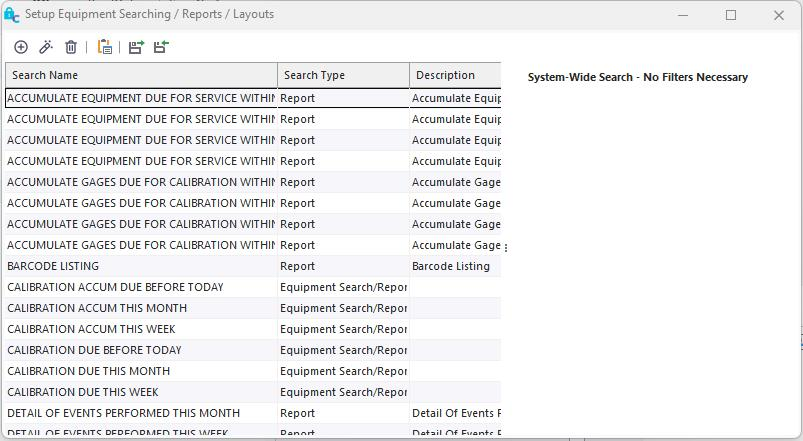
Benutzerdefinierte Suche über Dialogfeld
Schaltflächen / Symbole:

(von links nach rechts)
1.Benutzerdefinierte Suche von
hinzufügen 2.Benutzerdefinierte Suche bearbeiten von
3.Entfernen Sie „Custom Search By
4“.Starten Sie PrintBuilder
5.Suchen / Berichte / Layouts exportieren
6.Suchen / Berichte / Layouts importieren
Sobald Sie im obigen Dialogfeld auf die Schaltfläche „Benutzerdefinierte Suche hinzufügen“ klicken, wird der folgende Bildschirm angezeigt:
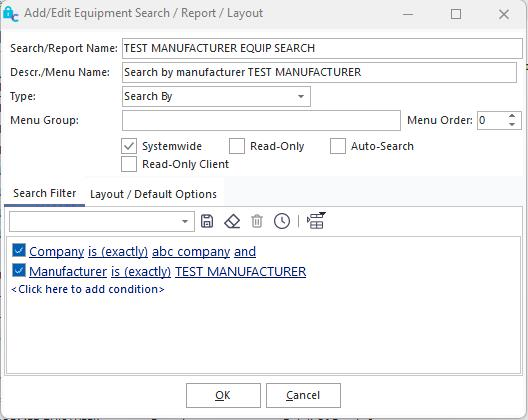
Dialogfeld „Benutzerdefinierte Suche hinzufügen“
Hier können Sie alle Informationen zu Ihrem gewünschten benutzerdefinierten Suchfilter hinzufügen bzw. bearbeiten. In diesem Beispiel haben wir eine benutzerdefinierte Suche für die Firma ABC erstellt, die ausschließlich Geräte anzeigt, die von Test Instruments hergestellt wurden. Sie können auf das Symbol  (Auswahl der Testgeräte) klicken, um zu sehen, wie viele Suchergebnisse angezeigt würden. Wenn Sie mit Ihrer benutzerdefinierten Suche zufrieden sind, klicken Sie auf „OK“, um sie zu speichern.
Hinweis: Diese benutzerdefinierten Suchfunktionen können auch direkt über die Registerkarte Startseite auf dem Hauptbildschirm des Dashboards aufgerufen werden. Genauer gesagt werden diese benutzerdefinierten Suchfunktionen häufig über ein eingebettetes Flussdiagramm in der Startansicht aufgerufen. Weitere Informationen finden Sie unter Flussdiagramme (Editor).
Benutzerdefinierte Suche nach Ergebnissen
Sobald Sie Ihre benutzerdefinierte Suche abgeschlossen haben, sollten Sie zunächst zur IndySoft-Startseite zurückkehren und „Alle Einstellungen neu laden“ auswählen. Dazu klicken Sie mit der rechten Maustaste auf das Logo in der oberen linken Ecke des Bildschirms.
Sie können auch die Tastenkombination „Umschalt+Strg+Alt+F5“ verwenden.
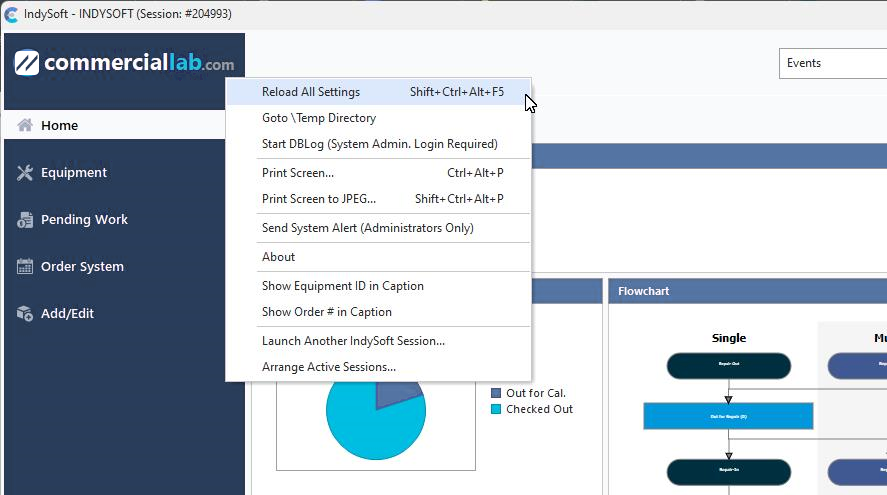
Haupt-Dashboard – Alle Einstellungen neu laden
Nachdem die Seite nun aktualisiert wurde, klicken Sie oben in der Kopfzeile auf „Suche/Berichte“ – Ihre benutzerdefinierte Suche nach Filter sollte nun am Ende der Liste angezeigt werden. Um die Suchergebnisse für Ihre Ausrüstung anzuzeigen, klicken Sie hier auf „Suche nach“.
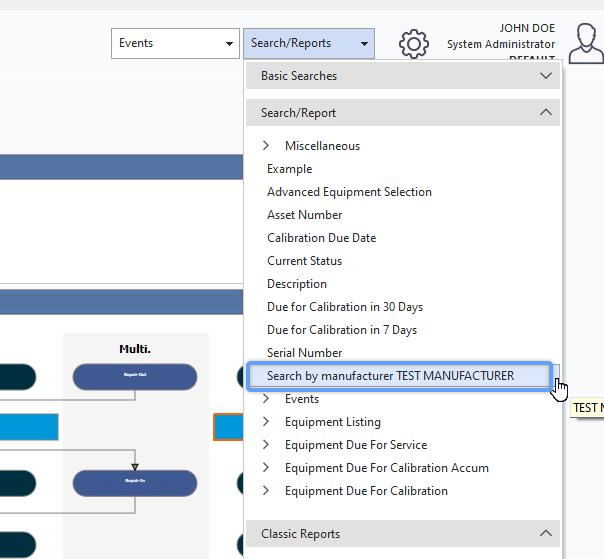
Benutzerdefinierte Suche nach
Die allgemeine Benutzeroberfläche ist unten dargestellt:
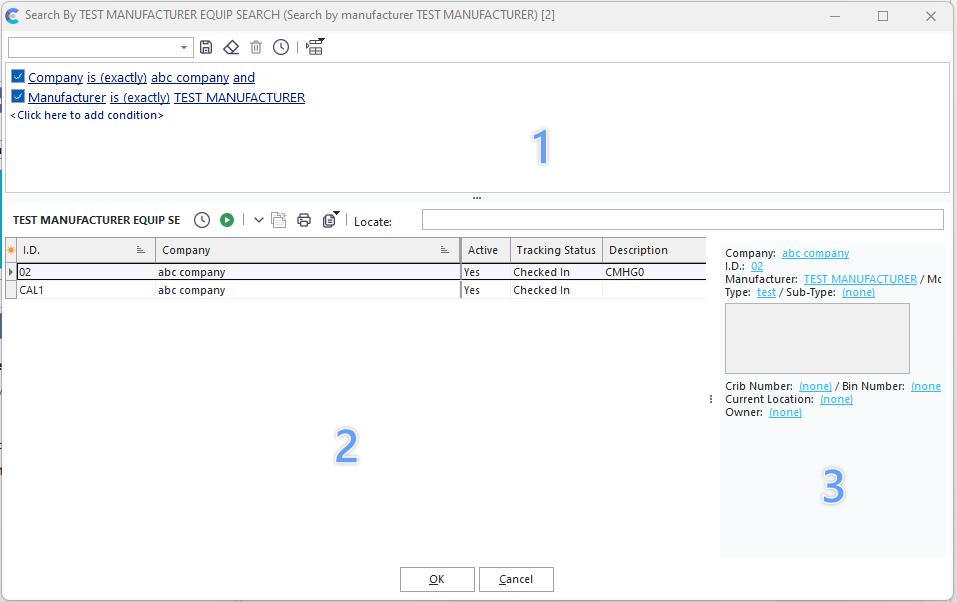
Beispiel – Benutzerdefinierte Suche nach
Das Formular besteht aus drei Hauptabschnitten, die im obigen Beispiel wie folgt nummeriert sind:
1) Geräteansicht
2) Geräteresultate
3) Vorschau der Geräteansicht
Ausrüstungsfilter
Dieser Filter wird verwendet, wenn Ergebnisse in die Tabelle zurückgegeben werden. Dieser Filter wird in der Regel bereits bei der Einrichtung der benutzerdefinierten Suchfunktion im Profil-Manager vorbelegt. Wenn die Option „Nur Lesen“ im Profil-Manager (für diese benutzerdefinierte Suche) deaktiviert ist, kann der Benutzer diesen Filter ändern, bevor die Datensätze in die Tabelle zurückgegeben werden. Weitere Informationen finden Sie unter Filterboxen. Sobald der Nutzer mit den Suchkriterien zufrieden ist, kann er auf eine der beiden folgenden Optionen klicken:
Auswahl der Testausrüstung – Klicken Sie auf diese Schaltfläche, um zu testen, wie viele Datensätze anhand der Suchkriterien zurückgegeben würden. In einem Dialogfeld wird die Anzahl angezeigt.
 Passende Ausrüstung auswählen – mit dieser Schaltfläche werden alle passenden Objekte im Raster unten (unten links) angezeigt. Bitte beachten Sie, dass nach der Rückgabe der Geräte zur Orientierung eine Stückzahl in der Titelleiste des Formulars angezeigt wird.
Ergebnisse nach Ausrüstung
Ergebnisse nach Ausrüstung – In dieser Tabelle werden alle Objekte angezeigt, die den oben angegebenen Filterkriterien entsprechen. Dieses Feld wird möglicherweise beim Aufrufen der Seite bereits ausgefüllt, je nach Konfiguration der benutzerdefinierten Suche. Blättern Sie durch diese Tabelle, um ein Objekt auszuwählen – doppelklicken Sie auf ein Objekt in dieser Tabelle, um es in der Geräteansicht zu öffnen.
Im Raster werden Ihnen mehrere Optionen angezeigt, die Sie per Rechtsklick aufrufen können:
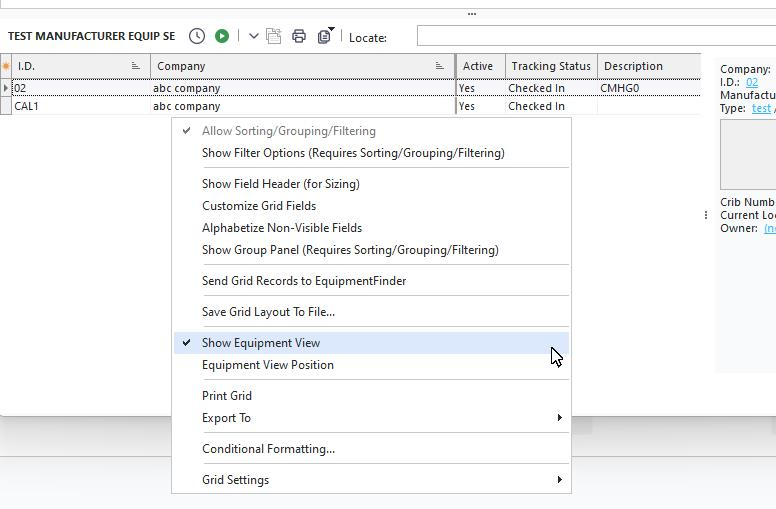
Optionen bei Rechtsklick – Ausrüstungsergebnisse
Die oben genannten Optionen können auch über die Schaltfläche „Rasteroptionen“ ( im mittleren Bereich aufgerufen werden.
Sortieren/Gruppieren/Filtern zulassen – Wenn diese Option aktiviert ist, werden bei jeder Suchanfrage alle Datensätze in den Arbeitsspeicher geladen. Wenn Ihre Ergebnisliste beispielsweise 2.500 Objekte enthält, werden im Raster möglicherweise jeweils nur die ersten 25 angezeigt (abhängig von der Höhe Ihres Formulars). Wenn diese Option deaktiviert ist, kann IndySoft Zeit sparen, indem die übrigen Elemente erst bei Bedarf in den Arbeitsspeicher geladen werden. Wenn Sie jedoch erweiterte Optionen wie Sortieren, Gruppieren oder Filtern benötigen, muss diese Option aktiviert sein.
Filteroptionen anzeigen – Wenn diese Option aktiviert ist, wird für jedes Feld in der Kopfzeile der Tabelle eine Filteroption angezeigt. Sie können auf diese Option klicken, um für jedes Feld einen Schnellfilter einzurichten – es können mehrere Filter gleichzeitig verwendet werden. Am unteren Rand der Tabelle wird eine Erinnerung an den aktuellen Filter angezeigt. Klicken Sie auf das „X“ in der Filtererinnerung, um den aktuellen Filter zu deaktivieren.
Feldüberschrift anzeigen (zur Größenbestimmung) – Sie werden feststellen, dass es zwei Gruppen von Feldern gibt. Die Spalten ganz links sind Teil eines „festen“ Bereichs, der stets am linken Rand des Rasters anliegt und unabhängig vom horizontalen Scrollen durch die übrigen Spalten immer sichtbar bleibt. Die Spalten ganz rechts sind „nicht fixiert“ und können frei gescrollt werden. Wenn Sie diese Option aktivieren, werden diese beiden Bandtitel angezeigt, damit Sie die Unterteilung leicht erkennen können.
Rasterfelder anpassen – weitere Informationen finden Sie unter Felder anpassen.
Gruppenbereich anzeigen (erfordert Sortieren/Gruppieren/Filtern) – weitere Informationen finden Sie unter Gruppenbereich anzeigen.
Tabelle in einer Excel-Datei speichern – weitere Informationen finden Sie unter Tabelle in einer Excel-Datei speichern.
Tabelle als HTML-Datei speichern
Datensätze an EquipmentFinder senden – Mit dieser Option wird eine Kopie aller ausgewählten Datensätze aus der Tabelle an das untere Feld „Ausgewählte Geräte“ in EquipmentFinder gesendet. EquipmentFinder wird sofort gestartet. Diese Option ist nützlich, wenn Sie die Auswahl von Assets über diese alternative Benutzeroberfläche fortsetzen möchten.
Rasterlayout in Datei speichern – Verwenden Sie diese Option, um die aktuellen Einstellungen für das Rasterlayout in einer externen Datei zu speichern. Die Einstellungen werden automatisch in einer INI-Datei im aktuellen IndySoft-Programmverzeichnis gespeichert, wobei der Dateiname dem Namen der benutzerdefinierten Suche entspricht. Diese INI-Datei kann dann auf andere IndySoft-Arbeitsstationen kopiert werden, um das Erscheinungsbild der Ergebnistabelle exakt zu reproduzieren. Hinweis: Dies ist eine veraltete Option – Sie können dieselben Ergebnisse über die Datenbank-Einstellungen im Design der benutzerdefinierten Suche im Profil-Manager erzielen (siehe Schaltfläche „Rasterlayout/Beschriftungen bearbeiten“ im Abschnitt Benutzerdefinierte Suchen/Berichte/Layouts einrichten).
„Ausrüstungsansicht anzeigen“ – Aktivieren Sie diese Option, um eine Vorschau der Ausrüstungsansicht anzuzeigen, wie im folgenden Abschnitt beschrieben. Die Position der Geräteansicht hängt von der Option „Position der Geräteansicht“ ab.
Position der Geräteansicht – Diese Option legt die Position der Geräteansicht fest, sofern diese oben aktiviert wurde. Es stehen drei Optionen zur Verfügung: Rechts, Unten und Fenster. Beispiele für alle drei sind unten aufgeführt:
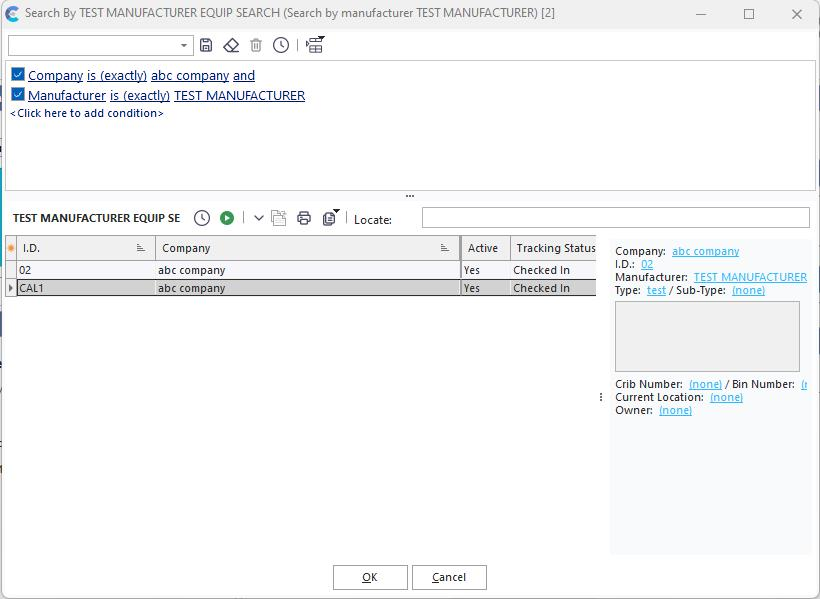
Beispiel – Position der Ausrüstungsansicht rechts
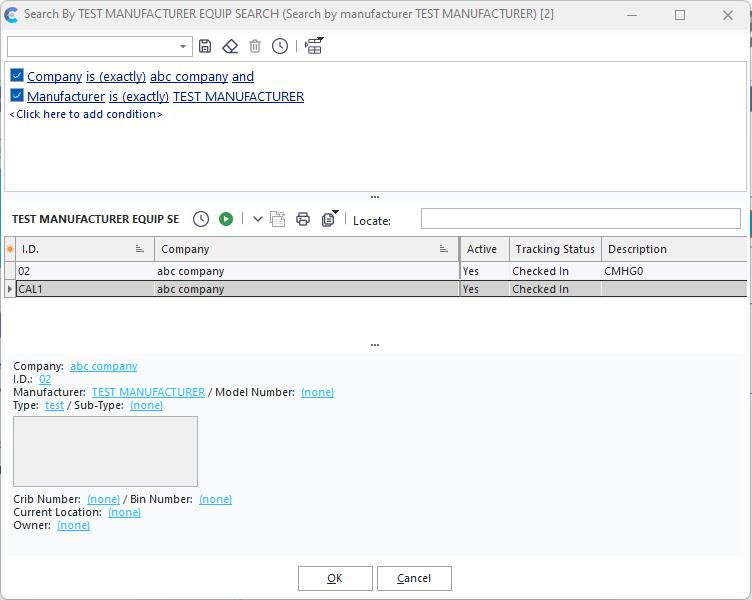
Beispiel – Ausrüstungsansicht: Position unten
Hinweis: Wenn die Option „Unten“ ausgewählt ist, muss möglicherweise das Größenänderungsfeld, das die Geräteergebnisse und die Geräteansicht voneinander trennt, angepasst werden, damit die Geräteergebnisse wieder im Blickfeld erscheinen.
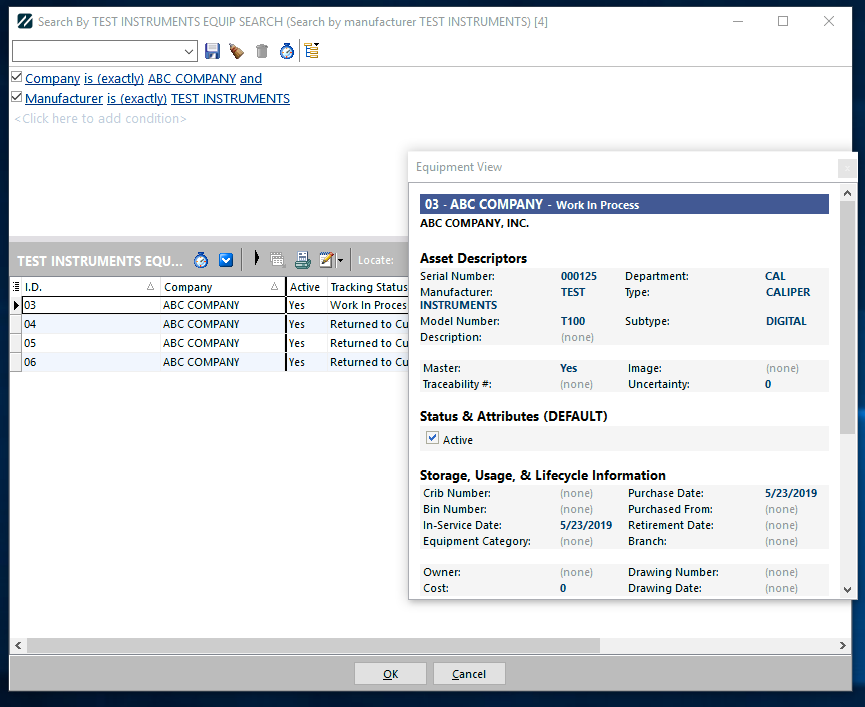
Beispiel – Fenster „Ausrüstungsansicht“
In der Ansicht „Fenster“ wird die Geräteansicht in einem separaten Fenster angezeigt. Dieses Fenster kann bei Bedarf in der Größe angepasst und verschoben werden.
Vorschau der Geräteansicht
Wie oben erläutert, zeigt diese Vorschau der Geräteansicht ein Layout der Geräteansicht (wie in den Optionen unter Benutzerdefinierte Suchen/Berichte/Layouts einrichten ausgewählt) für eine schnelle Überprüfung der Anlagen. Diese Ansicht ähnelt stark (oder kann identisch sein) mit der Geräteübersicht, die auf der Registerkarte „Geräteansicht“ des Dashboard-Hauptbildschirms angezeigt wird. Bitte beachten Sie, dass diese Geräteansicht schreibgeschützt ist – in dieser Ansicht können keine Hyperlinks verwendet werden, selbst wenn das dahinterstehende Geräte-Layout mit Hyperlinks eingerichtet ist. Vielleicht möchten Sie den LayoutBuilder nutzen, um ein Ausrüstungslayout zu entwerfen, das auf kleinerem Raum gut zur Geltung kommt – wie es über diese Oberfläche wahrscheinlich möglich sein wird.
Weitere Optionen – Mittleres Fenster
Im „mittleren“ Fenster, das sich unterhalb des Gerätefilters und oberhalb der Geräteresultate/Vorschau befindet, stehen mehrere weitere Optionen zur Verfügung:

Auswahl der Testausrüstung – Klicken Sie auf diese Schaltfläche, um zu testen, wie viele Datensätze anhand der Suchkriterien zurückgegeben würden. In einem Dialogfeld wird die Anzahl angezeigt.
Passende Ausrüstung auswählen – mit dieser Schaltfläche werden alle passenden Objekte im Raster unten (unten links) angezeigt. Bitte beachten Sie, dass nach der Rückgabe der Geräte zur Orientierung eine Stückzahl in der Titelleiste des Formulars angezeigt wird.
 Startveranstaltung – Über diese Schaltfläche wird ein Untermenü mit allen für den aktuellen Benutzer verfügbaren Veranstaltungen angezeigt. Diese Veranstaltungsliste entspricht der Liste, die im Menü „Veranstaltungen“ auf dem Hauptbildschirm des Dashboards zu finden ist. Das ausgewählte Event wird sofort gestartet, und alle ausgewählten Datensätze werden automatisch dem Event hinzugefügt (vorausgesetzt, das Event ist so eingerichtet, dass die Auswahl einzelner Geräte und/oder mehrerer Geräte möglich ist).
 Alle Felder auswählen – diese Option verfügt über zwei Modi: „Abwärts“ und „Aufwärts“. Wenn Sie diese Option aktivieren, wird ein vollständiger Satz von Ausstattungsfeldern in die Ergebnistabelle übernommen. Dadurch wird eine vollständige Liste der zur Anzeige verfügbaren Felder angezeigt (abhängig von der oben beschriebenen Option „Felder anpassen“), was jedoch dazu führen kann, dass eine größere Ergebnismenge über das Netzwerk übertragen werden muss.Hinweis: Diese Option muss aktiviert sein, damit die Layouts der Geräteansicht im Dialogfeld verwendet werden können. Wenn Sie diese Option deaktivieren, werden nur die gängigsten Ausstattungsfelder angezeigt – dies kann das Abrufen der Datensätze beschleunigen, schränkt jedoch Ihre Überprüfungsmöglichkeiten ein.
 Ausrüstungsliste drucken – Diese Option öffnet eine Druckvorschau der aktuellen Rasterergebnisse. Weitere Informationen finden Sie unter Druckraster (Vorschau).
Rasteroptionen – hier werden dieselben Optionen angezeigt, die auch beim Rechtsklick auf das Raster „Ausrüstungsergebnisse“ verfügbar sind – wie bereits weiter oben in diesem Thema erläutert. |