Geral
Os relatórios gerais podem ser utilizados para gerar relatórios sobre praticamente QUALQUER tabela da base de dados IndySoft — com até 4 subtabelas opcionais apresentadas abaixo da tabela principal. A caixa de diálogo «Pesquisa/Relatório geral» organiza todas as tabelas em grupos lógicos para permitir selecionar rapidamente a informação pretendida. Todos os nomes dos campos estão num formato legível. A «sensação» geral das pesquisas/relatórios gerais é muito semelhante à das pesquisas/relatórios de Equipamento. Isto é intencional — para que os utilizadores não tenham de reaprender as funcionalidades básicas ao elaborar relatórios sobre informações que não estejam relacionadas com o equipamento.
Antes de continuar, leia Caixas de diálogo de pesquisa geral/relatórios para conhecer as principais secções de uma pesquisa/relatório geral e a sua utilização quando acedidas a partir do ecrã principal. Este tópico abordará especificamente as opções relacionadas com a personalização de uma pesquisa/relatório geral.
Quando uma pesquisa/relatório geral é modificada a partir do PrintBuilder, irá notar dois novos botões no canto inferior direito que não são visíveis para os utilizadores que executam a pesquisa/relatório a partir do ecrã principal durante a utilização normal:
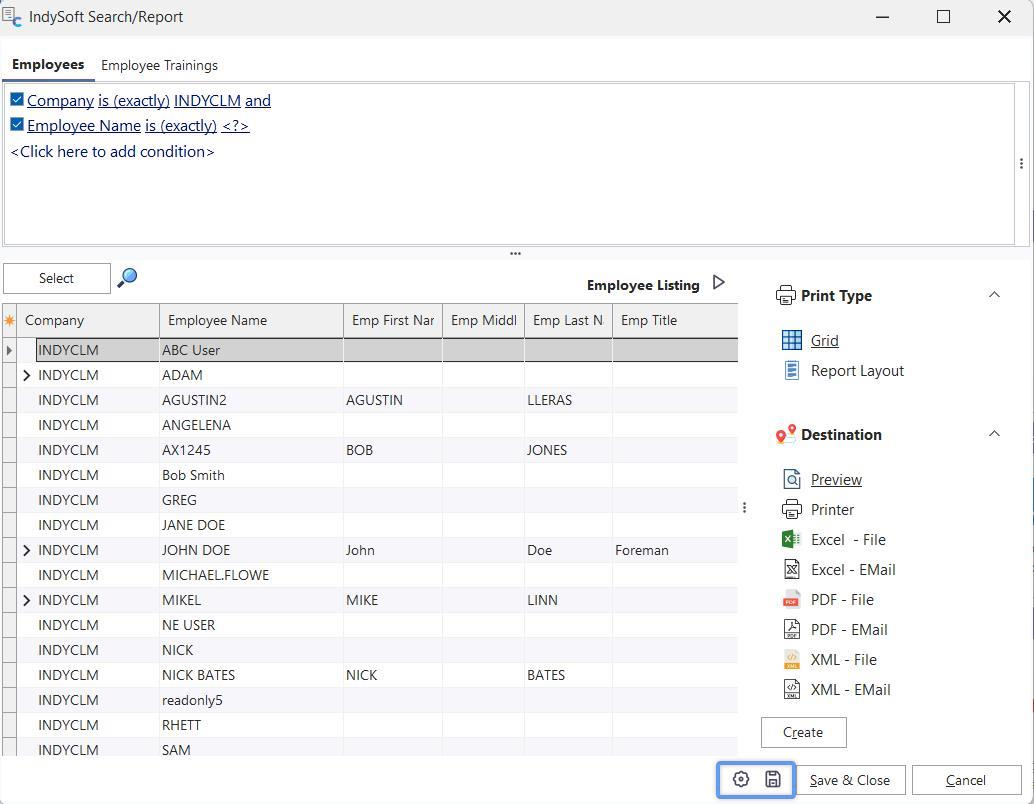
Opções adicionais e botões «Guardar» - Pesquisa geral/Concepção de relatórios
 Guardar definições
Utilize este botão para guardar as alterações atuais na base de dados, substituindo a configuração anterior da pesquisa/relatório. Esta operação também pode ser realizada através do botão «Guardar e fechar», situado à direita, que fecha a caixa de diálogo.
 Opções adicionais
Este botão exibirá uma caixa de diálogo importante que lista todas as várias opções de funcionalidade disponíveis numa pesquisa/relatório geral. Consulte as secções abaixo para obter mais detalhes:
Opções de pesquisa
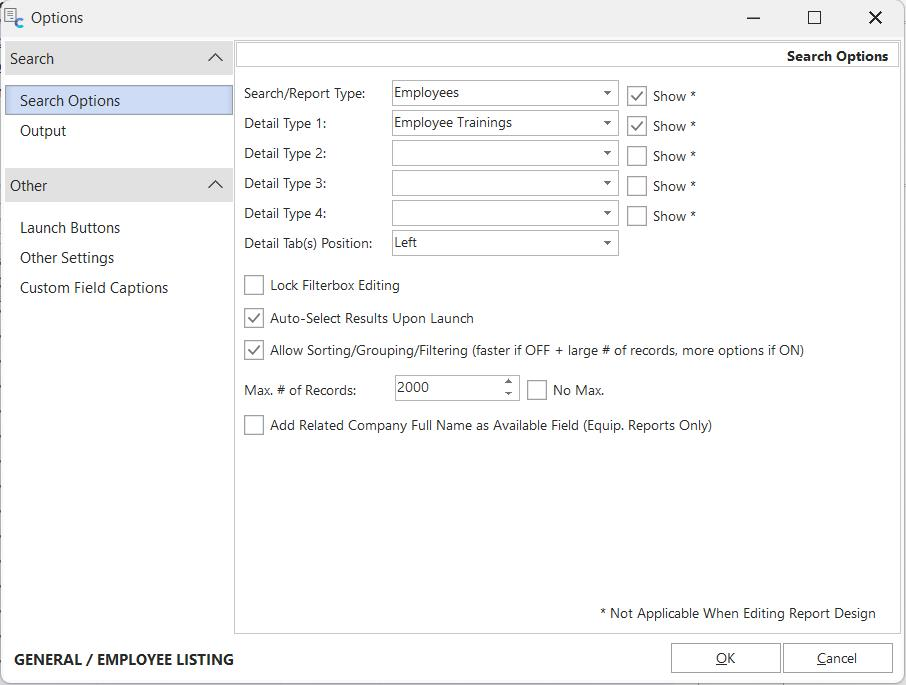
Opções adicionais - Opções de pesquisa
A pesquisa geral e os relatórios permitem aceder a praticamente todos os tipos de dados na base de dados da IndySoft. O separador «Opções de pesquisa» permite-lhe selecionar o grupo de dados pretendido.
Tipo de pesquisa/relatório - o nome da tabela principal da pesquisa/relatório. Todas as tabelas disponíveis na base de dados IndySoft estão listadas no menu suspenso. Marque o separador «Mostrar» se pretender que seja apresentada uma caixa de filtro para esta tabela, acima da grelha de resultados, quando a pesquisa/relatório for executado. Nota: esta opção «Mostrar» não se aplica quando o relatório está a ser criado no PrintBuilder. Assim, qualquer filtro definido durante a conceção continua a ser aplicado para filtrar os resultados. Esta opção «Mostrar» determina se o filtro será apresentado ao utilizador no momento da execução.
Tipo de detalhe 1-4 - o nome das tabelas de detalhes opcionais que podem ser apresentadas como detalhes incorporados em cada registo do «Tipo de pesquisa/relatório» principal. Note que as tabelas disponíveis estarão limitadas apenas às tabelas adequadas como tabelas de detalhes para a tabela «Tipo de pesquisa/relatório» selecionada acima. Nem todas as tabelas do tipo «Pesquisa/Tipo de relatório» têm tabelas de detalhes associadas. Se for selecionada mais do que uma tabela de detalhes, esses detalhes serão apresentados em várias separadores de detalhes.
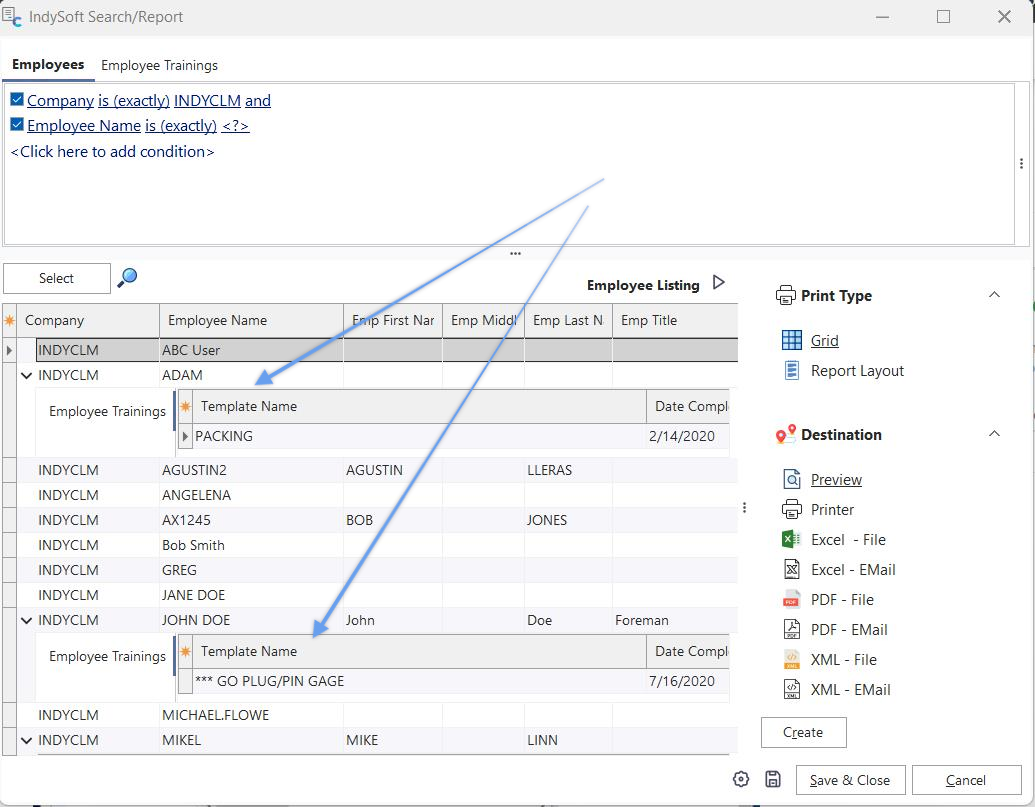 Exemplo do
: vários tipos de detalhes
Se a opção «Mostrar» estiver marcada para os Tipos de Detalhe, estas tabelas de detalhe terão a sua caixa de filtro na parte superior da caixa de diálogo, cada uma com o seu separador. Cada uma destas caixas de filtro de detalhes irá filtrar os registos relativos a esse detalhe incorporado. Assim, no exemplo acima, estamos a apresentar todos os funcionários que pertencem ao «INDYCLM» — mostrando detalhes adicionais sobre cada funcionário, incluindo as entradas relativas à formação e ao registo de horas de cada um. Se for adicionado um filtro à secção «Formações dos Colaboradores»:
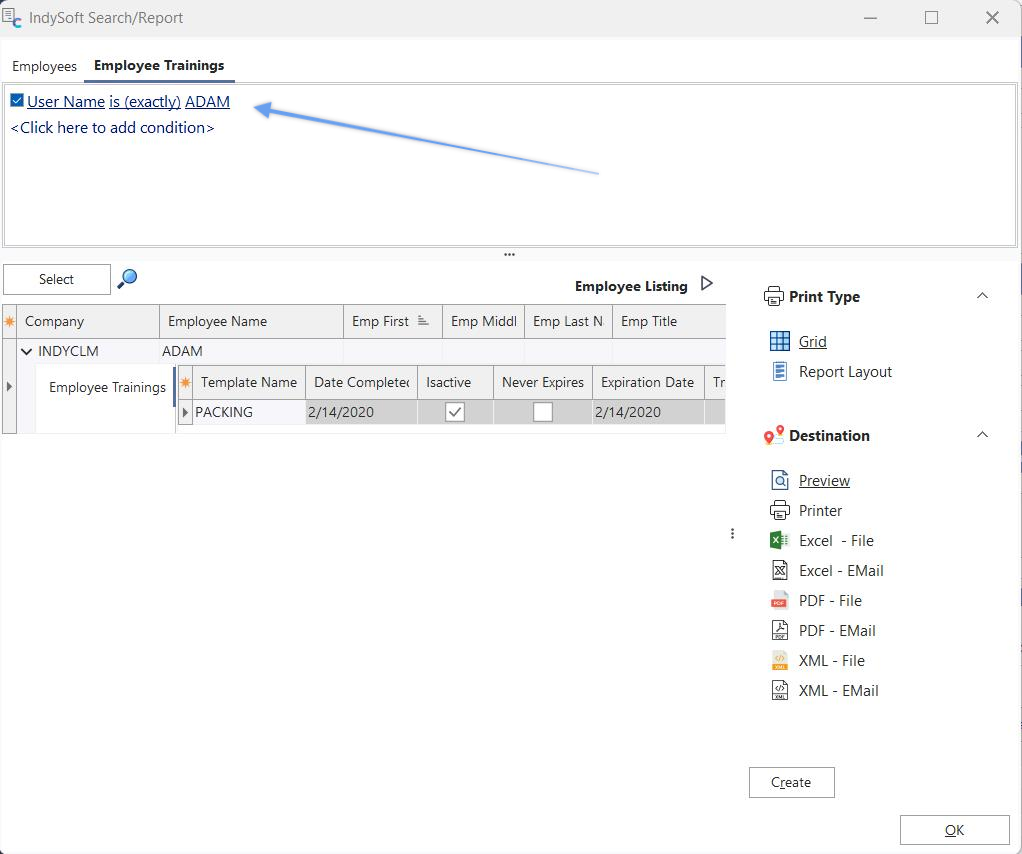 Exemplo do
: filtragem de detalhes
Isto filtra a formação dos funcionários para apresentar apenas os registos do último mês. Todos os filtros selecionados são guardados no relatório geral, o que facilita a obtenção rápida do resultado exato de que necessita para praticamente qualquer combinação de tabelas.
Posição do(s) separador(es) de detalhes - esta opção controla a posição do separador descritivo dos registos de detalhes - selecione «Esquerda» ou «Topo»:
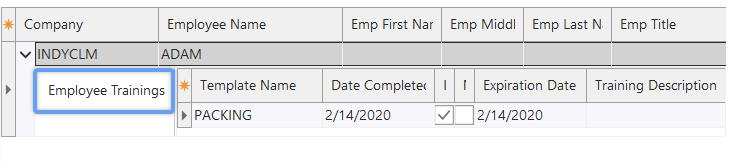
Exemplo - Posição do(s) separador(es) de detalhes à esquerda
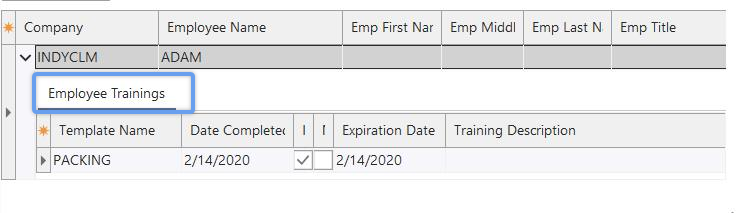 Exemplo do
: Posição das guias de detalhes principais
Equipamento adicional Filtro - esta caixa de seleção só será apresentada se a tabela «Tipo de pesquisa/relatório» incluir Empresa e ID. campos. Se esta opção estiver marcada, será disponibilizada uma segunda caixa de filtragem à direita da caixa de filtragem da tabela principal.Nota: esta funcionalidade é semelhante ao filtro de equipamento adicional da versão 8, que podia ser adicionado ao EventFinder — mas, neste caso, o filtro de equipamento adicional pode ser aplicado a muitas outras tabelas além da tabela «Eventos».
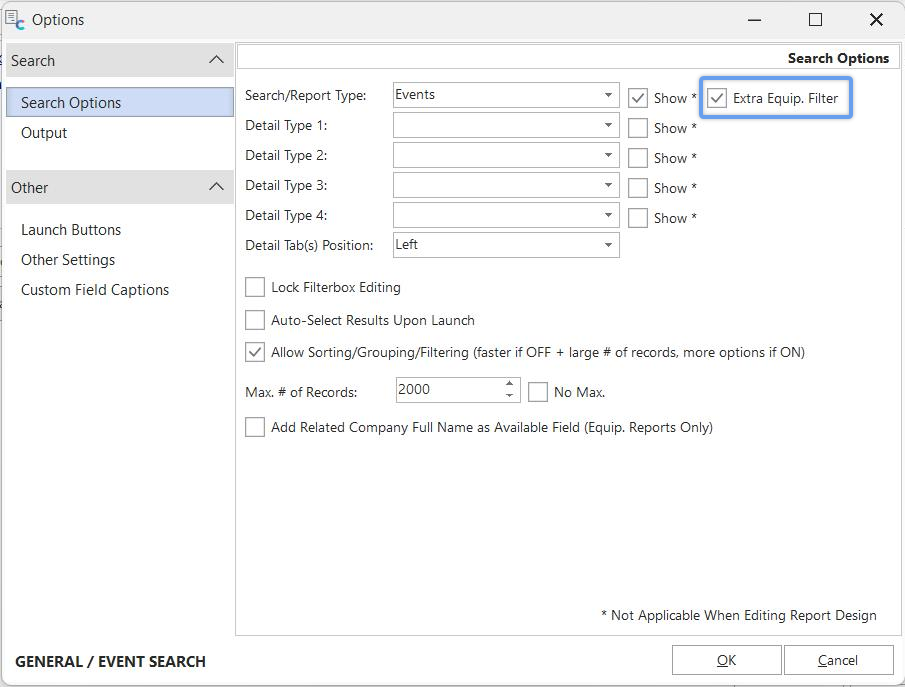
Opções gerais de pesquisa - Mostrar  Equipamento extra Filtro
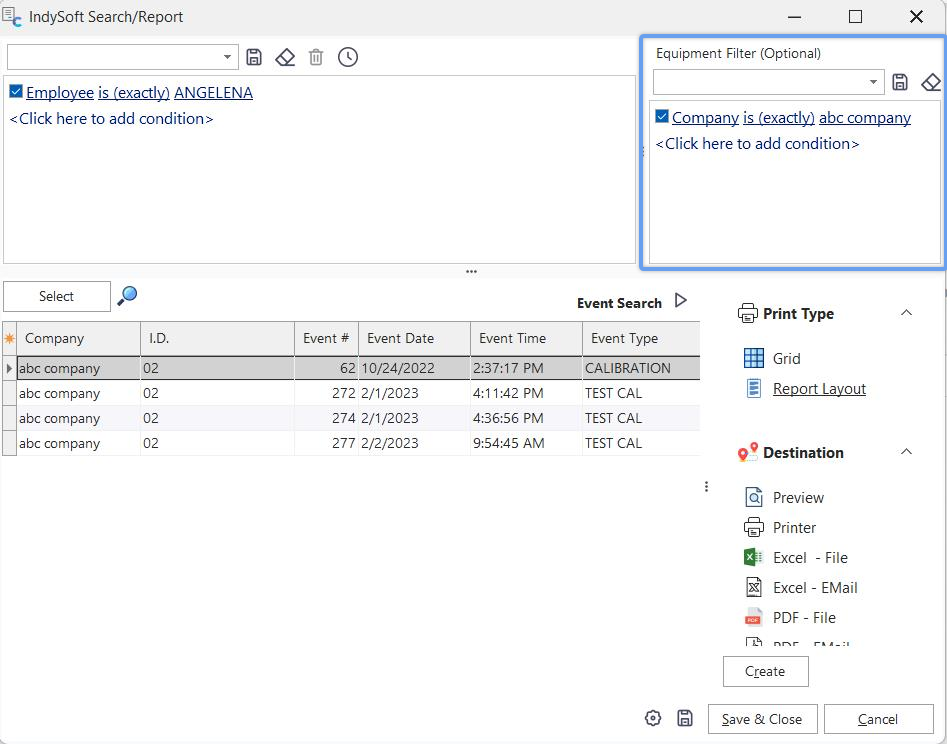 Exemplo do
: Equipamento adicional Filtro
Bloquear edição das caixas de filtro - se esta opção estiver ativada, a edição de todas as caixas de filtro será desativada quando a pesquisa/relatório for executado a partir do ecrã principal. Os filtros introduzidos durante a conceção continuarão a ser utilizados; não podem ser modificados quando esta opção estiver ativada.
Selecionar automaticamente os resultados ao iniciar - ative esta opção para que os filtros sejam aplicados automaticamente quando a caixa de diálogo de pesquisa for aberta, preenchendo assim a grelha selecionada. Se esta opção NÃO estiver ativada, o utilizador deve confirmar o filtro de pesquisa e clicar no botão «Selecionar» para visualizar os resultados.
Número máximo de registos / Sem limite máximo - Esta configuração é semelhante à opção «N.º máximo de registos» em Configurações do utilizador/localização - Geral, mas aplica-se apenas a esta pesquisa/relatório. Este número máximo de registos será aplicado quando o botão «Selecionar» for premido (ou quando a pesquisa for executada automaticamente) — caso o limite máximo seja excedido, o utilizador será avisado.Nota: no caso da pesquisa/relatórios gerais, esta configuração é utilizada EM VEZ da preferência do utilizador. Considere essa definição de «Preferências do utilizador» como uma opção genérica para os ecrãs de pesquisa mais comuns que não foram concebidos nem personalizados. Esta configuração é utilizada em todas as pesquisas e relatórios relativos a Equipamentos e em geral. Isto permite uma flexibilidade muito maior — uma vez que algumas pesquisas/relatórios apresentam apenas 2 ou 3 campos, pode ser aceitável apresentar 10 000 registos. No entanto, pode ser aconselhável definir um valor máximo mais baixo para outras pesquisas complexas que devolvem dezenas de campos. Ative a opção «Sem limite» para ignorar qualquer verificação do número de registos.
Resultado
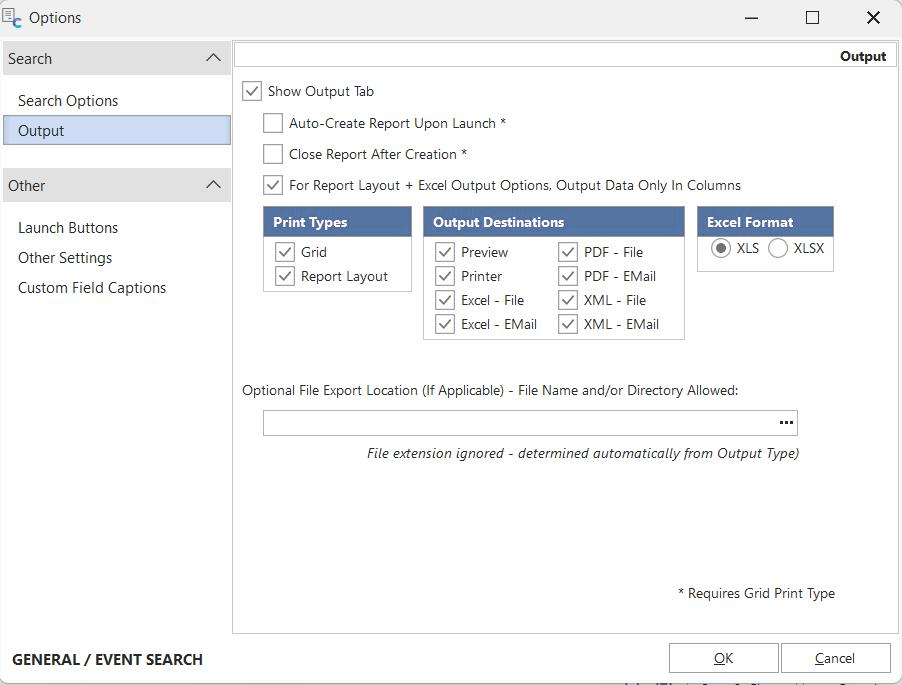
Opções adicionais - Saída
Mostrar separador Saída - ative esta opção para apresentar o separador Saída à direita da grelha de resultados. As opções abaixo só são relevantes se a opção «Mostrar separador de saída» estiver ativada.
Criar relatório automaticamente ao iniciar - ative esta opção se pretender que o botão «Criar» na separador «Saída» seja pressionado automaticamente ao abrir a caixa de diálogo de pesquisa/relatório. Os resultados serão apresentados (na grelha preenchida) e o relatório de saída será criado com base nas definições atuais para «Tipo de impressão» e «Destino». Esta opção não está disponível quando a pesquisa/relatório é criado no PrintBuilder.
Fechar relatório após a criação - Quando esta opção está ativada, após o relatório ser criado e apresentado (no ecrã, na impressora, num ficheiro, etc.), a caixa de diálogo de pesquisa/relatório é fechada. Se esta opção estiver desativada, os resultados da pesquisa permanecerão no ecrã após a criação do relatório. Esta opção é especialmente fácil de compreender quando o resultado é uma «pré-visualização». A criação automática do relatório irá primeiro apresentar a janela de pré-visualização — normalmente de grandes dimensões, cobrindo todo o ecrã. Quando esta janela de pré-visualização for fechada, a grelha de pesquisa ficará visível «por trás» (se esta opção estiver desativada). Se esta opção estiver ativada quando a opção «Criar relatório automaticamente ao iniciar» estiver desativada, depois de o utilizador clicar no botão «Criar» no separador «Saída», a caixa de diálogo de pesquisa será fechada.
Para as opções de «Layout do relatório + Saída para Excel», «Saída de dados apenas em colunas» — esta opção só é relevante quando o destino de saída é «Excel - Ficheiro» ou «Excel - E-mail» e é utilizado o tipo de impressão «Layout do relatório». Esta opção não é aplicável ao tipo de impressão «Grelha». Quando esta opção está desativada, a saída do Excel tenta reproduzir exatamente o «aspecto» visual do layout do relatório, tal como configurado no IndySoft Report Designer. A título de exemplo, suponha que o design do seu relatório fosse o seguinte:
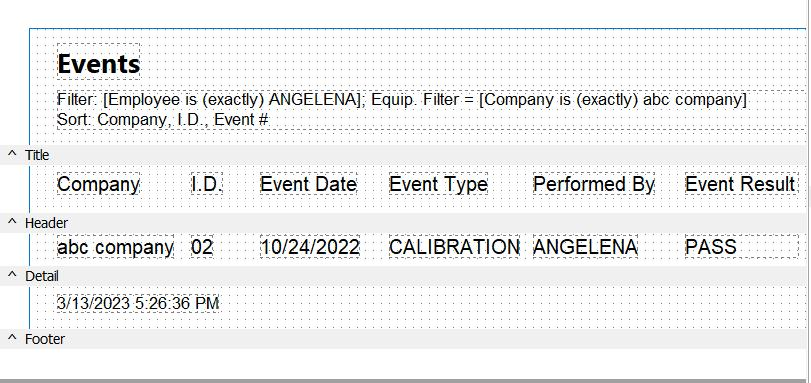
Exemplo de design de relatório
Se a opção «Para o layout do relatório + opções de saída para o Excel, apresentar dados apenas em colunas» estiver desativada, a saída para o Excel (quando visualizada posteriormente no Excel) terá o seguinte aspeto:
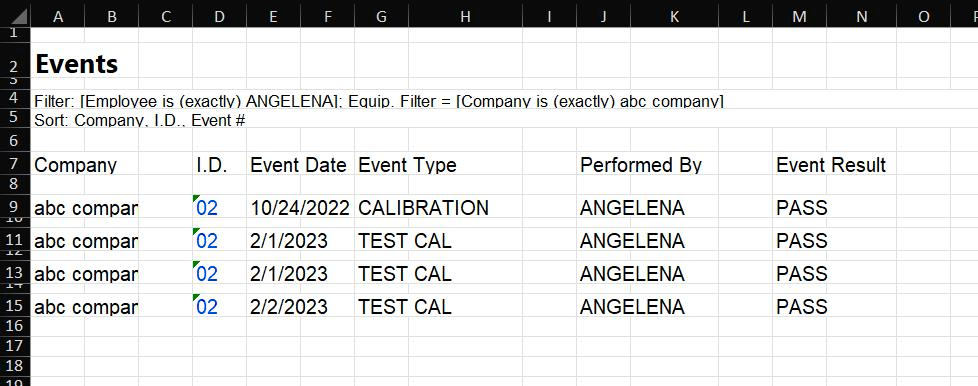
Exemplo de resultado em Excel - se a opção estiver desativada
Se a opção «Para o layout do relatório + opções de saída para o Excel, apresentar dados apenas em colunas» estiver ativada, a saída para o Excel (quando visualizada posteriormente no Excel) terá o seguinte aspeto:
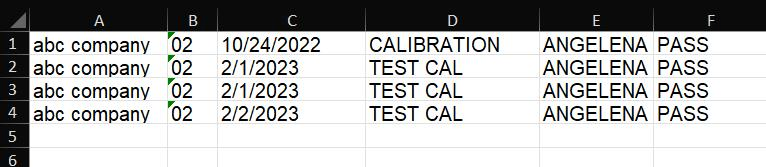
Exemplo de resultado em Excel - se a opção estiver ativada
Como se pode ver no exemplo acima, os únicos elementos incluídos na saída do Excel são os campos da tabela principal, juntamente com o estilo de fonte desses campos, tal como definido no design do relatório. Todas as outras faixas e formatação irrelevante são ignoradas. Além disso, todos os campos são apresentados em colunas consecutivas, independentemente das suas posições relativas no layout do relatório.
Tipos de relatório - Utilize esta opção para especificar quais os tipos de relatório que estarão disponíveis para o utilizador quando a pesquisa/relatório for executado. Todas as opções que não estiverem marcadas serão ocultadas no separador «Saída».
Destinos de saída - Esta opção especifica quais os destinos de saída que estarão disponíveis para o utilizador quando a pesquisa/relatório for executado. Todas as opções que não estiverem marcadas serão ocultadas no separador «Saída».
Local de exportação de ficheiros opcional - Esta opção só é relevante para resultados relacionados com ficheiros ou e-mails (PDF, Excel, XML). Utilize esta opção para especificar o máximo de informações possível sobre o destino final do ficheiro que será criado. São possíveis várias variações. Em primeiro lugar, é possível introduzir um nome completo de diretório e ficheiro. Neste caso, não será apresentada nenhuma caixa de diálogo «Selecionar ficheiro» quando o relatório for criado — este será guardado no local especificado. Qualquer ficheiro existente com o mesmo nome nesse local será automaticamente substituído — por isso, utilize esta opção com cuidado. Em seguida, só é possível especificar o nome de um diretório. Neste caso, este nome de ficheiro será criado automaticamente no formato:
SearchName-mmddyyyy-hhmmss.ext
Onde «SearchName» é o nome da pesquisa/relatório atual, mmddyyyy-hhmmss é a data e hora atuais e .ext é a extensão do ficheiro que corresponde ao destino (pdf, Excel, XML). Uma terceira opção: se indicar um nome de ficheiro sem especificar um diretório, esse nome será utilizado para criar o ficheiro no diretório «emp» do IndySoft \T. Esta é uma configuração comum quando o ficheiro é criado para envio por e-mail. Nota: pode especificar aqui uma extensão de ficheiro, mas esta será ignorada quando o ficheiro final for criado — sendo substituída pela extensão adequada ao tipo de «Destino» (PDF, Excel, XML, etc.)
 Nota sobre a saída XML.
A saída em XML é uma funcionalidade poderosa dos relatórios gerais — especialmente quando o relatório está configurado para criar automaticamente um ficheiro num local fixo. Tenha em atenção que o formato do ficheiro XML será simples, seguindo estas regras gerais:
·Apenas os campos apresentados na grelha serão exportados
·Os campos serão exportados no ficheiro XML na mesma ordem de cima para baixo, tal como configurados no cabeçalho dos campos da grelha, da esquerda para a direita
·A exportação para XML só é permitida para o tipo de impressão «Grelha»
·O elemento raiz será igual ao «Tipo de Pesquisa/Relatório» selecionado na página Opções de Pesquisa, que conterá todos os registos
·Cada registo na grelha será incluído dentro de uma <linha> elemento
·Os campos em cada linha serão nomeados com o mesmo nome de campo utilizado na grelha
·Os detalhes 1-4 (se aplicável) serão exportados dentro de cada <linha> da tabela principal, dentro de nomes de elementos que correspondam ao tipo de detalhe.
·Os espaços e outros caracteres especiais nos nomes dos campos serão substituídos por um sublinhado no nome do campo XML, ou seja, «Max. 'Capacidade do compartimento' = 'Capacidade máxima do compartimento'
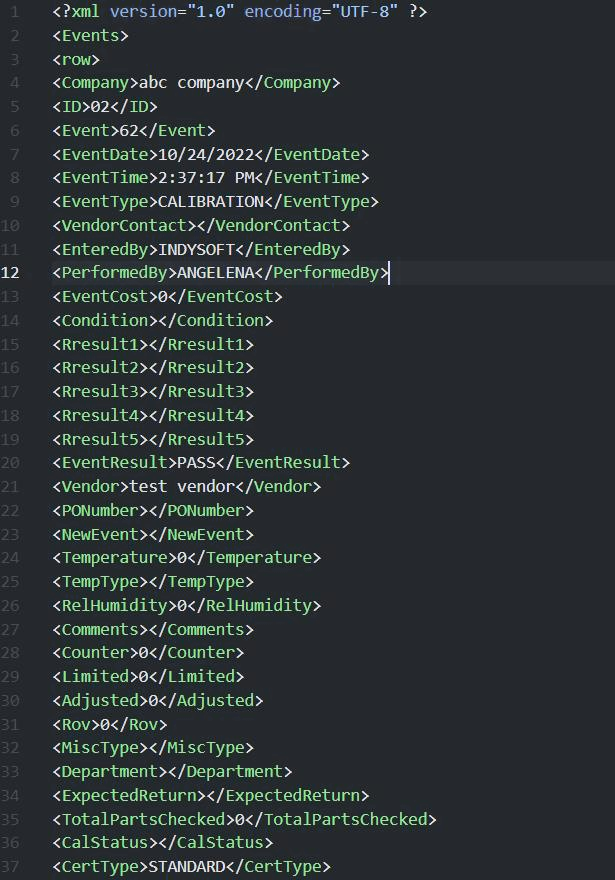 Exemplo do
: saída em XML
Botões de lançamento
ATENÇÃO
O tópico seguinte pode incluir referências a aspetos de programação personalizada da linha de produtos IndySoft. Alguns aspetos das funcionalidades em questão podem não estar acessíveis aos clientes finais. A título de referência, as funcionalidades afetadas incluirão a palavra «script» ou «script personalizado».Consulte o tópico «Visão geral dos scripts personalizados» para obter mais informações sobre scripts personalizados e sobre como estes são implementados e suportados no produto.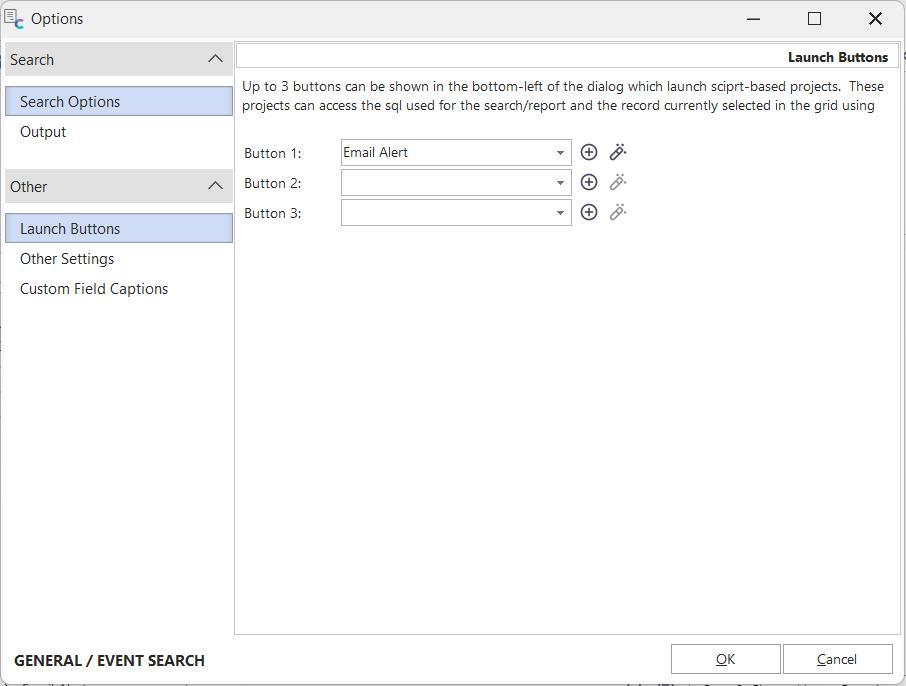
Opções adicionais - Botões de início
Esta opção permite exibir 1 a 3 botões no canto inferior esquerdo da caixa de diálogo de pesquisa/relatório. Cada botão irá iniciar um projeto de script:
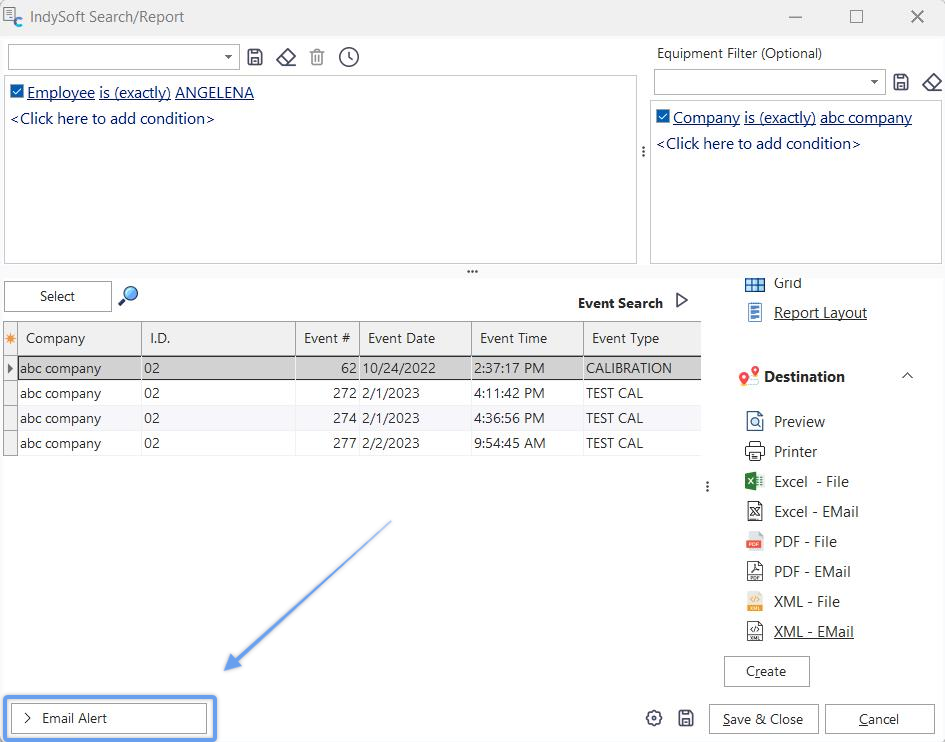 Botão de abertura personalizada do
- Alerta por e-mail
Para criar um novo projeto de script (com um tipo adequado a esta utilização), clique no botão «Adicionar projeto» à direita do menu suspenso «Botão 1-3». Para modificar um script já referenciado na lista suspensa, clique no botão «Ver/Editar projeto»:
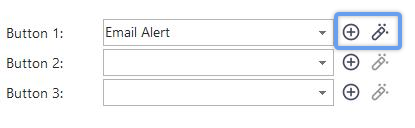
Adicionar novo projeto - Ver/Editar projeto
Os projetos de script são criados/editados através do IndySoft Project Editor.
Outras definições
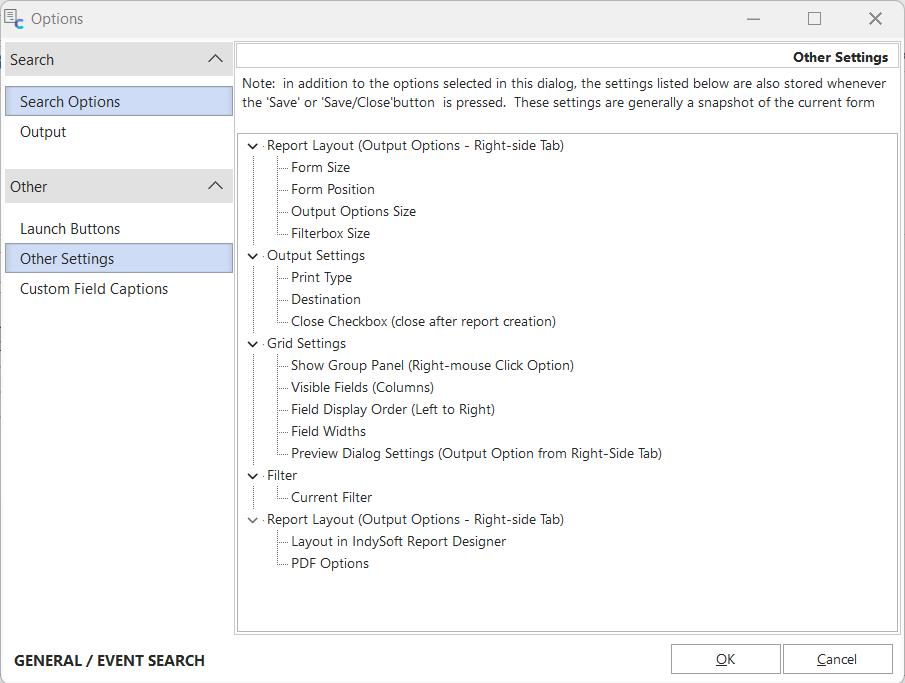
Opções adicionais - Outras definições
Este passo final da configuração lembra o utilizador das definições adicionais guardadas em resposta à configuração da caixa de diálogo de pesquisa/relatório quando esta é editada a partir do PrintBuilder. A título de exemplo, esta caixa de diálogo «Opções» não requer uma etapa de configuração para os critérios de pesquisa da caixa de filtro, uma vez que a(s) caixa(s) de filtro já está(ão) visível(is) na caixa de diálogo principal de pesquisa/relatório. A maioria destas opções deve ser óbvia, mas foram enumeradas por uma questão de exaustividade. Os campos visíveis, a largura de cada campo, o «Tipo de impressão» e o «Destino» selecionados, bem como o layout do relatório, tal como definido em «Editar layout do relatório» — todas estas definições são guardadas juntamente com o relatório, a par das opções especificadas nesta caixa de diálogo.Nota: a altura/largura da caixa de diálogo de pesquisa/relatório também é guardada — mas este tamanho é utilizado apenas como valor inicial quando um utilizador executa a pesquisa/relatório pela primeira vez. O utilizador pode então ajustar o ecrã ao tamanho que preferir, e esse novo tamanho será guardado individualmente para cada utilizador e para cada pesquisa/relatório (tal como acontece na maioria dos outros ecrãs da IndySoft).
Definições de campos personalizados
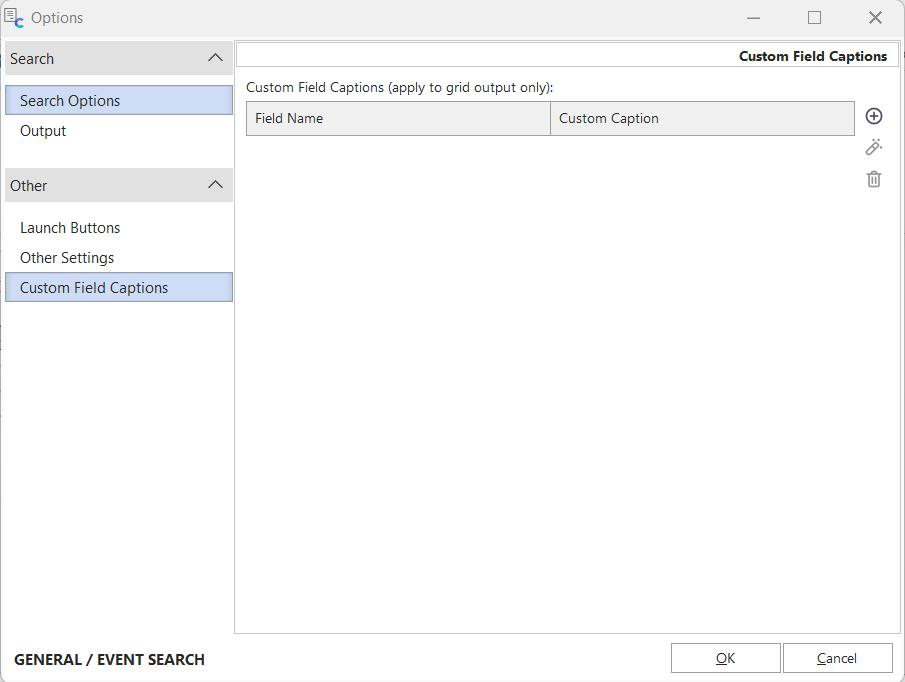
Editar definições de campos personalizados
Nesta secção, pode encontrar a opção de adicionar campos personalizados à sua grelha de resultados. Clique no ícone  à esquerda da grelha para adicionar um novo campo personalizado. Aqui, pode especificar o nome do campo e o título personalizado associado a esse campo. A caixa de diálogo «Adicionar» é apresentada abaixo:
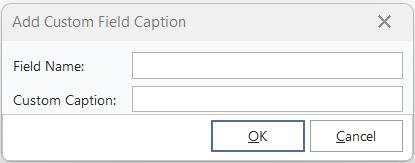
Caixa de diálogo «Adicionar campo personalizado»
Editar Layout do Relatório
De volta à caixa de diálogo principal de pesquisa/relatório, quando esta está a ser concebida através do PrintBuilder... se o Tipo de Impressão selecionado no separador Saída for «Layout do Relatório», irá notar que aparece uma hiperligação «Editar Layout do Relatório»:
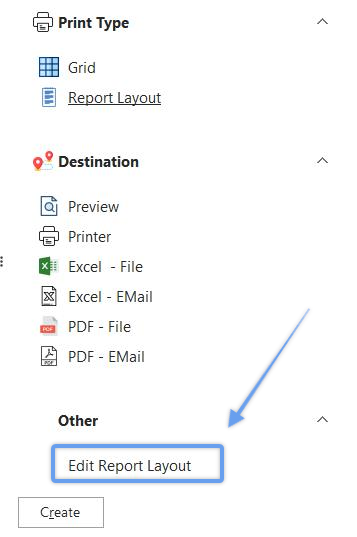
Editar Layout do Relatório Hiperligação
Ao clicar neste hiperligação, será aberto o IndySoft Report Designer, que pode ser utilizado para personalizar totalmente o layout dos campos/registos no seu relatório. Esta caixa de diálogo é praticamente idêntica ao IndySoft Custom Report Designer — tal como explicado em pormenor na secção sobre relatórios personalizados. Consulte essa secção para obter mais informações. Mas algumas observações sobre diferenças menores:
·O separador «Dados» não está visível, tal como nos Relatórios Personalizados, uma vez que a tabela/campos já estão selecionados na grelha.
·Todos os nomes dos campos disponíveis para visualização no designer terão os mesmos nomes que aparecem na grelha de resultados.
·Se forem mapeadas grelhas de detalhes para visualização, estas também estarão disponíveis no IndySoft Report Designer como fluxos de tabelas. E a ligação mestre-detalhe dos campos apropriados já foi feita automaticamente para si nos bastidores. Crie um subrelatório para apresentar cada tabela de detalhes e associe cada subrelatório ao pipeline adequado.
·Para maior eficiência, sugere-se que utilize o «Assistente de Relatórios» no menu «Opções». Este assistente irá ajudá-lo a criar rapidamente um relatório que apresente os seus campos visíveis com os respetivos títulos, um título do relatório e os detalhes adequados no rodapé.
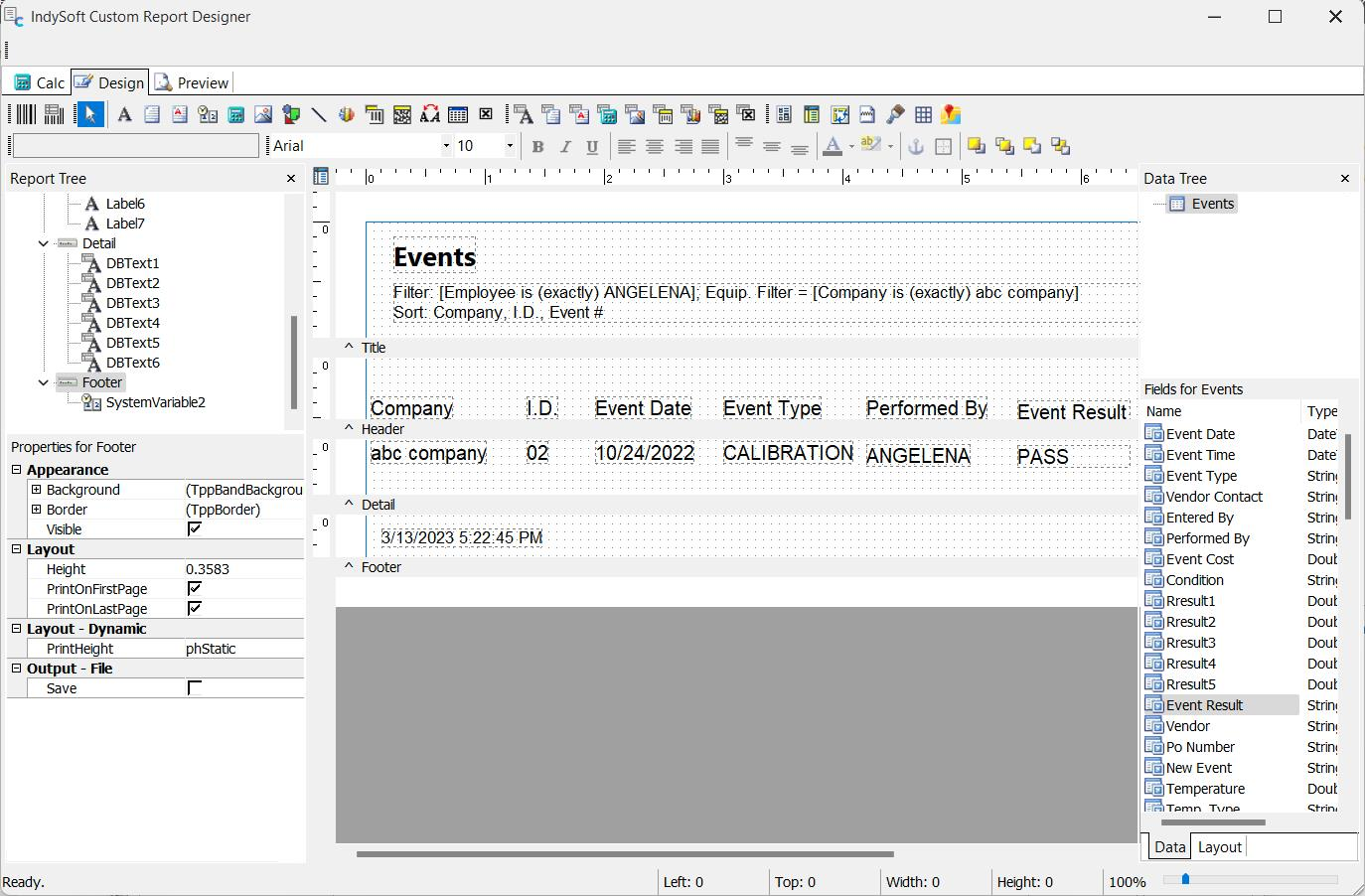
IndySoft Report Designer - Exemplo geral de pesquisa/relatório
Dica importante: pode inserir um objeto «Variável do sistema» no relatório e selecionar a propriedade «DocumentName». A IndySoft destina esta propriedade ao armazenamento de uma descrição intuitiva dos critérios de pesquisa e ordenação utilizados para criar o relatório. Se ativar a função WordWrap para este novo objeto (uma opção acessível através de um clique com o botão direito do rato no objeto) e colocar a variável no cabeçalho do relatório, obterá um resumo rápido das condições de pesquisa. Veja o exemplo abaixo:

Exemplo - utilização de uma variável de sistema do tipo DocumentName - para apresentar filtros e ordenações |