Añadir/Editar... A nivel del sistema... Programación... Grupos de programación
Los grupos de calendarios te permiten crear cuadros de filtro simplificados (búsquedas), como en EquipmentFinder... Avanzado. Por ejemplo, supongamos que tienes cinco planes de calibración y quieres crear un informe con todos los activos que deben someterse a esos planes de calibración. Puedes utilizar cinco líneas en el cuadro de filtro con operadores «O» (una por cada tipo de programa de calibración) o configurar un grupo de programas que incluya los cinco tipos de programa. A continuación, en el cuadro de filtro, utiliza ese nombre de grupo de programaciones en lugar del nombre de cada tipo de programación.
En las cajas de filtros de los equipos, todos los grupos de programación se denominan: «Sched. Grupo - [nombre] + «nombre del campo» - según el orden de los campos en el menú desplegable que has creado en la lista «Añadir/Editar» (como se describe a continuación). Además, esto te resultará útil más adelante, cuando tus reglas de negocio cambien ligeramente; por ejemplo, si decides que necesitas un sexto tipo de programa de calibración para un intervalo aún más específico. Puedes crear el tipo de programación y añadirlo al grupo; así, no será necesario reescribir tus antiguos cuadros de filtro (si utilizaban grupos de programación), ya que esos elementos aparecerán automáticamente.
Añadir/Editar grupos de horarios
Para añadir elementos a la lista de grupos de horarios o gestionarla, en el panel izquierdo de IndySoft, haz clic en «Añadir/Editar» y selecciona «Todo el sistema... Programación... Grupos de horarios» en el menú desplegable.
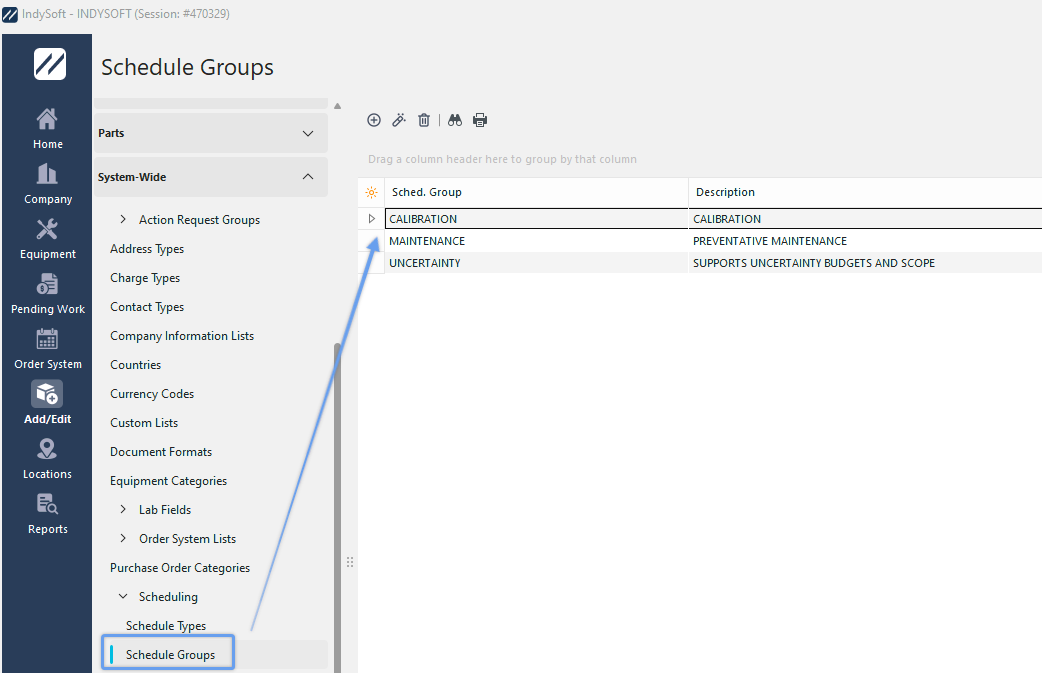
Añadir/editar grupos de horarios
Haz clic en  «Nuevo artículo» para añadir un nuevo proveedor o en
  para «Ver/editar artículo».
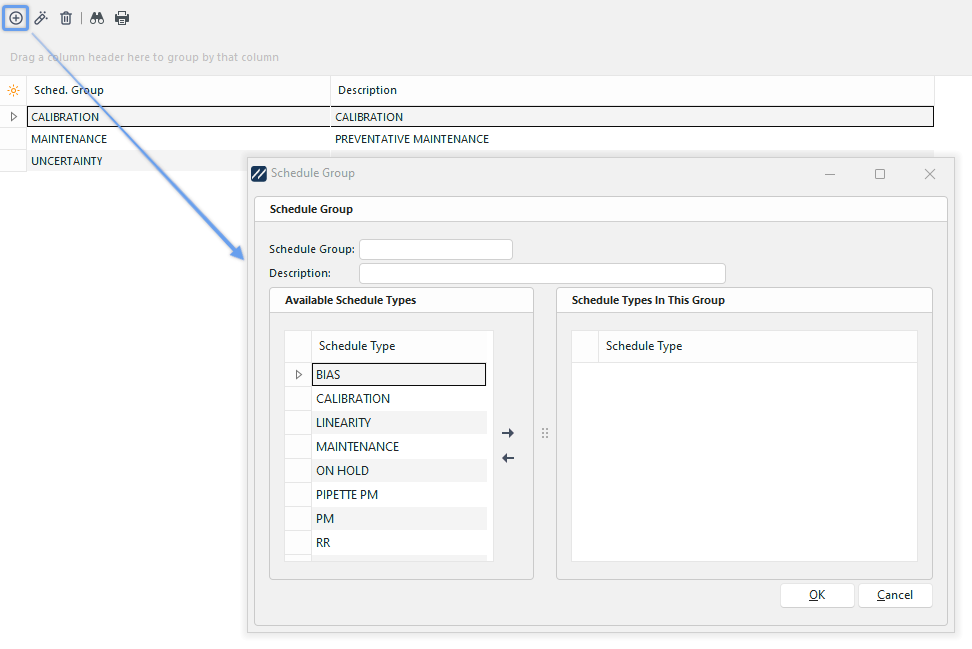 Grupo de programación de la
Grupo de programación
Este es el nombre del grupo que encontrarás en el cuadro de filtro de búsqueda... «Sched. Grupo - [nombre] + nombre del campo'
Descripción
Escribe una breve descripción del grupo (opcional)
Tipos de horario disponibles
Estos proceden de la lista creada en Añadir/Editar...A nivel del sistema...Programación...Tipos de horario
Tipos de horario en este grupo
Selecciona un tipo del menú de la izquierda y utiliza las flechas azules para moverlo a la lista de grupos de la derecha. Puedes tener más de un tipo en cada grupo.
Uso de los grupos de horarios
Encontrará un ejemplo del uso de los grupos de horarios en Equipment Finder.
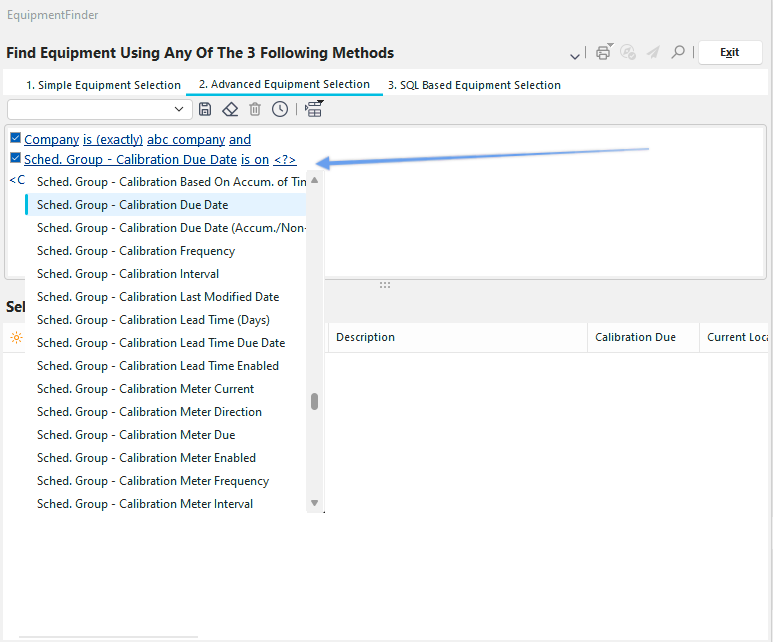
Buscador de equipamientos - Ejemplo de programación de grupos
Al seleccionar « <» (haga clic aquí para añadir cualquier condición)> (no se muestra) en el cuadro de diálogo «Equipment Finder», desplácese hacia abajo en el menú hasta «Sched. «Grupo». En este ejemplo, verás «Pm», el grupo PM creado en el ejemplo al principio de este tema. El nombre que hayas creado aparecerá aquí ordenado alfabéticamente. |