Añadir/Editar... A nivel del sistema... Listas personalizadas
Las listas personalizadas para todo el sistema son otra forma de mejorar aún más los atributos extendidos. Estas listas pueden incluir cientos de elementos relacionados con un equipo concreto y los atributos utilizados en todo el sistema, y están a disposición de cualquier usuario o empresa. Consulte también Listas personalizadas de la empresa, que son muy similares pero específicas de la empresa.
Añadir/editar listas personalizadas para todo el sistema
Para añadir elementos a las listas personalizadas para todo el sistema o gestionarlas, selecciona «Añadir/Editar» en el panel de la izquierda de la vista del panel de control y selecciona «Para todo el sistema --> Listas personalizadas» en el menú desplegable.
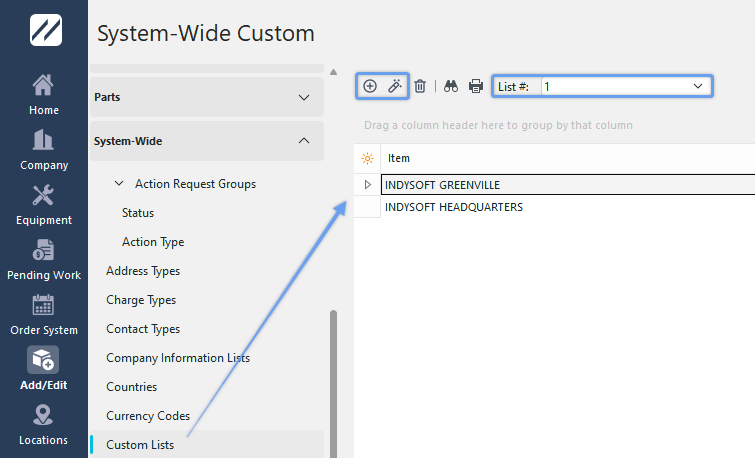
Lista personalizada para todo el sistema
Asegúrate de añadir los elementos a la lista correcta. Haz clic en  «Nuevo elemento» para añadir un nuevo elemento o en
  para «Ver/editar elemento».
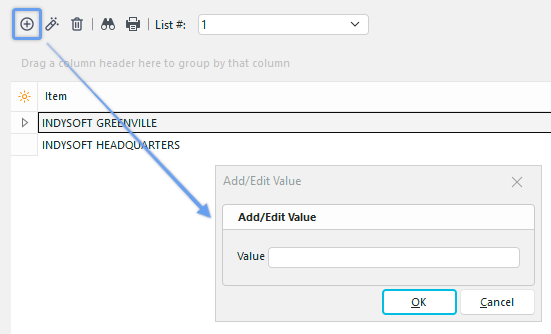
Añadir un nuevo elemento a la lista
Añade el nuevo elemento a la lista, haz clic en Aceptar y repite el proceso tantas veces como sea necesario.
Incorporación de listas personalizadas de todo el sistema a los atributos
Como se ha mencionado anteriormente, las listas personalizadas de todo el sistema se asocian a los atributos extendidos para poder visualizarlas en Ext. Cuadro de diálogo «Atributos» en «Detalles... Atributos» del panel de control. Para obtener información sobre cómo crear un atributo, vaya a Añadir/Editar tipos de atributos.
Una vez añadido el atributo, vaya al paso 3 del asistente para añadir/editar tipos de atributos.
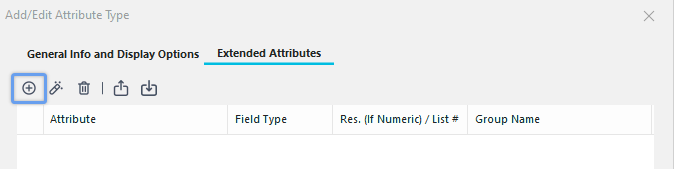
Añadir/editar tipo de atributo - Paso 3: pestaña «Atributos»
Haz clic en  «Nuevo elemento» para añadir un nuevo atributo externo o en
  para «Ver/editar elemento».
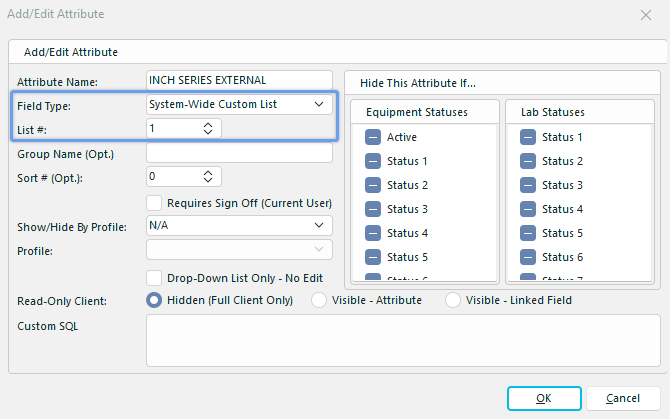
Añadir/editar atributo - Lista personalizada de la empresa
Escribe el nuevo nombre del atributo (si es necesario). Selecciona «Lista personalizada para todo el sistema» en el menú desplegable de «Tipo de campo», junto con el número de lista correspondiente que hayas creado anteriormente para ese atributo. Selecciona «Aceptar». Repite este proceso según sea necesario para los demás atributos.
Uso de listas personalizadas para todo el sistema en el panel de control
En el panel de control, asegúrate de haber seleccionado el atributo correcto en la vista «Equipo»:
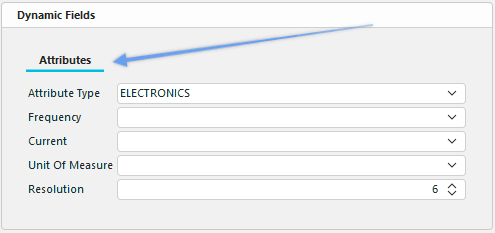
Atributos en la vista «Equipo» - Panel de control
Sin salir de la vista «Equipo», ve a «Detalles... Atributos»:
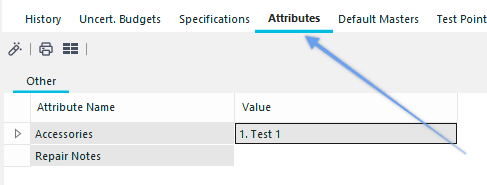 Cuadro de diálogo de detalles de «
»
Aparecerá la siguiente ventana:
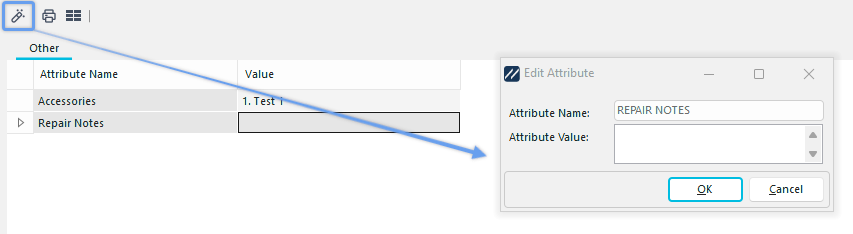
Cuadro de diálogo «Atributos externos» - Panel de control
Haz clic en para «Ver/Editar elemento» o haz doble clic en el campo de valor.
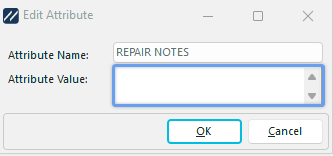
Editar atributos mediante el menú de listas personalizadas de la empresa
Haz clic en el campo «Valor del atributo» para ver la lista personalizada para todo el sistema que has creado anteriormente.
Haz clic en «Aceptar» y repite el proceso si es necesario.
 Consejo de productividad
La mayoría de los cuadros de diálogo que se muestran aquí se pueden filtrar y personalizar de diferentes maneras. Consulte Interfaz general para obtener más información.
Los botones y los iconos se describen aquí.