Hinzufügen/Bearbeiten...Systemweit...Benutzerdefinierte Listen
Systemweite benutzerdefinierte Listen sind eine weitere Möglichkeit, erweiterte Attribute noch weiter zu verbessern. Diese Listen können mit Hunderten von Einträgen zu einem bestimmten Gerät sowie mit systemweiten Attributen gefüllt werden, die jedem Benutzer oder Unternehmen zur Verfügung stehen. Siehe auch Unternehmensspezifische Listen, die sehr ähnlich sind, aber auf das jeweilige Unternehmen zugeschnitten sind.
Systemweite benutzerdefinierte Listen hinzufügen/bearbeiten
Um die systemweiten benutzerdefinierten Listen zu ergänzen oder zu verwalten, wählen Sie in der Dashboard-Ansicht im linken Bereich „Hinzufügen/Bearbeiten“ und wählen Sie im Dropdown-Menü „Systemweit“ – „> “ – „Benutzerdefinierte Listen“.
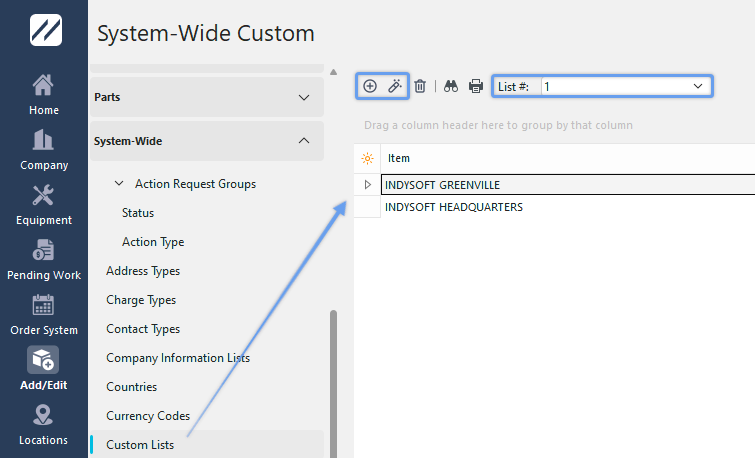
Systemweite benutzerdefinierte Liste
Achte darauf, dass du Elemente zur richtigen Liste hinzufügst. Klicken Sie auf  „Neues Element“, um ein neues Element hinzuzufügen, oder auf
  , um ein Element anzuzeigen oder zu bearbeiten.
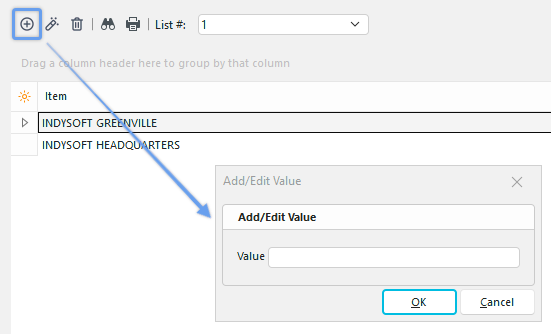
Neues Element zur Liste hinzufügen
Fügen Sie den neuen Eintrag zur Liste hinzu, klicken Sie auf „OK“ und wiederholen Sie den Vorgang bei Bedarf.
Hinzufügen systemweiter benutzerdefinierter Listen zur Attribut
Wie bereits erwähnt, werden systemweite benutzerdefinierte Listen an erweiterte Attribute angehängt, damit sie in der Ansicht „Ext.“ angezeigt werden können. Dialogfeld „Attribute“ unter „Details…Attribute“ im Dashboard. Informationen zum Erstellen eines Attributs finden Sie unter Attributtypen hinzufügen/bearbeiten.
Sobald ein Attribut hinzugefügt wurde, fahren Sie mit Schritt 3 des Assistenten zum Hinzufügen/Bearbeiten von Attributtypen fort.
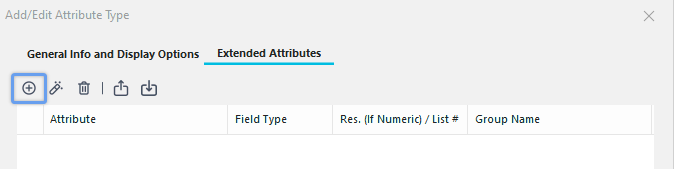
Attributtyp hinzufügen/bearbeiten Schritt 3 – Registerkarte „Attribute“
Klicken Sie auf  „Neues Element“, um ein neues externes Attribut hinzuzufügen, oder auf
  , um „Element anzeigen/bearbeiten“ aufzurufen.
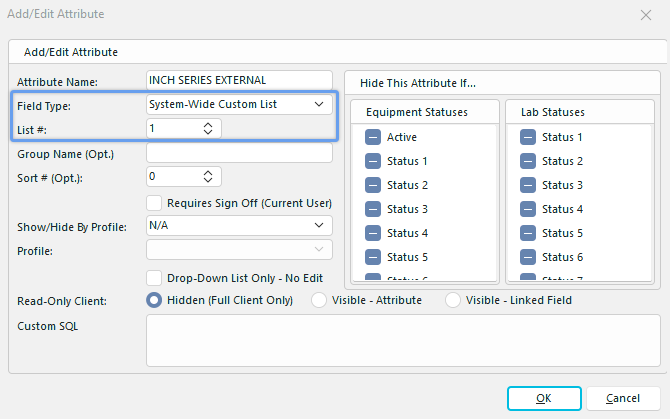
Attribut hinzufügen/bearbeiten – Benutzerdefinierte Firmenliste
Geben Sie den neuen Attributnamen ein (falls erforderlich). Wählen Sie im Dropdown-Menü unter „Feldtyp“ die Option „Systemweite benutzerdefinierte Liste“ sowie die entsprechende Listennummer aus, die Sie zuvor für dieses Attribut erstellt haben. Wählen Sie „OK“. Wiederholen Sie diesen Vorgang bei Bedarf für weitere Attribute.
Verwendung systemweiter benutzerdefinierter Listen in Dashboard
Stellen Sie in Dashboard sicher, dass unter „Equipment View“ das richtige Attribut ausgewählt ist:
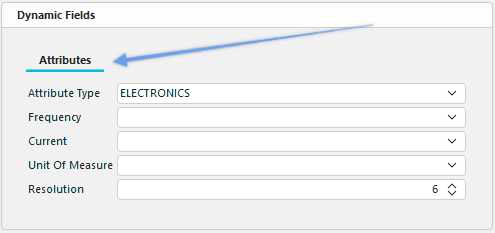
Attribute in der Ausrüstungsansicht – Dashboard
Gehen Sie in der Ausrüstungsansicht zu „Details… Attribute“:
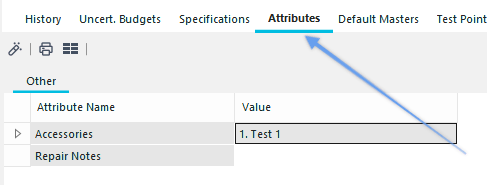 Dialogfeld „
-Details“
Es erscheint das folgende Fenster:
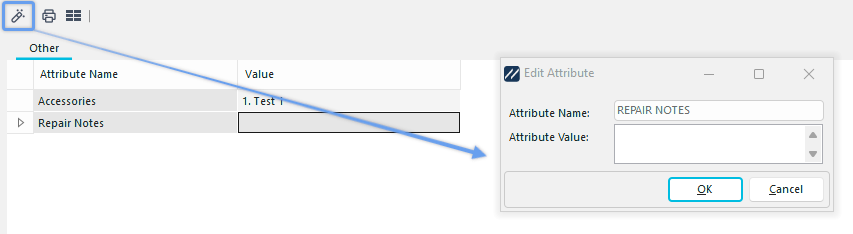
Dialogfeld „Externe Attribute“ – Dashboard
Klicken Sie auf , um den Eintrag anzuzeigen oder zu bearbeiten, oder doppelklicken Sie in das Wertefeld.
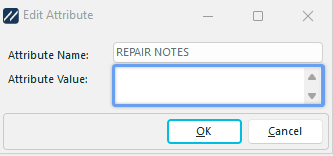
Attribut über das Menü „Benutzerdefinierte Liste des Unternehmens“ bearbeiten
Klicken Sie auf das Feld „Attributwert“, um die zuvor erstellte systemweite benutzerdefinierte Liste anzuzeigen.
Klicken Sie auf „OK“ und wiederholen Sie den Vorgang gegebenenfalls.
 Produktivitätstipp
Die meisten der hier gezeigten Dialogfelder lassen sich unterschiedlich filtern und anpassen. Weitere Informationen finden Sie unter Allgemeine Schnittstelle.
Schaltflächen und Symbole werden hier ausführlich beschrieben.