Ajouter/Modifier... À l'échelle du système... Listes personnalisées
Les listes personnalisées à l'échelle du système constituent un autre moyen d'améliorer encore davantage les attributs étendus. Ces listes peuvent contenir des centaines d'éléments relatifs à un équipement donné et à ses attributs, utilisés à l'échelle du système et accessibles à tout utilisateur ou à toute entreprise. Voir également les listes personnalisées d'entreprise, qui sont très similaires mais spécifiques à chaque entreprise.
Ajouter/Modifier les listes personnalisées à l'échelle du système
Pour ajouter des éléments aux listes personnalisées à l'échelle du système ou les gérer, sélectionnez « Ajouter/Modifier » dans le panneau de gauche de la vue Tableau de bord, puis choisissez « À l'échelle du système --> Listes personnalisées » dans le menu déroulant.
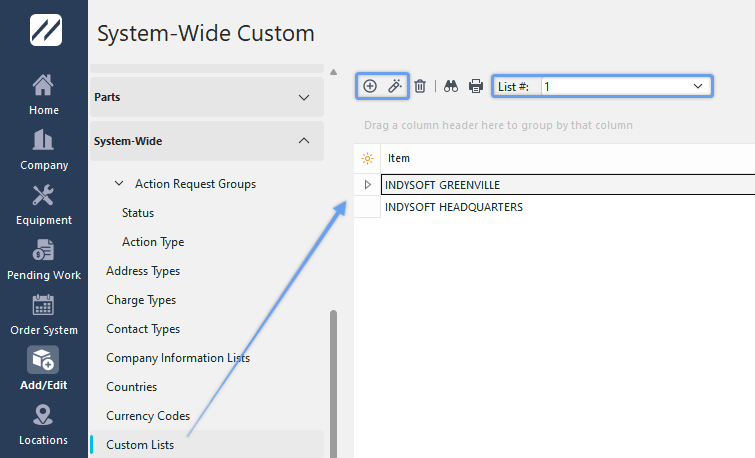
Liste personnalisée à l'échelle du système
Assurez-vous d'ajouter les éléments à la bonne liste. Cliquez sur  « Nouvel élément » pour ajouter un nouvel élément ou sur
  pour « Afficher/Modifier l'élément ».
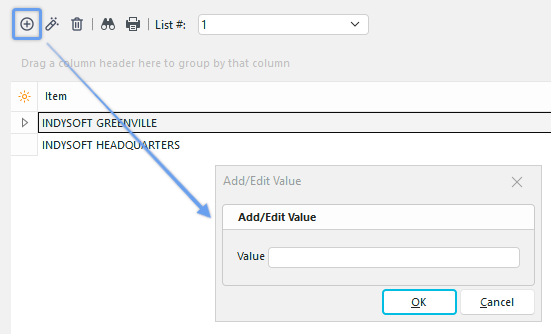
Ajouter un nouvel élément à la liste
Ajoutez le nouvel élément à la liste, cliquez sur OK, puis répétez l'opération si nécessaire.
Ajout de listes personnalisées à l'échelle du système à l'
des attributs Comme indiqué précédemment, les listes personnalisées à l'échelle du système sont associées aux attributs étendus afin de pouvoir être consultées dans l'Ext. Boîte de dialogue « Attributs » sous « Détails... Attributs » dans le tableau de bord. Pour savoir comment créer un attribut, rendez-vous sur Ajouter/Modifier des types d'attributs.
Une fois l'attribut ajouté, passez à l'étape 3 de l'assistant Ajouter/Modifier des types d'attributs.
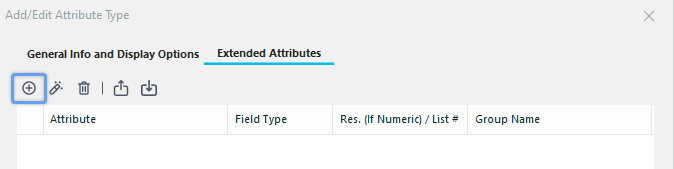
Ajouter/modifier un type d'attribut Étape 3 - Onglet Attributs
Cliquez sur  « Nouvel élément » pour ajouter un nouvel attribut externe ou sur
  pour « Afficher/Modifier l'élément ».
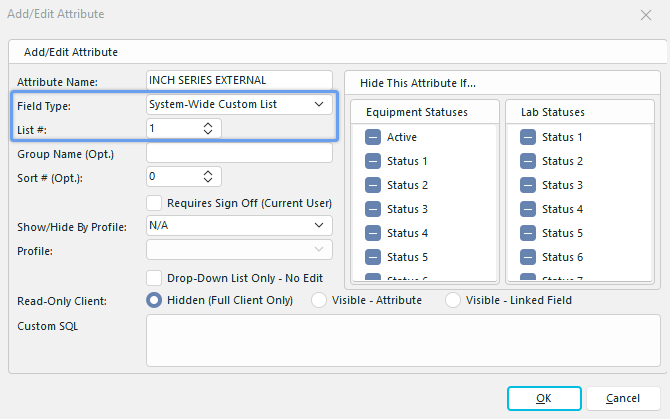
Ajouter/modifier un attribut - Liste personnalisée de l'entreprise
Saisissez le nouveau nom d'attribut (si nécessaire). Sélectionnez « Liste personnalisée à l'échelle du système » dans le menu déroulant de la rubrique « Type de champ », ainsi que le numéro de liste correspondant que vous avez créé précédemment pour cet attribut. Cliquez sur « OK ». Répétez l'opération si nécessaire pour les autres attributs.
Utilisation des listes personnalisées à l'échelle du système dans Dashboard
Dans Dashboard, assurez-vous d'avoir sélectionné le bon attribut sous « Equipment View » :
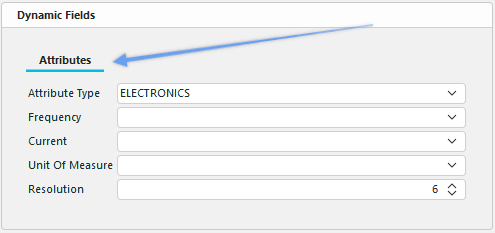
Attributs dans la vue « Équipement » - Tableau de bord
Toujours dans la vue Équipement, accédez à Détails... Attributs :
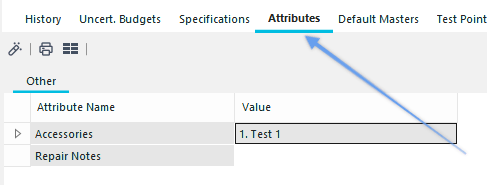 Boîte de dialogue « Détails » d'
La fenêtre suivante s'affichera :
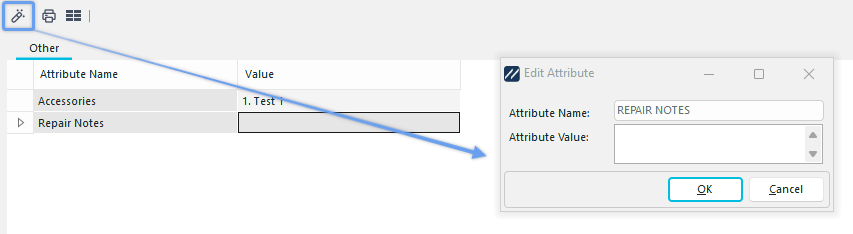
Boîte de dialogue « Attributs externes » - Tableau de bord
Cliquez sur pour « Afficher/Modifier l'élément » ou double-cliquez dans le champ de valeur.
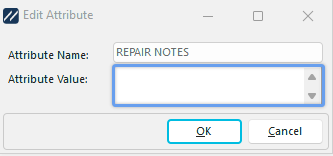
Modifier un attribut à l'aide du menu « Liste personnalisée de l'entreprise »
Cliquez sur le champ « Valeur d'attribut » pour afficher la liste personnalisée à l'échelle du système que vous avez créée précédemment.
Cliquez sur « OK » et répétez l'opération si nécessaire.
 Astuce de productivité
La plupart des boîtes de dialogue présentées ici peuvent être filtrées et personnalisées selon vos préférences. Pour plus d'informations, consultez la page Interface générale.
Les boutons et les icônes sont décrits en détail ici.