Aggiungi/Modifica...A livello di sistema...Elenchi personalizzati
Gli elenchi personalizzati a livello di sistema rappresentano un altro modo per potenziare ulteriormente gli attributi estesi. Questi elenchi possono contenere centinaia di voci relative a una determinata attrezzatura e agli attributi utilizzati a livello di sistema e accessibili a qualsiasi utente o azienda. Vedi anche Elenchi personalizzati per azienda, che sono molto simili ma specifici per ogni azienda.
Aggiungi/Modifica elenchi personalizzati a livello di sistema
Per aggiungere elementi agli elenchi personalizzati a livello di sistema o gestirli, seleziona Aggiungi/Modifica dal pannello di sinistra nella vista Dashboard, quindi seleziona "A livello di sistema" --> Elenchi personalizzati dal menu a tendina.
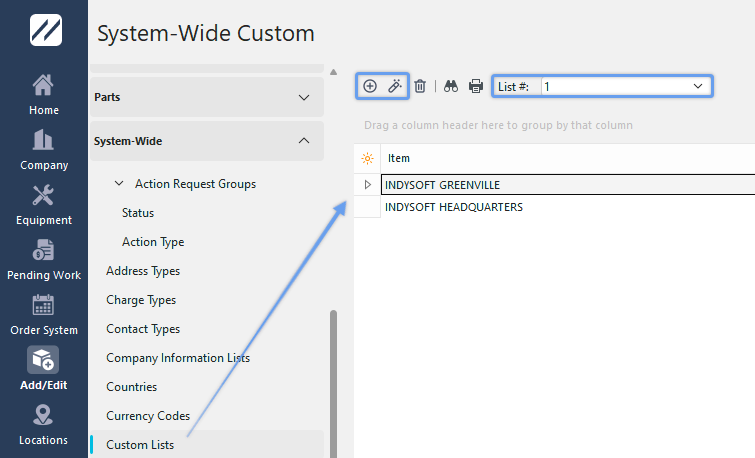
Elenco personalizzato a livello di sistema
Assicurati di aggiungere gli elementi all'elenco corretto. Clicca su  "Nuovo articolo" per aggiungere un nuovo articolo oppure su
  per "Visualizza/Modifica articolo".
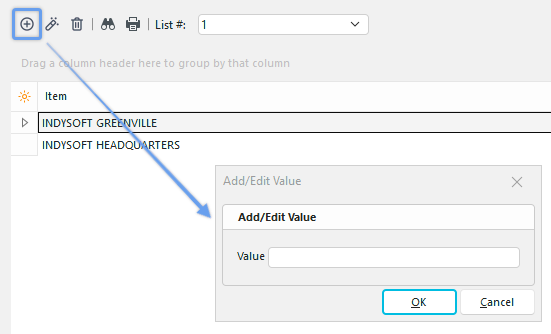
Aggiungi un nuovo elemento all'elenco
Aggiungi il nuovo elemento all'elenco, fai clic su OK e ripeti l'operazione se necessario.
Aggiunta di elenchi personalizzati a livello di sistema all'attributo
Come accennato in precedenza, gli elenchi personalizzati a livello di sistema vengono associati agli attributi estesi per poter essere visualizzati nella scheda Ext. Finestra di dialogo "Attributi" nella sezione "Dettagli...Attributi" della Dashboard. Per informazioni su come creare un attributo, vai alla sezione Aggiungi/Modifica tipi di attributo.
Una volta aggiunto l'attributo, passa al passaggio 3 della procedura guidata Aggiungi/Modifica tipi di attributo.
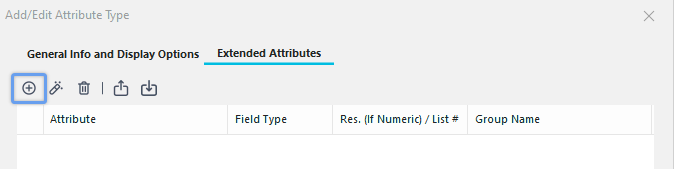
Aggiungi/Modifica tipo di attributo - Passaggio 3 - Scheda Attributi
Clicca su  "Nuovo elemento" per aggiungere un nuovo attributo esterno oppure su
  per "Visualizza/Modifica elemento".
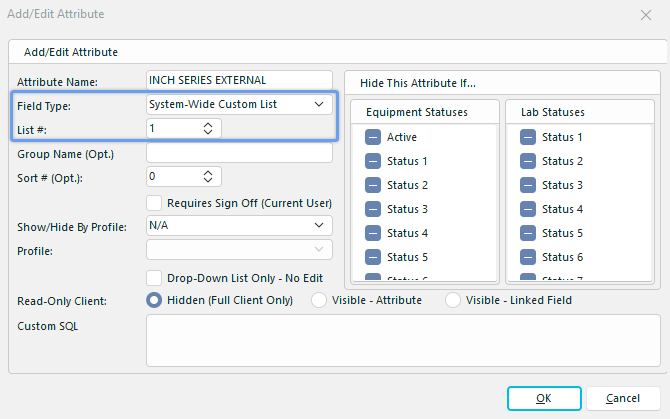
Aggiungi/Modifica attributo - Elenco personalizzato dell'azienda
Digita il nuovo nome dell'attributo (se necessario). Seleziona "Elenco personalizzato a livello di sistema" dal menu a tendina in "Tipo di campo" insieme al numero dell'elenco corrispondente che hai creato in precedenza per quell'attributo. Seleziona «OK». Ripetere l'operazione per gli altri attributi, se necessario.
Utilizzo degli elenchi personalizzati a livello di sistema in Dashboard
In Dashboard, assicurati di aver selezionato l'attributo corretto nella sezione "Equipment View":
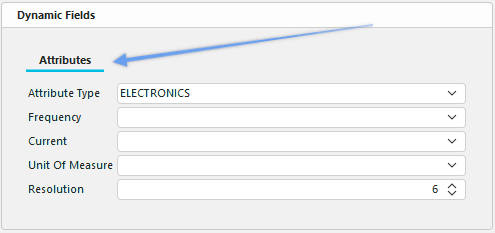
Attributi nella vista "Equipaggiamento" - Dashboard
Sempre nella schermata "Equipaggiamento", vai su Dettagli... Attributi:
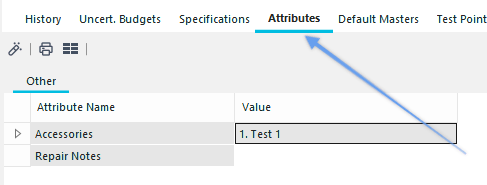 Finestra di dialogo "Dettagli" di
Verrà visualizzata la seguente finestra:
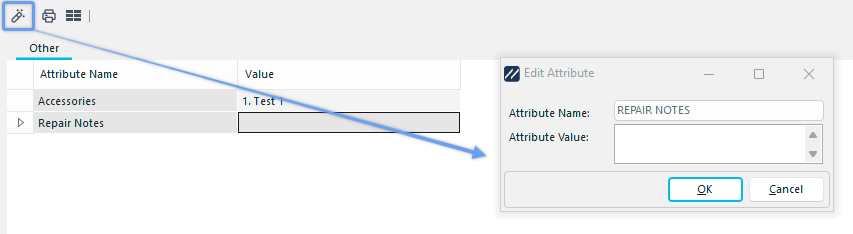
Finestra di dialogo "Attributi esterni" - Dashboard
Clicca su per «Visualizza/Modifica elemento» oppure fai doppio clic nel campo del valore.
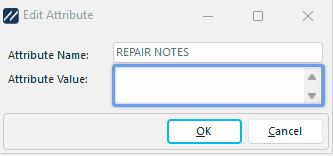
Modifica attributo tramite il menu dell'elenco personalizzato dell'azienda
Fai clic sul campo "Valore attributo" per visualizzare l'elenco personalizzato a livello di sistema che hai creato in precedenza.
Fai clic su "OK" e ripeti l'operazione se necessario.
 Suggerimento per la produttività
La maggior parte delle finestre di dialogo qui visualizzate può essere filtrata e personalizzata in vari modi. Per ulteriori informazioni, consultare la sezione Interfaccia generale.
I pulsanti e le icone sono descritti in dettaglio qui.