Configuration du flux de travail - Règles de validation
Assistant de configuration - Règles de validation (Étape 14 sur 22)
Les règles de validation vous permettent d'exiger la validation d'autres utilisateurs IndySoft avant qu'un événement puisse être clôturé.
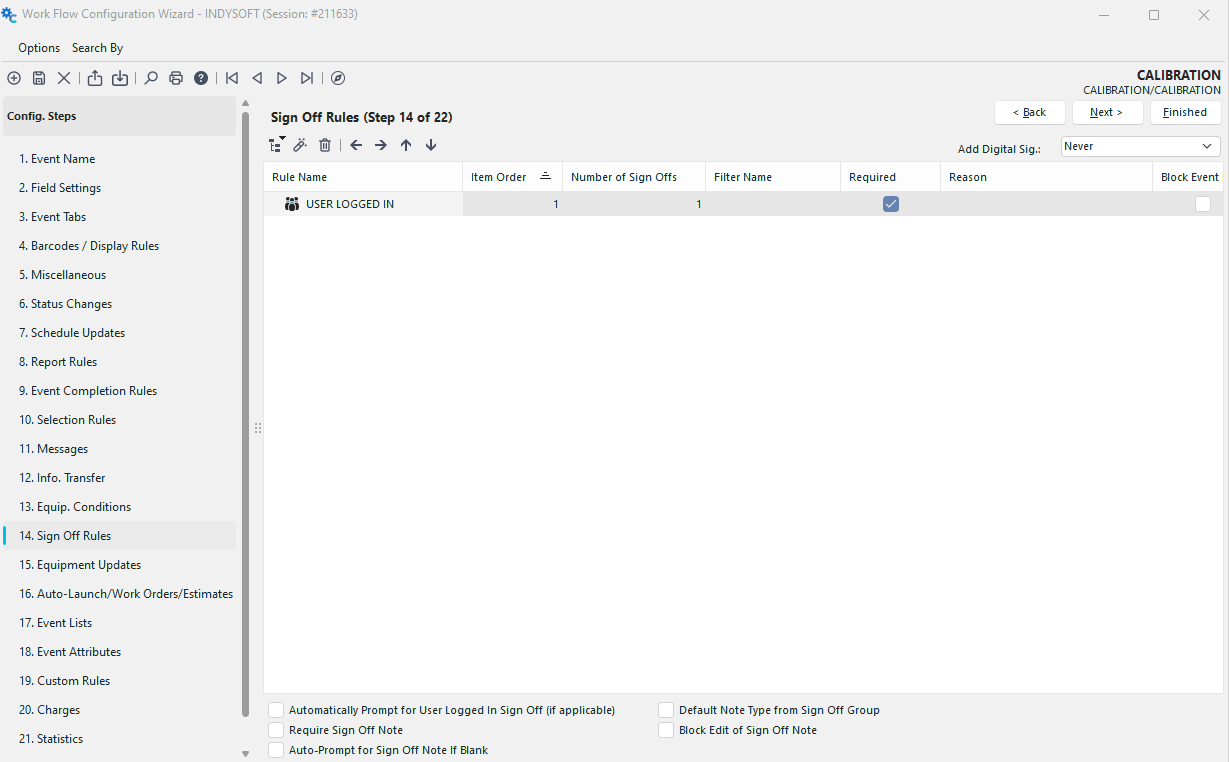 Assistant de configuration d'
- Étape 14 sur 22 - Règles de validation
Si un événement est clôturé alors que toutes les validations n'ont pas encore été effectuées, le système génère un instantané de tous les utilisateurs de la base de données susceptibles de remplir les conditions de validation restantes pour cet événement. Ces utilisateurs apparaissent dans la grille Tâches en attente...Validations d'événements de l'écran principal. Chaque fois qu'un événement est marqué comme « inachevé », cette liste est actualisée.
Règles de validation - Structure
Il existe deux méthodes pour organiser les règles de validation : 1) par niveau hiérarchique et 2) par ordre des éléments.Ces deux outils d'organisation peuvent également être utilisés conjointement. Ces deux méthodes vous permettent de définir l'ordre dans lequel les validations doivent être effectuées. Lorsqu'on organise les règles sous forme d'arborescence, toutes les validations des éléments parents doivent être effectuées avant celles des éléments enfants dans l'arborescence. Lorsqu'on établit des règles en fonction de l'ordre des éléments, toutes les validations des éléments de rang inférieur doivent être effectuées avant celles des éléments de rang supérieur. S'il existe plusieurs éléments de validation au même niveau de l'arborescence (par exemple, à tous les niveaux de racine), l'ordre des éléments déterminera la priorité des validations. Plusieurs éléments peuvent être exécutés dans n'importe quel ordre s'ils se trouvent au même niveau dans l'arborescence et si leur ordre d'apparition est identique.
Prenons l'exemple simple suivant :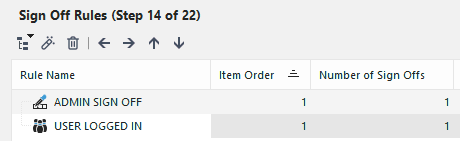
Ces deux mentions se trouvent à la racine, mais « ADMIN SIGN OFF » a un ordre d'élément de 1, tandis que « USER LOGGED IN » a un ordre d'élément de 2. Ainsi, la « DÉCONNEXION DE L'ADMINISTRATEUR » doit avoir lieu avant la « CONNEXION DE L'UTILISATEUR ». On pourrait obtenir le même résultat en organisant ces deux éléments de la même manière :
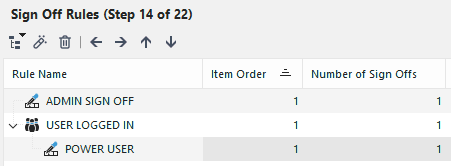
Ainsi, l'une ou l'autre méthode peut être utilisée pour mettre de l'ordre, ou bien elles peuvent être combinées. Notez qu'il y a quatre boutons fléchés au-dessus de l'arborescence qui permettent de réorganiser rapidement celle-ci :

En cliquant sur le bouton « gauche », la règle sélectionnée se déplace d'un cran vers la gauche ; en cliquant sur le bouton « droite », elle se déplace d'un cran vers la droite. Le bouton « haut » permet de faire descendre l'élément d'une place dans l'ordre, tandis que le bouton « bas » permet de le faire monter d'une place.
Règles de validation des événements - Nouvelles règles
Cinq options différentes sont disponibles lors de l'ajout d'une nouvelle règle de validation :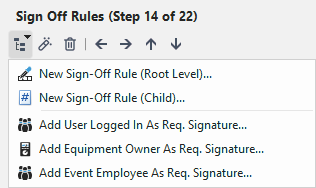
Règles de validation des événements - Options
Nouvelle règle de validation (niveau racine)...
Cette option ajoute une nouvelle règle de validation au niveau racine (à l'extrême gauche de l'arborescence). Les validations au niveau racine doivent être effectuées avant celles des éléments enfants (ou petits-enfants, etc.) nœuds. Si plusieurs règles de validation existent au niveau racine, l'ordre de validation suivra l'« ordre des éléments ». Si plusieurs validations au niveau racine (ou à n'importe quel niveau) ont le même « ordre des éléments », elles peuvent être effectuées dans n'importe quel ordre.
Nouvelle règle de validation (Enfant)...
Cette option ajoute une nouvelle règle de validation en tant que sous-élément de la validation actuellement sélectionnée. Les règles enfants doivent toujours être exécutées APRÈS la règle parente.
Ajouter l'utilisateur connecté comme demandeur. Signature...
Cette option spéciale exigera que l'utilisateur actuellement connecté à IndySoft se déconnecte avant la fin de l'événement.
Ajouter le propriétaire de l'équipement comme demandé. Signature...
Cette option spéciale exigera que l'utilisateur associé au propriétaire de l'équipement de l'événement donne son accord avant la fin de l'événement. Notez que cet utilisateur peut ne pas être le même que celui actuellement connecté à IndySoft (il lui sera donc peut-être plus pratique de valider l'événement ultérieurement depuis la grille « Tâches en attente »... « Validations d'événements »).
Ajouter l'événement « s surles employés » comme exigence. Signature...
Cette option spéciale exigera que l'utilisateur associé au salarié dans le champ « Réalisé par » de l'événement valide celui-ci avant qu'il ne soit considéré comme terminé. Notez que cet utilisateur peut ne pas être le même que celui actuellement connecté à IndySoft (il lui sera donc peut-être plus pratique de valider l'événement ultérieurement depuis la grille « Tâches en attente »... « Validations d'événements »).
Ajouter/modifier les règles de validation des événements
Les critères de validation des événements reposent sur un filtre d'utilisateurs ; ce filtre peut être aussi général ou spécifique que nécessaire.
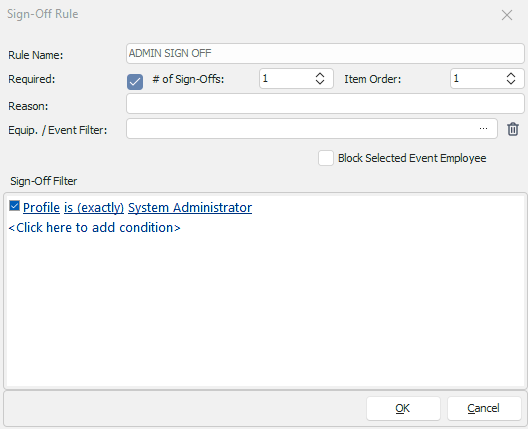
Ajouter/modifier un événement Valider
Nom de la règle - un nom unique pour cette règle.
À préciser : s'il s'agit simplement d'une recommandation figurant sous le tableau des validations de l'événement, ou si cette règle doit être respectée avant la clôture de l'événement.
Nombre de validations - le nombre de validations équivalentes (qui répondent toutes aux critères définis dans la zone de filtrage de cette boîte de dialogue) qui doivent être effectuées avant que l'exigence de validation ne soit satisfaite.
Ordre de l'élément - l'ordre de la règle par rapport aux autres règles situées au même niveau de l'arborescence
Motif - une description facultative de la règle. Si ce champ est vide, le « nom de la règle » sera utilisé lors de l'affichage sur le document final.
Équipement. / Filtre d'événements - un filtre d'équipement/d'événements facultatif peut être associé à chaque règle. Appuyez sur ... bouton pour ajouter/modifier ces filtres.
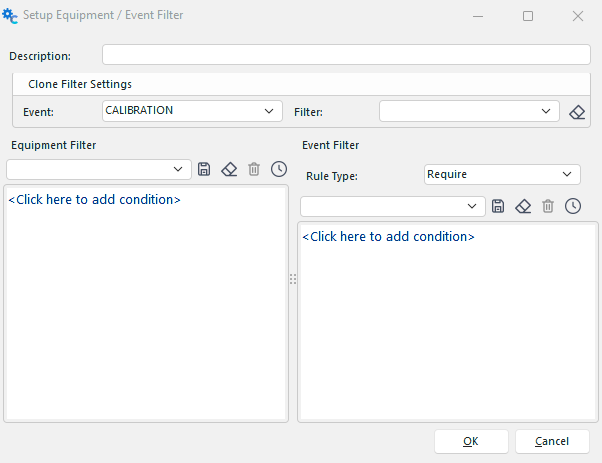
Utilisez la boîte de dialogue ci-dessus pour ajouter un filtre facultatif par équipement et par événement. Le filtre d'équipement se trouve à gauche, et le filtre d'événement à droite. Le filtre d'événement peut être une règle de type « require » ou « forbid ». Notez que les filtres d'équipement/d'événement créés précédemment peuvent être sélectionnés dans le cadre « Cloner les paramètres du filtre ». Une fois que vous avez sélectionné un filtre déjà créé, cliquez sur le bouton  pour le cloner. Cela ne signifie PAS que le filtre est partagé, mais plutôt qu'il est rapidement cloné sous ce nouveau nom, ce qui vous évite de devoir créer une règle similaire.
Bloquer l'employé associé à l'événement sélectionné - si cette option est sélectionnée, quel que soit le filtre de validation, l'identifiant associé à l'employé indiqué dans le champ « Effectué par » de l'événement ne pourra pas effectuer cette validation.
Filtre de déconnexion : le filtre pour les utilisateurs disponibles. Les champs de filtrage disponibles comprennent les champs liés aux utilisateurs et les champs liés aux employés. (Chaque identifiant utilisateur dans IndySoft est associé à une seule et unique fiche d'employé accessible via Ajouter/Modifier...Employé...Employés. Cette association s'effectue via Gestionnaire de profils - Ajouter/Supprimer des utilisateurs.
Options supplémentaires de validation

Autres options de signature
Demander automatiquement à l'utilisateur connecté de se déconnecter
Si cette option est cochée, IndySoft demandera à l'utilisateur de se déconnecter si l'option « Ajouter l'utilisateur connecté comme requis » l'exige. Option de signature, si elle est sélectionnée comme règle actuelle.
Exiger une note de validation
Si vous cochez cette option, vous devrez saisir une note de validation à chaque validation effectuée dans l'événement.
Demander automatiquement la note de validation si le champ «
» est vide Cochez cette option pour ouvrir automatiquement la boîte de dialogue «Ajouter à partir des types de notes» si la note est vide. En général, cette option s'ouvre en cliquant avec le bouton droit de la souris sur la note.
Type de note par défaut du groupe de validation
Cochez cette case si vous souhaitez que la note de validation soit automatiquement renseignée à partir d'un type de note correspondant.
Bloquer la modification de la note de validation
Cochez cette option si vous souhaitez empêcher toute modification de la note de validation. Cette option n'est pertinente que si l'option « Type de note par défaut du groupe de validation » est également activée ; dans le cas contraire, aucune note ne pourra être générée.
Règles de validation - Telles qu'utilisées dans l'
de l'événement : les validations s'effectuent dans un onglet dédié de l' de l'événement. Au fur et à mesure que les équipements sont sélectionnés pour l'événement, toutes les règles de validation de l'événement sont vérifiées afin de s'assurer que les filtres relatifs aux équipements et à l'événement sont bien respectés. Si ces filtres ne sont pas respectés, les règles correspondantes sont exclues. Les validations restantes sont répertoriées dans la rubrique située en haut de la page de validation :
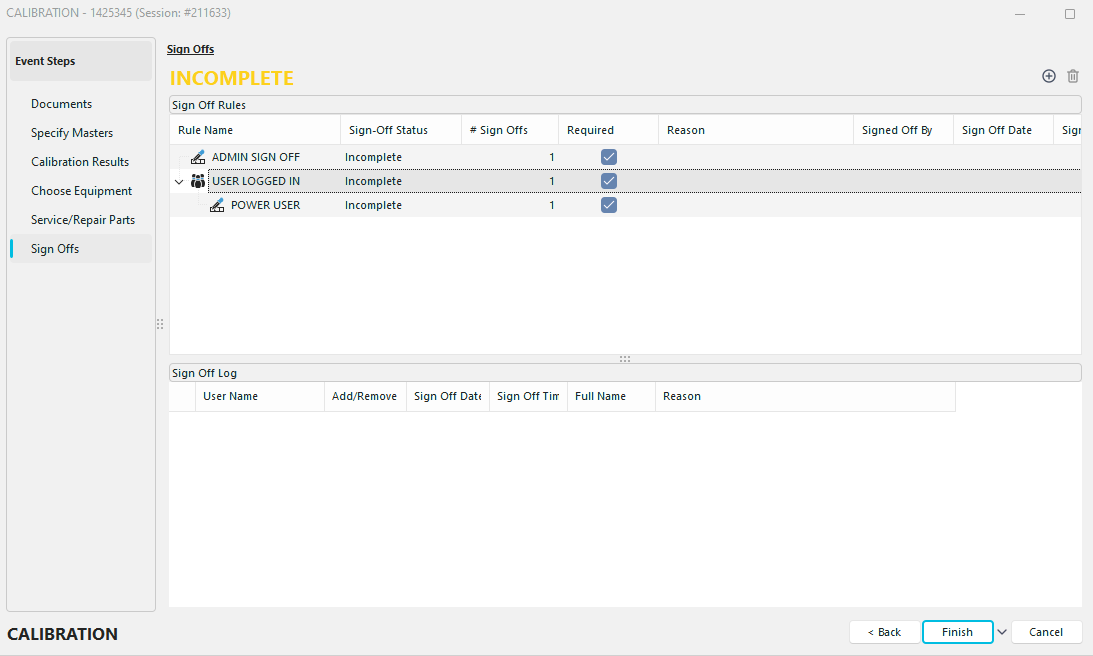
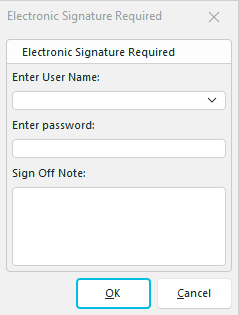
Pour valider une règle, double-cliquez sur celle-ci dans la grille du haut. Dans certains cas, un seul nom d'utilisateur peut répondre à cette exigence (par exemple, l'utilisateur connecté, l'utilisateur associé à l'employé concerné par l'événement, etc.). Dans ce cas, le nom d'utilisateur sera déjà renseigné dans la boîte de dialogue de déconnexion. Remplissez la boîte de dialogue de validation en saisissant le mot de passe correspondant et, si vous le souhaitez, une note de validation, afin de finaliser la validation.
Une fois les validations effectuées, elles apparaissent dans le « Journal des validations », situé au bas de l'onglet de validation de l'événement. Ce tableau indique le nom de l'utilisateur, la date et l'heure, le nom complet, le motif, ainsi que si cette entrée correspond à une nouvelle validation ou à la suppression d'une validation précédemment saisie. Une fois toutes les validations effectuées, le statut de l'événement passera à « TERMINÉ ».
Si l'on quitte l'événement (à l'aide du bouton « Terminer ») avant que toutes les validations aient été effectuées, les validations restantes sont alors enregistrées dans le tableau « Tâches en attente... Validations d'événements » de l'écran principal. À la fin de l'événement, tous les utilisateurs pouvant remplir chaque étape de validation restante sont enregistrés comme signataires potentiels dans ces enregistrements de grille. Par exemple, si votre base de données contient trois « administrateurs système » et que l'une de vos règles de validation d'événement exige la validation d'un « administrateur système », mais que cette validation n'est pas effectuée à la fin de l'événement, trois enregistrements seront alors ajoutés au tableau des validations d'événement « Tâches en attente », à raison d'un pour chaque administrateur. Veuillez noter qu'une ou plusieurs de ces entrées peuvent être omises si ce même identifiant a déjà été utilisé pour une déconnexion précédente, ou s'il doit servir à effectuer une autre déconnexion « spéciale », comme celle requise pour un « employé événementiel ». « Signature ».
Pour valider une tâche dans la section « Tâches en attente... Validations d'événements », double-cliquez sur l'élément pour lancer l'événement correspondant. Vérifiez les détails de l'événement dans l'assistant, puis rendez-vous sur la page de validation et procédez à la validation comme d'habitude. |