Gestor de Perfis - Adicionar/Remover Utilizadores
Adicionar utilizadores
Clique no botão «Adicionar utilizador»  para aceder ao seguinte ecrã:
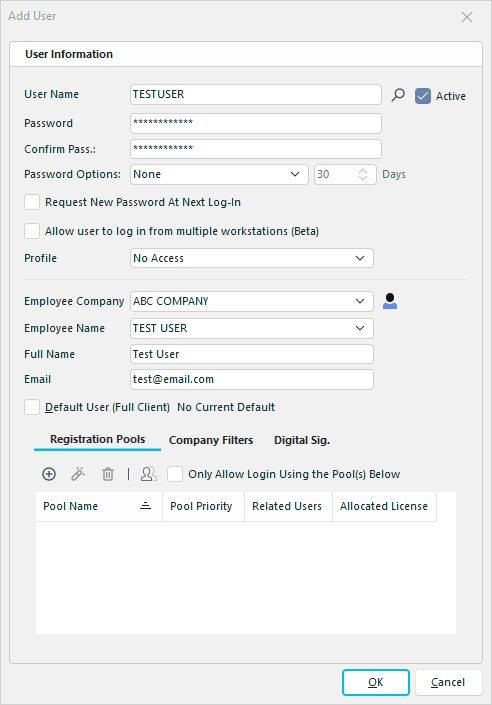
Caixa de diálogo «Adicionar utilizador»
Nome de utilizador - O nome do utilizador. Este será o nome de utilizador utilizado no IndySoft. Também pode definir as Definições de utilizador/localização premindo o botão  Definições de utilizador/localização.
Palavra-passe - A palavra-passe associada ao nome de utilizador indicado acima.
Confirmar palavra-passe - Deve introduzir a palavra-passe corretamente (idêntica à palavra-passe indicada acima) antes de adicionar um novo nome de utilizador.
Opções de palavra-passe - Especifique com que frequência o utilizador deve alterar a palavra-passe, se for o caso.
Solicitar nova palavra-passe no próximo início de sessão - Se esta opção estiver marcada, o utilizador terá de alterar a sua palavra-passe para uma nova na próxima vez que iniciar sessão
Permitir que os utilizadores iniciem sessão a partir de várias estações de trabalho (Beta)
Perfil - O perfil predefinido do utilizador. Isto pode ser personalizado posteriormente.
Empresa / N.º de identificação do funcionário - Este campo serve para identificar o funcionário específico que está a utilizar este login. Por exemplo, se tivesse iniciado sessão como «JDOE» no exemplo acima e tivesse realizado um evento de calibração, então «JOHN DOE» apareceria no campo «Realizado por» nesse evento de calibração. Pode clicar no botão  Adicionar/Editar Funcionário para adicionar um funcionário ao configurá-lo como utilizador. Consulte Funcionários vs. Utilizadores para obter mais detalhes.
Nome completo - Este campo permite indicar o nome completo do utilizador. Este nome completo aparecerá em relatórios, etc., quando necessário.
E-mail - Endereço de e-mail associado a este utilizador/funcionário
Ativo - Se este utilizador está ativo. Isto determina se o utilizador tem permissão para aceder ao IndySoft. Nota : Se um utilizador exceder o número especificado de tentativas de login incorretas, será automaticamente desativado. Um administrador do sistema deve, então, reativar o utilizador através do Gestor de Perfis.
Utilizador predefinido - Ao configurar um utilizador com um conjunto padrão de preferências e marcar esta caixa, pode poupar muito trabalho ao criar novos utilizadores. Certifique-se também de definir as definições de utilizador/localização.
Grupos de registo - Consulte o tópico «Grupos de licenças» para obter mais detalhes. Utilize esta tabela para configurar os conjuntos de licenças que devem ser considerados prioritários para este utilizador no momento do início de sessão. Para cada grupo, introduza uma prioridade — os números mais baixos indicam uma prioridade mais elevada.Importante: marque a caixa de seleção «Permitir apenas o início de sessão utilizando os conjuntos abaixo» se este nome de utilizador só tiver de ter acesso através de um dos conjuntos especificados.
Filtros de empresa - Esta definição é utilizada para especificar um filtro de empresa predefinido que deve ser utilizado quando este administrador do sistema criar novos utilizadores no Gestor de Perfis. Esta configuração só pode ser definida por outro administrador do sistema que não tenha um filtro de empresa definido para o seu nome de utilizador.
Quando todas as informações tiverem sido introduzidas, clique em «OK».
Assinatura digital. - Esta configuração permite aplicar uma assinatura digital ao utilizador do IndySoft através de um ficheiro de certificado .PFX. Para utilizar esta funcionalidade corretamente, os certificados de confiança/verificados devem já ter sido obtidos e associados ao computador do utilizador em questão. - antes da configuração no Gestor de Perfis. O principal objetivo desta configuração seria permitir que os documentos incluíssem este tipo específico de assinatura eletrónica (essencialmente a impressão digital eletrónica do utilizador), que regista a transação de assinatura e apresenta informações adicionais no PDF, tais como se a identidade do signatário é válida, se o documento foi editado desde que a assinatura foi aplicada, etc.
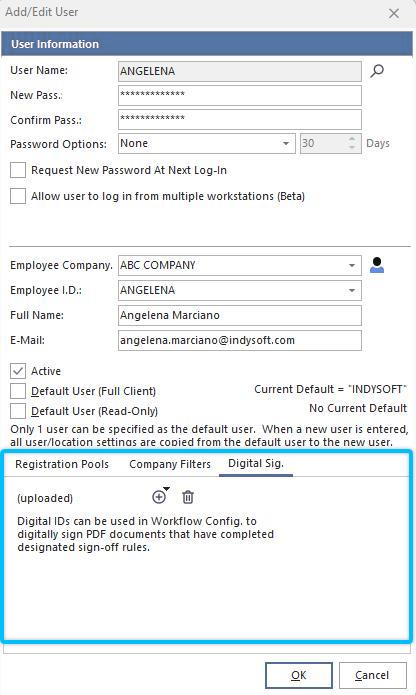
Adicionar/Editar novo utilizador - Assinatura digital.
Para adicionar uma nova assinatura digital através de um ficheiro .PFX, clique no botão «+» e selecione «Importar ID digital (a partir de um ficheiro PFX existente)»:
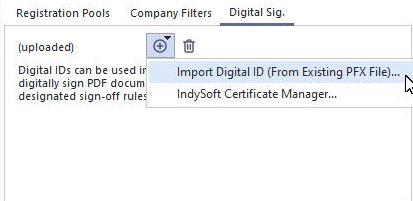
Importar identificação digital (a partir de PFX)
Nota : O visualizador de PDF do Google Chrome não consegue, neste momento, visualizar assinaturas digitais. Deve abrir o documento PDF no Adobe para visualizar a assinatura digital corretamente.
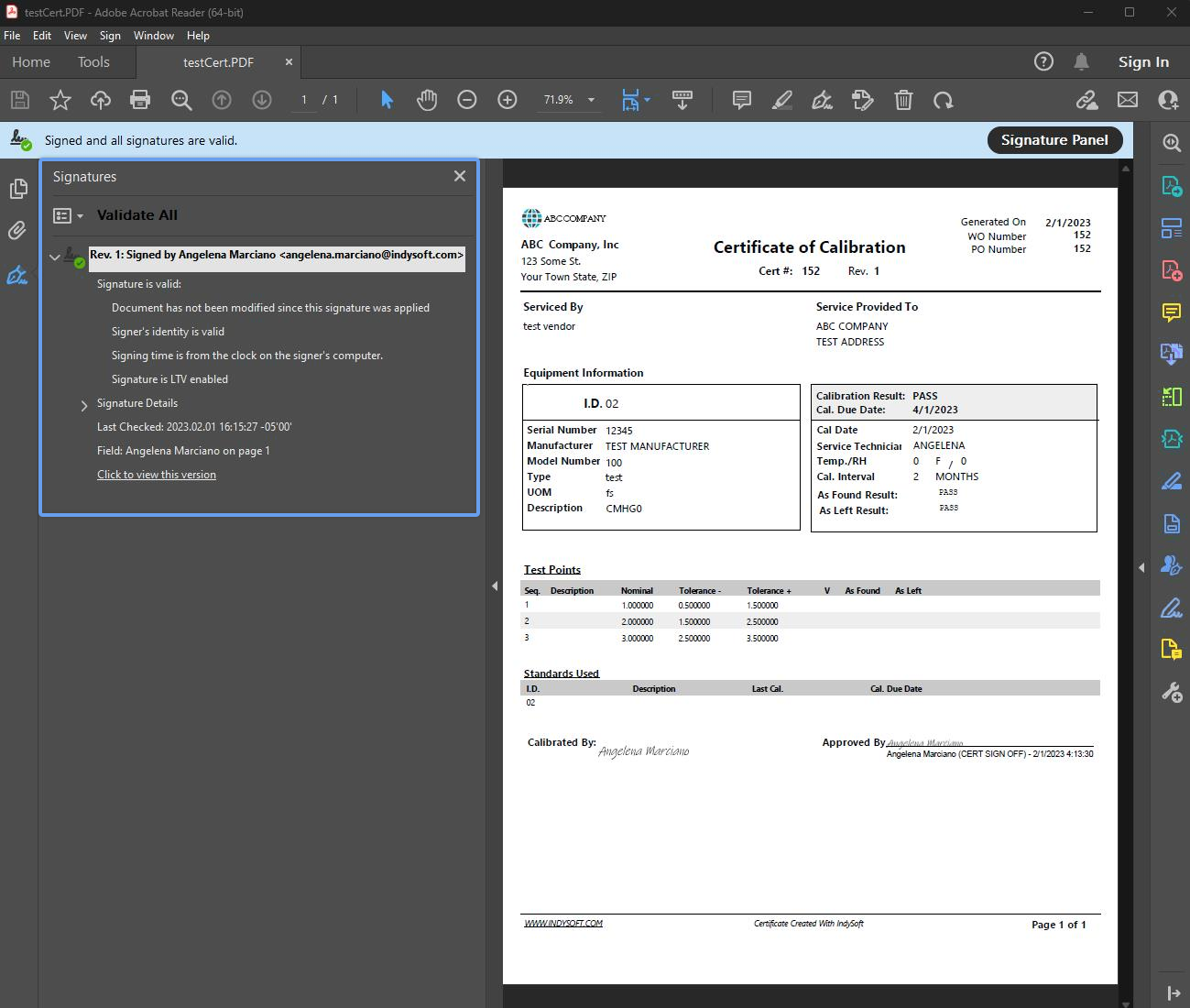
Exemplo - Assinaturas eletrónicas validadas pelo Adobe Acrobat
 *Versão 13.0.12 ||*Keycloak 2.0 (clientes na nuvem) – foram adicionadas verificações de segurança no campo de e-mail nos registos de utilizadores e de funcionários para garantir que cada um é único – se o e-mail já existir, é exibido um aviso ao utilizador
Eliminar utilizadores
Clique no botão «Remover utilizador»  para eliminar o utilizador destacado. Aparecerá o seguinte aviso de confirmação:
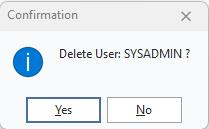
Remover confirmação do utilizador |