Añadir/Editar... Documentación... Procedimientos
 *Versión 13.1 ||*Interfaz renovada para el cuadro de diálogo «Añadir/Editar documento»: ahora se muestra con una nueva estructura por pestañas
- Consulte las pestañas siguientes para obtener más información
Resumen | Esta sección permite que cada empresa disponga de sus propios procedimientos. Los procedimientos pueden ser fotografías, imágenes escaneadas u otros procedimientos que ya tengas en tu ordenador. Los procedimientos se pueden añadir a una empresa mediante el cuadro de diálogo «Añadir/Editar procedimiento».
Añadir/Editar procedimientos
Para añadir o gestionar procedimientos, en la barra de encabezado de IndySoft, haz clic en la opción «Añadir/Editar» del panel de control y selecciona «Documentación...Procedimientos» en el menú desplegable.
Esta tabla mostrará todos los procedimientos que ya figuran en el sistema para cada empresa seleccionada.
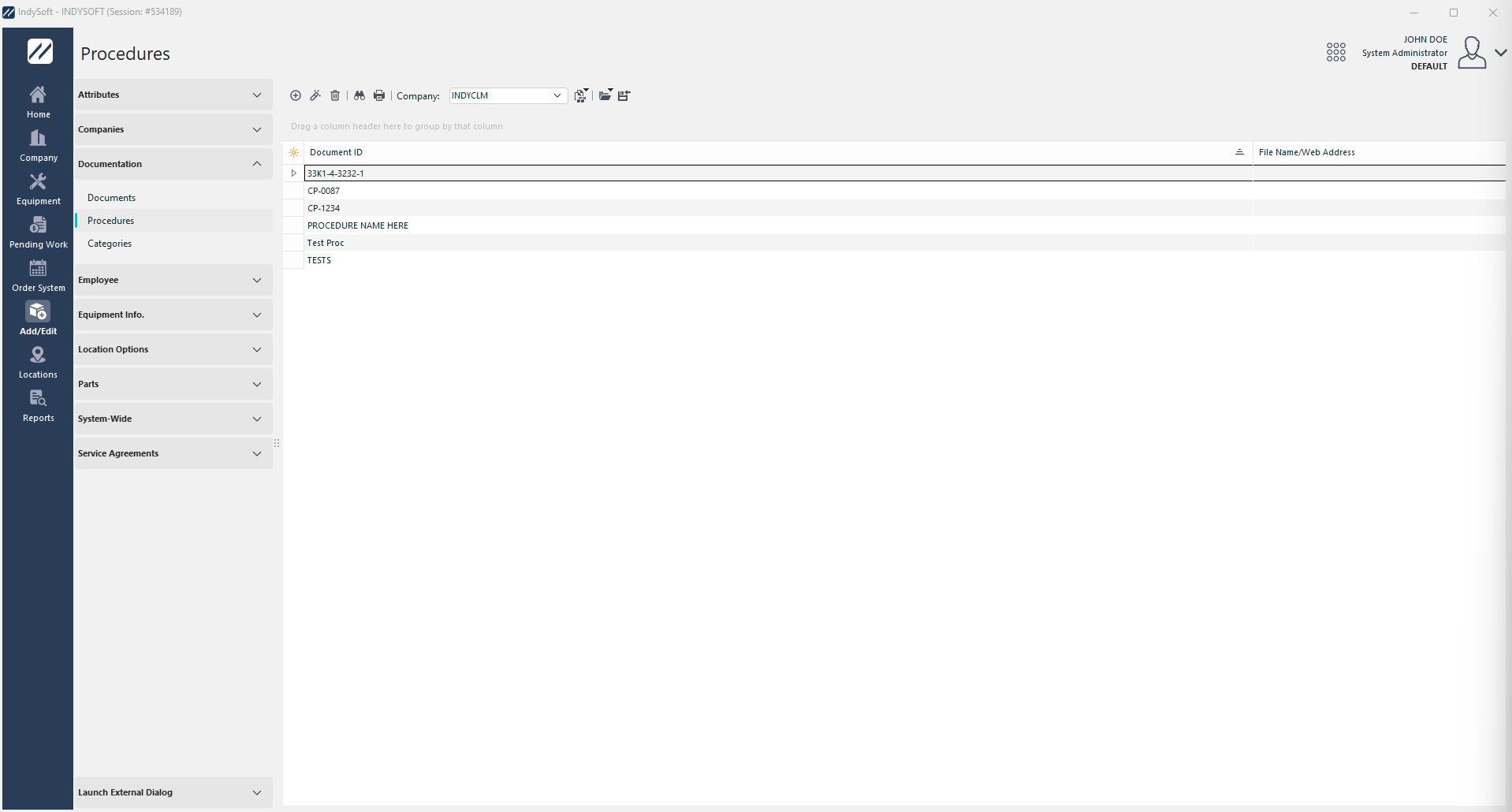
Procedimientos de alta y modificación
 «Nuevo elemento» para añadir un nuevo procedimiento
 «Ver Editar elemento» para editar el procedimiento
 «Eliminar elemento» para eliminar el procedimiento seleccionado
Nota: Asegúrate de haber seleccionado la empresa correcta antes de añadir nuevos procedimientos.
| Información principal | Información principal:
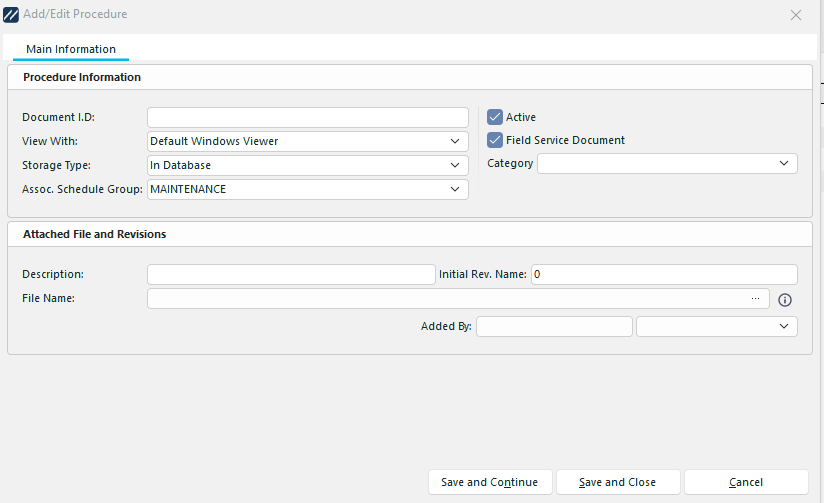
Cuadro de diálogo «Añadir/Editar procedimiento» - Pestaña «Información principal»
Esta pestaña ofrece una visión general de toda la información relacionada con el procedimiento seleccionado.
La función «Añadir/Editar procedimientos y documentos» presenta un nuevo diseño en la versión 13.1. En lugar del proceso por pasos del asistente, hay una nueva estructura de navegación con pestañas. También se pueden utilizar nuevos campos para «Categoría» y «Servicio de campo».
Si el usuario pulsa «Guardar», se creará la revisión y se cerrará el formulario. Al pulsar «Guardar y continuar», el usuario podrá ver más campos personalizados que puede editar y una segunda pestaña llamada «Revisiones», que le permite asociar de forma masiva a los empleados con las revisiones de los procedimientos.
Información del documento:
Número de identificación del documento
Aquí deberá asignar un nombre al procedimiento en el campo «Identificación del documento».
Ver con el visor de Windows (
)
- Visor predeterminado de Windows: aparecerá en pantalla una ventana emergente con el procedimiento seleccionado
- Navegador web: si elige esta vista, el siguiente paso se verá afectado; se le pedirá que introduzca la dirección web en la que se encuentra este documento
- Sin visor: solo referencia
Tipo de almacenamiento
- En la base de datos: el procedimiento se almacenará junto con los archivos de cliente de IndySoft en la base de datos central. Esto te ofrece más opciones a la hora de compartir el documento y mayor seguridad.
- En ubicación central: esta opción permite a los usuarios guardar archivos en un disco duro de un solo usuario o en un disco duro al que se accede a través de la red.
Prof. adjunto Grupo de programación
Grupo de programación asociado al procedimiento, basado en Añadir/Editar... A nivel del sistema... Programación...Grupos de programación
Activo
Especifica si el procedimiento está activo o inactivo
Documento de servicio de campo
Especifica si el procedimiento se tiene en cuenta para el servicio de campo; controla si el procedimiento se sincroniza con los equipos de servicio de campo
Categoría
Novedad en la versión 13.1: especifique la categoría asociada al procedimiento, basada en Añadir/Editar...Documentación...Categorías
Archivo adjunto y revisiones
Descripción
Una descripción más detallada del procedimiento que no se especifica en el «ID del documento»
Nombre del archivo O dirección web
(dependiendo de cómo elijas consultar este procedimiento)
Tipo de documento
- Estándar
- Documento de calibración integrado
- Programa de calibración visual
- Programa personalizado
Notas y campos personalizados
Notas
Esta área le permite escribir notas adicionales relacionadas con el procedimiento.
Procedimiento: Campos personalizados
Esta sección te permite añadir valores a los campos personalizados que hayas creado. Estos valores aparecerán debajo del encabezado del campo en la ventana de visualización «Añadir/Editar procedimientos».
Las etiquetas de los campos personalizados se pueden configurar a través del icono de la rueda dentada

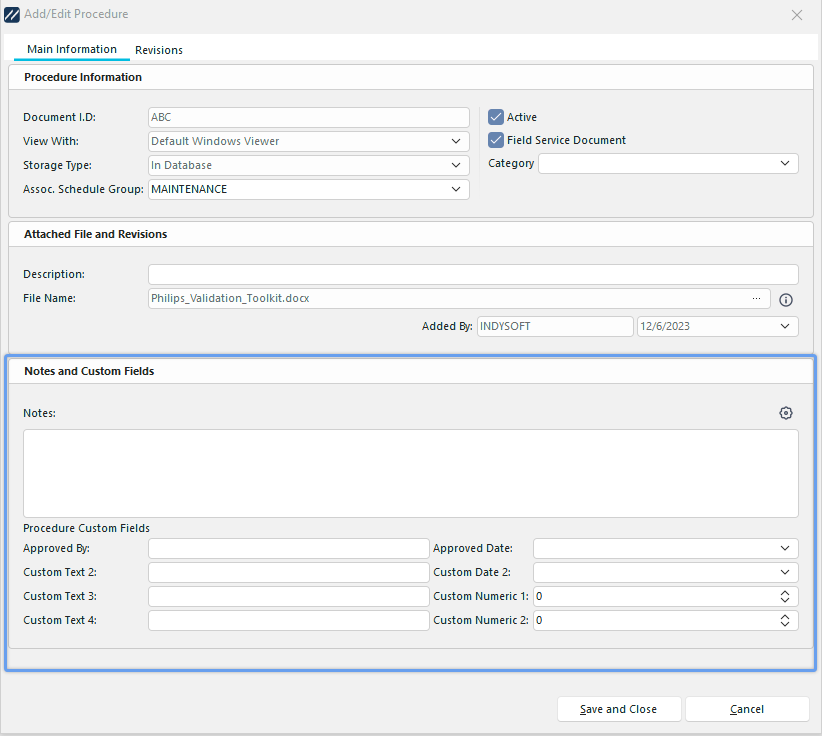
Configuración de etiquetas personalizadas para añadir/editar revisiones de procedimientos | Revisiones:
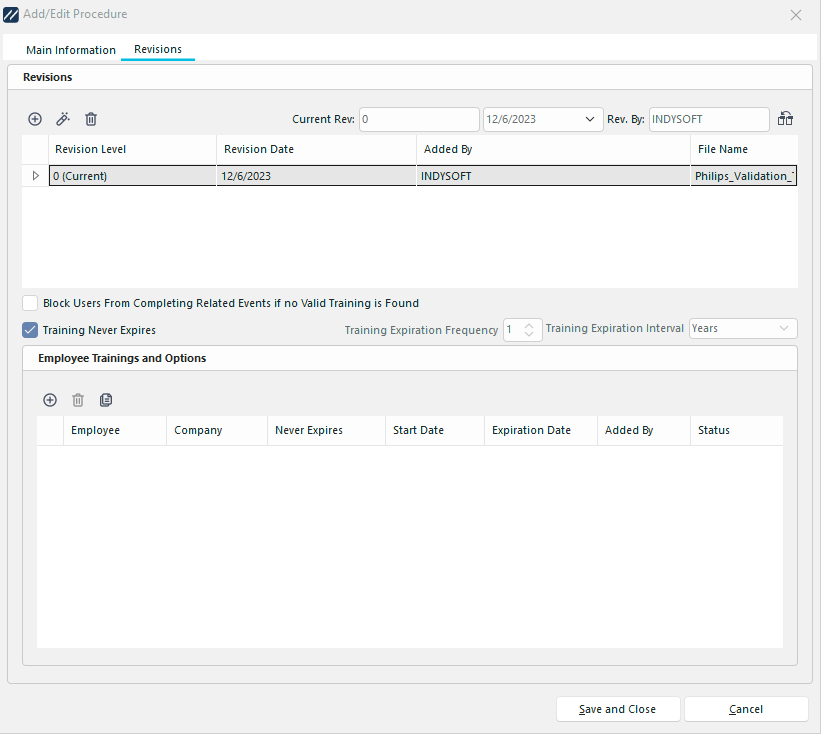
Cuadro de diálogo «Procedimientos de adición/edición» - Pestaña «Revisiones»
Esta pestaña aborda la posibilidad de contar con varios procedimientos que puedan actualizarse o revisarse de vez en cuando.
La función «Añadir procedimientos y documentos» ha recibido varias actualizaciones en la versión 13.1. Una novedad importante que hay que tener en cuenta es que, al añadir procedimientos a través de la interfaz estándar de añadir/editar, ahora se crean automáticamente revisiones. Al guardar el procedimiento, se creará automáticamente una revisión y se marcará como actual con un nivel de revisión de 0. El proceso de actualización de la versión 13 a la 13.1 también crea automáticamente revisiones (nivel de revisión 0) donde antes no había ninguna. Si los procedimientos o documentos ya tenían revisiones, estas no se modificarán.
Al acceder a la pantalla de revisiones, la revisión actual debería aparecer siempre resaltada automáticamente. Dependiendo de la revisión que se seleccione, los cursos de formación correspondientes deberían aparecer a continuación en la tabla «Cursos de formación y opciones para empleados». Un administrador tiene la posibilidad de añadir o eliminar estas formaciones.
Al crear un nuevo procedimiento tras la actualización a la versión 13.1, la opción para impedir que los usuarios completen eventos relacionados aparecerá desmarcada de forma predeterminada. Por lo tanto, la funcionalidad debe estar habilitada e implementada y no debería tener ningún efecto adverso al actualizar de una versión anterior a la 13.1. IndySoft también configurará de forma predeterminada que la validez de cualquier formación sea indefinida.
Al hacer clic en «Nuevo elemento» (icono del signo más), puedes añadir una nueva revisión (o versión) del procedimiento que estás introduciendo o editando.
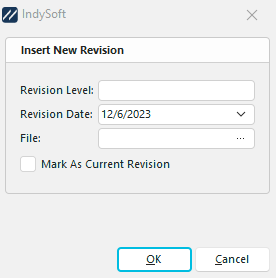
Insertar nueva revisión
Nivel de revisión
. Por ejemplo: si este procedimiento se actualiza cada 12 meses, se puede indicar como nivel el año en que se creó o actualizó.
Fecha de revisión
: Indique la fecha en que se realizó la revisión.
Marcar como revisión actual
Al marcar esta casilla, el procedimiento que estés añadiendo se convertirá en la revisión predeterminada.
Supongamos que un administrador necesita crear una nueva revisión y que ya existen asociaciones de formación sobre procedimientos para empleados para la revisión «Actual». En este caso, al crear la nueva revisión, IndySoft le propondrá crear automáticamente las formaciones a partir de la revisión «Actual» existente y aplicarlas a la revisión recién creada.

Creación automática de nuevas sesiones de entrenamiento para el aviso de revisión
Si el administrador selecciona «Sí», se crearán todos los cursos «activos» para la nueva revisión.
Nota: Si has creado una lista de procedimientos y después has decidido cuál es el procedimiento actual, puedes hacer clic en este icono 
y se designará el procedimiento resaltado como la revisión predeterminada actual.
Formación y opciones para los empleados
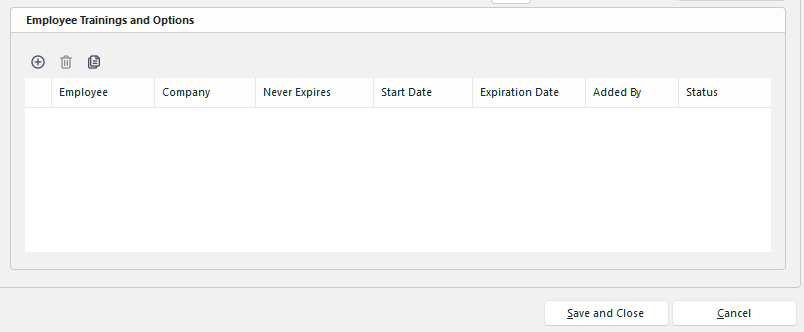
Formación y opciones para empleados
Impedir que el usuario complete eventos relacionados si no se encuentra ninguna formación válida
Si esta opción está activada Y un evento tiene la configuración del flujo de trabajo. opción «Comprobar empleados» activada «Formación sobre procedimientos»: se comprobará el registro del empleado asociado al usuario que haya iniciado sesión y se bloqueará, en su caso, en tres lugares distintos en los que podría intentar añadir o utilizar un procedimiento:
- Al añadir equipos asociados a ese procedimiento (se bloqueará la posibilidad de añadir equipos)
- Al intentar añadir contenido a la sección «Procedimiento» de la pestaña «Documentos» del evento directamente
- Una vez finalizado el evento. Si el usuario llega a esta situación, podrá salir del evento y dejarlo sin completar.
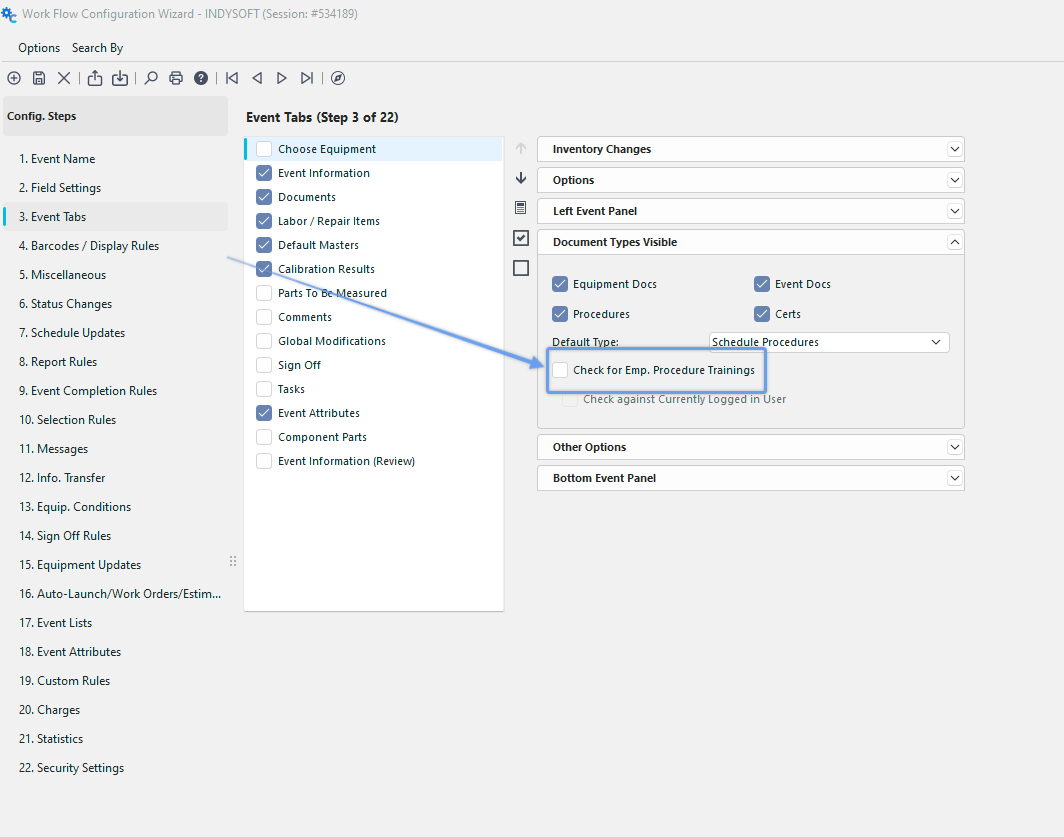
Workflow Config. - Event Tabs - Check for Emp. Procedure Trainings
La formación nunca caduca
Indica si, por defecto, la formación de los nuevos empleados nunca caducará. Si se marca esta casilla, los campos de frecuencia/intervalo de caducidad de la formación aparecerán desactivados. Si no se marca esta casilla, el usuario puede especificar la frecuencia o el intervalo de caducidad del entrenamiento en los siguientes campos.
Frecuencia de caducidad de la formación
Especifica la frecuencia predeterminada de caducidad de la formación
Intervalo de caducidad de la formación
Especifica el intervalo predeterminado de caducidad de la formación
La creación de una formación para empleados o procedimientos solo se puede realizar cuando existe una revisión válida. Por lo tanto, la formación sobre procedimientos para los empleados depende de las revisiones, y es necesario establecer nuevas relaciones cada vez que se crea una nueva revisión. IndySoft ofrece varias opciones que permiten asociar fácilmente y de forma masiva las revisiones de procedimientos a los empleados.
 Añadir formación para empleados
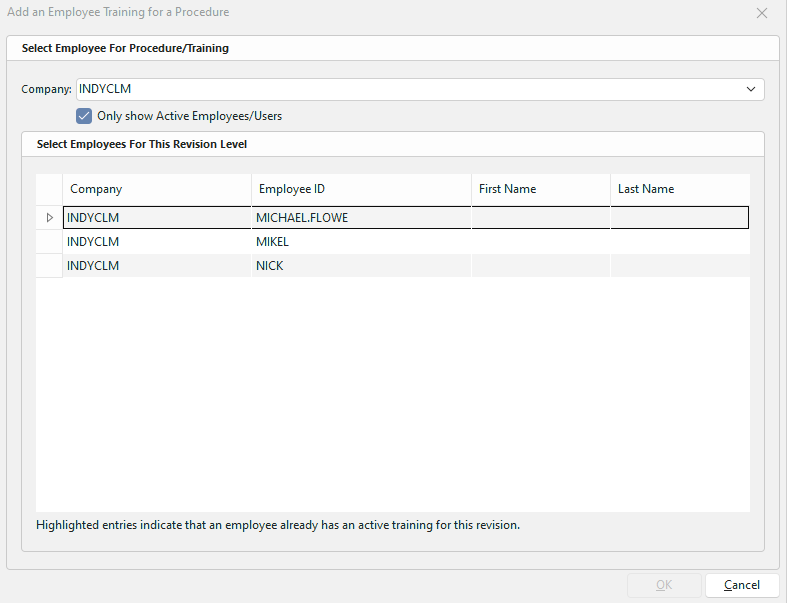
Añadir una formación para empleados sobre un procedimiento
Por defecto, esta pantalla solo mostrará los registros de empleados activos que también sean usuarios. Esto filtra la lista de empleados para mostrar solo aquellos que pueden iniciar sesión y utilizar el software. Si se marca la casilla «Mostrar solo empleados/usuarios activos», se abrirá la pantalla y se mostrará la lista predeterminada de empleados de la empresa cuyos registros de empleado estén «activos» y estén asociados a un registro de usuario «activo». Si esta opción no está marcada, se mostrarán todos los registros de empleados, independientemente de su estado. Los registros resaltados en azul corresponden a empleados que ya tienen asociaciones de formación «activas» con la revisión correspondiente. El administrador puede buscar empleados con Ctrl + F y seleccionar varios a la vez para una asignación por lotes.
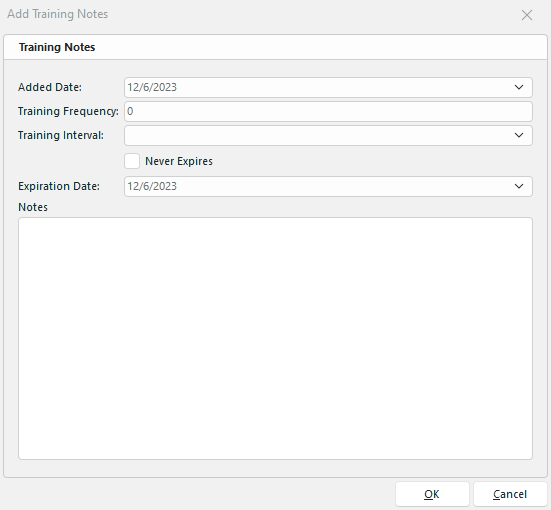
Cuadro de diálogo «Añadir notas de entrenamiento»
En la pantalla de revisión aparecerán la fecha de caducidad (si la hay), la frecuencia y el intervalo. Ahora, el administrador puede actualizar la «Fecha de adición» y añadir cualquier nota específica relacionada con las formaciones; a continuación, debe pulsar «Aceptar» para crear las asociaciones de forma masiva.
Supongamos que el administrador intenta crear vínculos para empleados que ya tienen vínculos. En ese caso, se les preguntará si desean archivar las asociaciones existentes de esos usuarios concretos y crear otras nuevas; si responden «No», se crearán todas las asociaciones que no existan. Si la respuesta es «Sí», los antiguos se marcarán como ARCHIVADOS y se crearán los nuevos.

Sugerencia para el archivo de entrenamientos
 Eliminar la formación de empleados

Eliminar confirmación de formación de empleados
Se le pedirá al administrador que confirme con «Sí» o «No» si desea eliminar el registro de formación del empleado seleccionado.
 Importar cursos de formación desde otro procedimiento
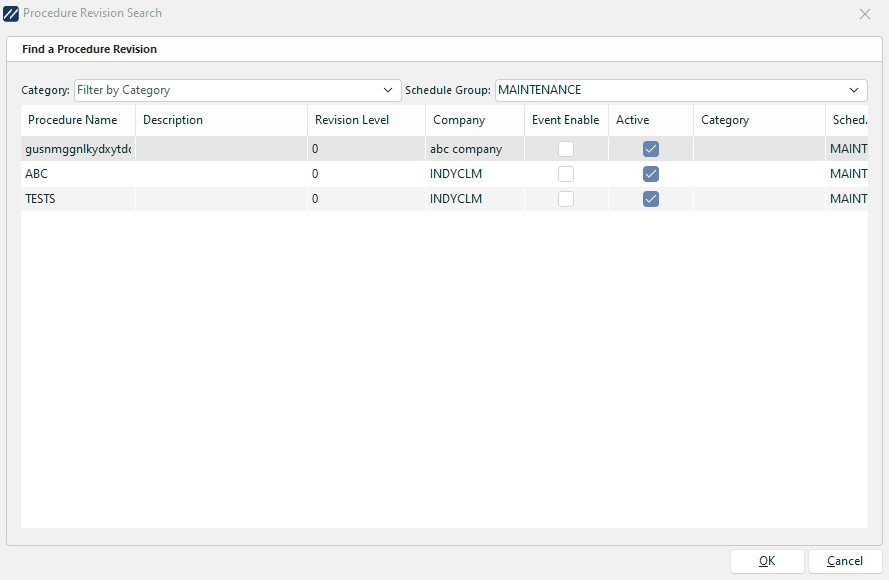
Búsqueda de revisiones de procedimientos
Utilice esta opción para generar automáticamente cursos de formación a partir de un procedimiento ya existente. Esta función copiará todos los registros de formación sobre procedimientos de los empleados existentes al procedimiento abierto en el cuadro de diálogo de añadir/editar. |
 Consejo de productividad
El cuadro de diálogo «Añadir/Editar procedimientos» se puede filtrar y personalizar de diferentes maneras. Consulte Interfaz general para obtener más información.
Los botones y los iconos se describen aquí.