Añadir/Editar... Documentación... Documentos
 *Versión 13.1 ||*Interfaz renovada para el cuadro de diálogo «Añadir/Editar documento»: ahora se muestra con una nueva estructura por pestañas
- Consulte las pestañas siguientes para obtener más información
Resumen | En esta sección, cada empresa puede acceder a sus documentos. Los documentos pueden ser fotografías, imágenes escaneadas o cualquier otro tipo de documento que tengas en tu ordenador. Los documentos se pueden añadir a una empresa mediante el cuadro de diálogo «Añadir/Editar documento».
Añadir documentos a una empresa
Para añadir o gestionar los documentos, en el panel izquierdo de IndySoft, haz clic en el icono Añadir/Editar y selecciona Documentación...Documentos en el menú desplegable.
Esta tabla mostrará todos los documentos que ya se encuentren en el sistema para cada empresa seleccionada.

Añadir/editar documentos
 «Nuevo elemento» para añadir un nuevo documento
 «Ver/Editar elemento» para editar el documento
 «Eliminar elemento» para eliminar el documento seleccionado
Nota: Asegúrate de haber seleccionado la empresa correcta antes de añadir nuevos documentos.
| Información principal | Información principal:

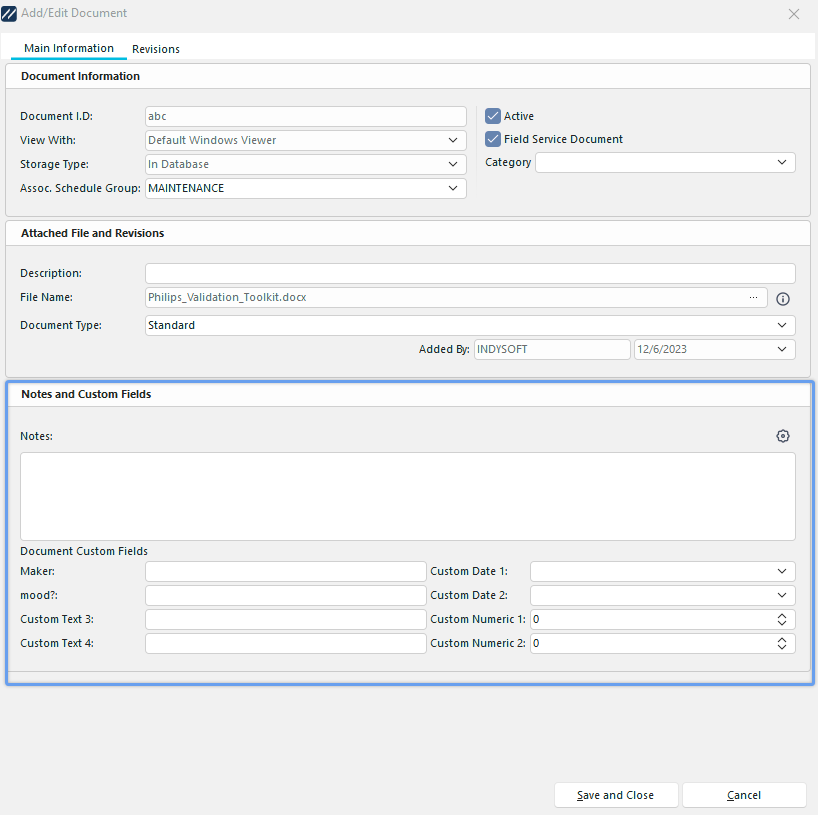
Cuadro de diálogo «Añadir/Editar documento» - Pestaña «Información principal»
Esta pestaña ofrece una visión general de toda la información relacionada con el documento seleccionado.
La función «Añadir/Editar procedimientos y documentos» presenta un nuevo diseño en la versión 13.1. En lugar del proceso por pasos del asistente, hay una nueva estructura de navegación con pestañas. También hay nuevos campos para «Categoría» y «Servicio de campo» que se pueden utilizar.
Información del documento
N.º de documento
Aquí deberá asignar un nombre al documento en el campo «Identificación del documento».
Ver con el visor de Windows (
)
- Visor predeterminado de Windows: aparecerá en pantalla una ventana emergente con el documento seleccionado
- Navegador web: si elige esta vista, el siguiente paso será introducir la dirección web en la que se encuentra este documento
- Sin visor: solo referencia
Tipo de almacenamiento
- En la base de datos: el documento se almacenará junto con los archivos de los clientes de IndySoft en la base de datos central. Esto te ofrece más opciones a la hora de compartir el documento y mayor seguridad.
- En ubicación central: esta opción permite a los usuarios guardar archivos en un disco duro de un solo usuario o en un disco duro al que se accede a través de la red.
Prof. adjunto Grupo de programación
Grupo de programación al que está asociado el documento, según Añadir/Editar...A nivel del sistema...Programación...Grupos de programación
Activo
Especifica si el documento está activo o inactivo
Documento de servicio de campo
Especifica si el documento se tiene en cuenta para el servicio de campo; controla si el documento se sincroniza con los equipos del servicio de campo
Categoría
Novedad en la versión 13.1: especifique la categoría a la que está asociado el documento, según Añadir/Editar...Documentación...Categorías
Archivos adjuntos y revisiones
Descripción
Una descripción más detallada del documento que no se especifica en el «ID del documento»
Nombre del archivo O dirección web
(dependiendo de cómo hayas elegido ver este documento)
Tipo de documento
- Estándar
- Documento de calibración integrado
- Programa de calibración visual
- Programa personalizado
Notas y campos personalizados
Notas
: En esta sección puede escribir notas adicionales relacionadas con el documento.
Campos personalizados del documento
Esta sección te permite añadir valores a los campos personalizados que hayas creado. Estos valores aparecerán debajo del encabezado del campo en la ventana de visualización «Añadir/Editar documentos».
Las etiquetas de los campos personalizados se pueden configurar a través del icono de la rueda dentada 
Configuración de etiquetas personalizadas para añadir/editar revisiones de documentos | Revisiones:
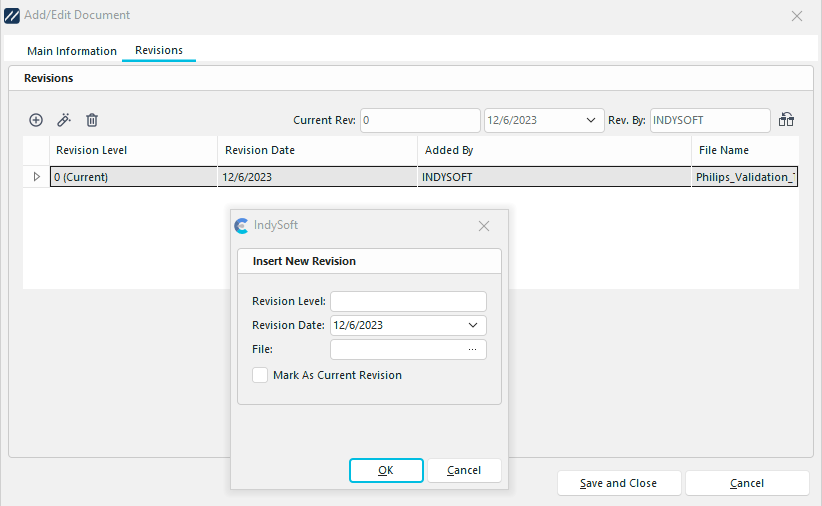
Cuadro de diálogo «Añadir/Editar documento» - Pestaña «Revisiones»
Esta pestaña aborda la posibilidad de disponer de varios documentos que puedan actualizarse o revisarse de vez en cuando.
La función «Añadir procedimientos y documentos» ha recibido varias actualizaciones en la versión 13.1. Una novedad importante que hay que tener en cuenta es que, al añadir documentos a través de la interfaz estándar de «Añadir/Editar», ahora se crean automáticamente revisiones. Al guardar el documento, se creará automáticamente una revisión y se marcará como actual con un nivel de revisión de 0. El proceso de actualización de la versión 13 a la 13.1 también crea automáticamente revisiones (nivel de revisión 0) donde antes no había ninguna. Si los procedimientos o documentos ya tenían revisiones, estas no se modificarán.
Al hacer clic en «Nuevo elemento» (icono del signo más), puedes añadir una nueva revisión (o versión) del documento que estás introduciendo o editando.
Nivel de revisión
. Por ejemplo: si este documento se actualiza cada 12 meses, se puede indicar como nivel el año en que se creó o actualizó.
Fecha de revisión
: Indique la fecha en que se realizó la revisión.
Marcar como revisión actual
Al marcar esta casilla, el documento que estés añadiendo se convertirá en la revisión predeterminada.
Nota: Si has creado una lista de documentos y después has decidido cuál es el documento actual, puedes hacer clic en este icono 
y el documento resaltado se designará como la revisión predeterminada actual. |
 Consejo de productividad
El cuadro de diálogo «Añadir/Editar documentos» se puede filtrar y personalizar de muchas maneras. Consulte Interfaz general para obtener más información.
Los botones y los iconos se describen aquí.