Ajouter/Modifier... Documentation... Documents
 *Version 13.1 ||*Interface remaniée pour la boîte de dialogue « Ajouter/Modifier un document » : elle s'affiche désormais sous une nouvelle structure à onglets
- Consultez les onglets ci-dessous pour plus d'informations
Aperçu | Cette section permet à chaque entreprise de disposer de ses propres documents. Ces documents peuvent être des photos, des images numérisées ou tout autre type de document présent sur votre ordinateur. Il est possible d'ajouter des documents à une entreprise à l'aide de la boîte de dialogue « Ajouter/Modifier un document ».
Ajouter des documents à l'
d'une entreprise Pour ajouter ou gérer des documents, dans le panneau de gauche d'IndySoft, cliquez sur l'icône Ajouter/Modifier et sélectionnez Documentation...Documents dans le menu déroulant.
Ce tableau affiche tous les documents déjà enregistrés dans le système pour chaque entreprise sélectionnée.

Ajouter/Modifier des documents
 « Nouvel élément » pour ajouter un nouveau document
 « Afficher/Modifier l'élément » pour modifier le document
 « Supprimer l'élément » pour supprimer le document sélectionné
Remarque : assurez-vous d'avoir sélectionné la bonne entreprise avant d'ajouter de nouveaux documents.
| Informations principales | Informations principales :

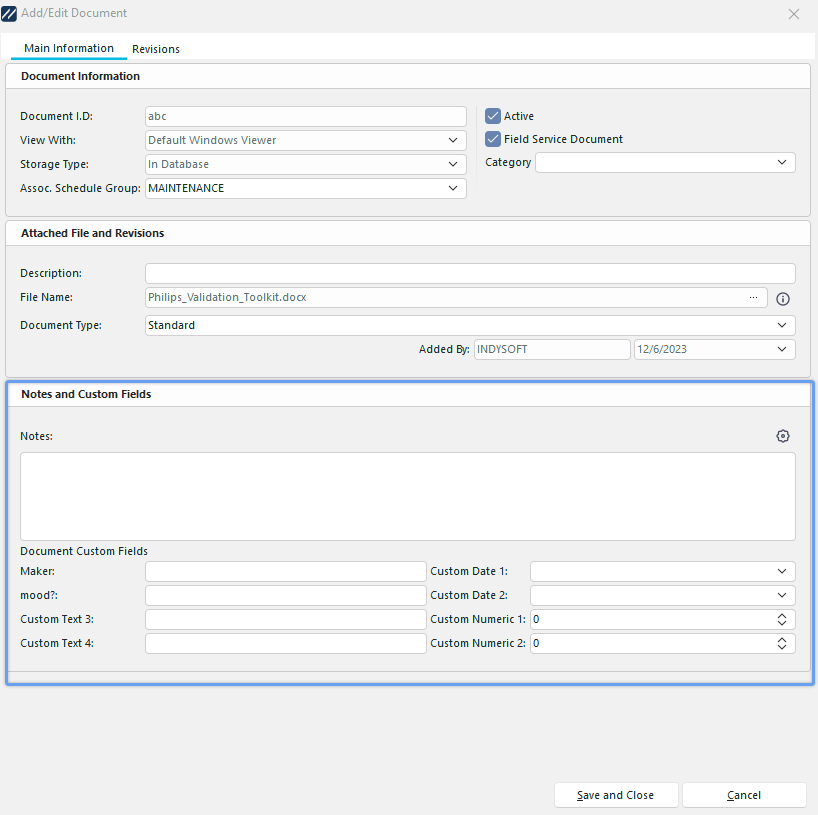
Boîte de dialogue « Ajouter/Modifier un document » - Onglet « Informations principales »
Cet onglet offre un aperçu de toutes les informations relatives au document sélectionné.
La fonction « Ajouter/Modifier des procédures et des documents » a été repensée dans la version 13.1. Au lieu de la procédure par étapes de l'assistant, on dispose désormais d'une nouvelle structure de navigation à onglets. Il existe également de nouveaux champs pour les catégories et les services sur site qui peuvent être utilisés.
Informations sur le document
Référence du document
Vous devez ici attribuer un nom au document dans le champ « Identifiant du document ».
Afficher avec l'
- Visionneuse Windows par défaut - Une fenêtre contextuelle contenant le document sélectionné s'affichera à l'écran
- Navigateur Web - Le choix de cet affichage aura une incidence sur l'étape suivante : il vous sera demandé d'indiquer l'adresse Web à laquelle ce document se trouve
- Aucune visionneuse - Référence uniquement
Type de stockage
- Dans la base de données - Le document sera stocké avec les fichiers client IndySoft dans la base de données centrale. Cela vous offre davantage d'options en matière de partage du document et de sécurité.
- Emplacement central - Cette option permet aux utilisateurs d'enregistrer leurs fichiers sur un disque dur individuel ou sur un disque dur accessible via le réseau.
Associé Groupe de planification
Groupe de planification auquel le document est associé – en fonction de Ajouter/Modifier...À l'échelle du système...Planification...Groupes de planification
Actif
Indique si le document est actif ou inactif
Document de service sur site
Indique si le document est pris en compte pour le service sur site - détermine si le document est synchronisé vers les machines du service sur site
Catégorie
Nouveauté de la version 13.1, spécifiez la catégorie à laquelle le document est associé - en fonction de Ajouter/Modifier...Documentation...Catégories
Fichier joint et révisions
Description
Une description plus détaillée du document que l'« identifiant du document » ne précise pas
Nom du fichier OU adresse Web
(selon la manière dont vous avez choisi de consulter ce document)
Type de document
- Standard
- Document d'étalonnage intégré
- Programme de calibrage visuel
- Programme personnalisé
Remarques et champs personnalisés
Remarques
Cette section vous permet d'ajouter des remarques supplémentaires concernant le document.
des champs personnalisés du document Cette section vous permet d'ajouter des valeurs aux champs personnalisés que vous avez créés. Ces valeurs s'afficheront sous l'en-tête du champ dans la fenêtre d'affichage « Ajouter/Modifier des documents ».
Les libellés des champs personnalisés peuvent être configurés via l'icône en forme de roue dentée 
Configurer des étiquettes personnalisées pour l'ajout/la modification des révisions de documents | Révisions :
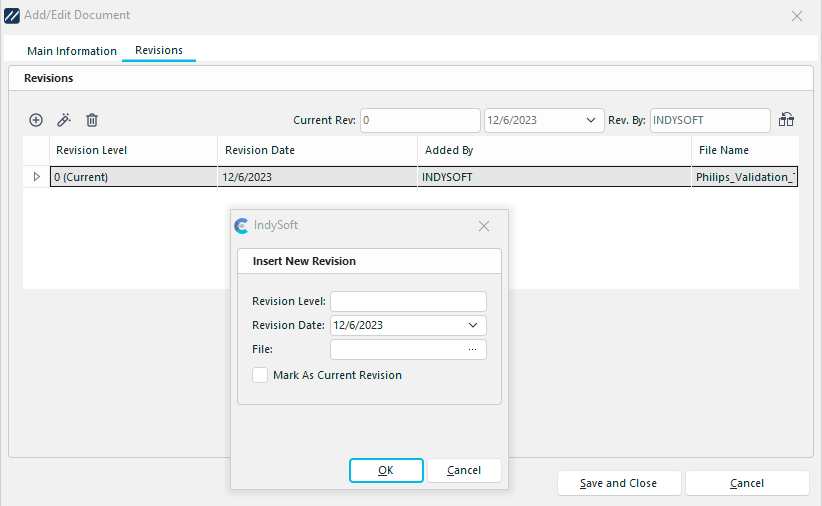
Boîte de dialogue « Ajouter/Modifier un document » - Onglet « Révisions »
Cet onglet traite de la possibilité de disposer de plusieurs documents susceptibles d'être mis à jour ou révisés de temps à autre.
La section « Ajout de procédures et de documents » a fait l'objet de plusieurs mises à jour dans la version 13.1. Une modification importante à noter est que l'ajout de documents via l'interface standard d'ajout/modification crée désormais automatiquement des révisions. Lorsque vous enregistrez le document, une révision est automatiquement créée et marquée comme version actuelle, avec un numéro de révision égal à 0. Le processus de mise à niveau de la version 13 vers la version 13.1 crée également automatiquement des révisions (niveau de révision 0) là où il n'y en avait pas auparavant. Si des procédures ou des documents comportaient déjà des révisions, celles-ci resteront inchangées.
En cliquant sur « Nouvel élément » (icône en forme de signe « + »), vous pouvez ajouter une nouvelle révision (ou version) du document que vous êtes en train de saisir ou de modifier.
Niveau de révision
Par exemple : si ce document est mis à jour tous les 12 mois, vous pouvez indiquer comme niveau l'année de sa création ou de sa mise à jour.
Date de révision
Indiquez la date à laquelle la révision a eu lieu.
Marquer comme révision actuelle
. En cochant cette case, le document que vous ajoutez deviendra la révision par défaut.
Remarque : si vous avez créé une liste de documents et que vous avez ensuite déterminé quel document est le document actif, vous pouvez cliquer sur cette icône 
pour désigner le document sélectionné comme révision active par défaut. |
 Astuce de productivité
La boîte de dialogue « Ajouter/Modifier des documents » peut être filtrée et personnalisée de nombreuses façons. Pour plus d'informations, consultez la page Interface générale.
Les boutons et les icônes sont décrits en détail ici.