Ajouter/Modifier...Documentation...Procédures
 *Version 13.1 ||*Interface remaniée pour la boîte de dialogue « Ajouter/Modifier un document » : elle s'affiche désormais sous une nouvelle structure à onglets
- Consultez les onglets ci-dessous pour plus d'informations
Aperçu | Cette section permet à chaque entreprise de définir ses propres procédures. Ces procédures peuvent prendre la forme de photos, d'images numérisées ou d'autres documents déjà présents sur votre ordinateur. Il est possible d'ajouter des procédures à une entreprise à l'aide de la boîte de dialogue « Ajouter/Modifier une procédure ».
Ajouter/Modifier des procédures
Pour ajouter ou gérer des procédures, dans l'en-tête IndySoft, cliquez sur l'option « Ajouter/Modifier » du tableau de bord, puis sélectionnez « Documentation...Procédures » dans le menu déroulant.
Ce tableau affiche toutes les procédures déjà enregistrées dans le système pour chaque entreprise sélectionnée.
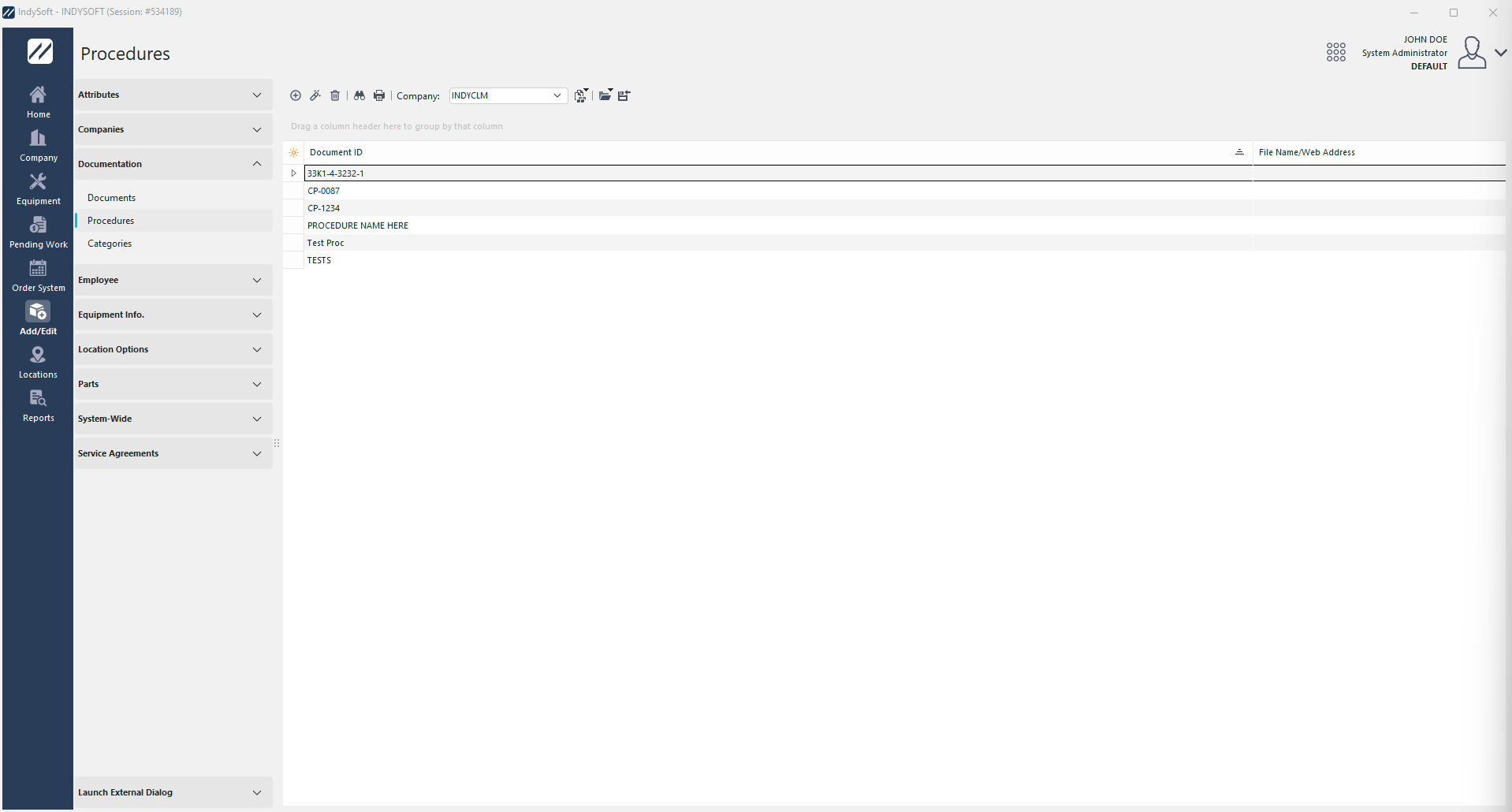
Procédures d'ajout/de modification
 « Nouvel élément » pour ajouter une nouvelle procédure
 Cliquez sur « Afficher/Modifier l'élément » pour modifier la procédure
 « Supprimer l'élément » pour supprimer la procédure sélectionnée
Remarque : assurez-vous d'avoir sélectionné la bonne entreprise avant d'ajouter de nouvelles procédures.
| Informations principales | Informations principales :
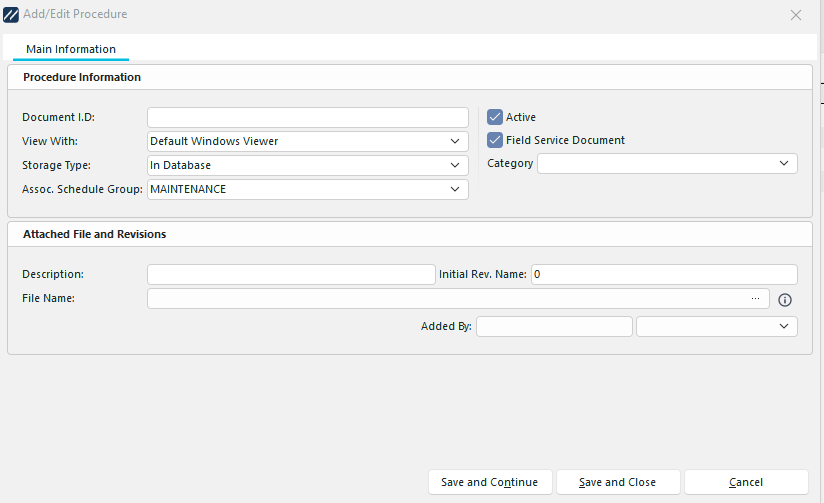 Boîte de dialogue « Ajouter/Modifier une procédure » de l'
- Onglet « Informations principales »
Cet onglet offre un aperçu de toutes les informations relatives à la procédure sélectionnée.
La fonction « Ajouter/Modifier des procédures et des documents » a été repensée dans la version 13.1. Au lieu de la procédure par étapes de l'assistant, on dispose désormais d'une nouvelle structure de navigation à onglets. Il est également possible d'utiliser de nouveaux champs pour les services de catégorie et de terrain.
Si l'utilisateur clique sur « Enregistrer », la révision sera créée et le formulaire se fermera. En cliquant sur « Enregistrer et continuer », l'utilisateur aura accès à d'autres champs personnalisés à modifier ainsi qu'à un deuxième onglet intitulé « Révisions », qui lui permettra d'associer en masse des employés aux révisions de procédure.
Informations sur le document
Numéro d'identification du document
Ici, vous devrez attribuer un nom à la procédure dans le champ « Identifiant du document ».
Afficher avec l'
- Visionneuse Windows par défaut - Une fenêtre contextuelle contenant la procédure sélectionnée s'affichera à l'écran
- Navigateur Web - Le choix de cet affichage aura une incidence sur l'étape suivante ; il vous sera demandé d'indiquer l'adresse Web à laquelle ce document se trouve
- Aucune visionneuse - Référence uniquement
Type de stockage
- Dans la base de données - La procédure sera stockée avec les fichiers client IndySoft dans la base de données centrale. Cela vous offre davantage d'options en matière de partage du document et de sécurité.
- Emplacement central - Cette option permet aux utilisateurs d'enregistrer leurs fichiers sur un disque dur individuel ou sur un disque dur accessible via le réseau.
Associé Groupe de planification
Groupe de planification associé à la procédure - basé sur Ajouter/Modifier...À l'échelle du système...Planification...Groupes de planification
Active
Indique si la procédure est active ou inactive
Document de service sur site
Indique si la procédure est prise en compte pour le service sur site - détermine si la procédure est synchronisée avec les machines du service sur site
Catégorie
Nouveauté de la version 13.1, spécifiez la catégorie associée à la procédure - en fonction de Ajouter/Modifier...Documentation...Catégories
Fichier joint et révisions
Description
Description plus détaillée de la procédure que le « numéro d'identification du document » ne précise pas
Nom du fichier OU adresse Web
(selon la manière dont vous choisissez de consulter cette procédure)
Type de document
- Standard
- Document d'étalonnage intégré
- Programme de calibrage visuel
- Programme personnalisé
Notes et champs personnalisés
Notes
Cette zone vous permet d'écrire des notes supplémentaires relatives à la procédure.
Procédure : Champs personnalisés
Cette section vous permet d'ajouter des valeurs aux champs personnalisés que vous avez créés. Ces valeurs s'afficheront sous l'en-tête du champ dans la fenêtre d'affichage « Ajouter/Modifier des procédures ».
Les libellés des champs personnalisés peuvent être configurés via l'icône en forme de roue dentée

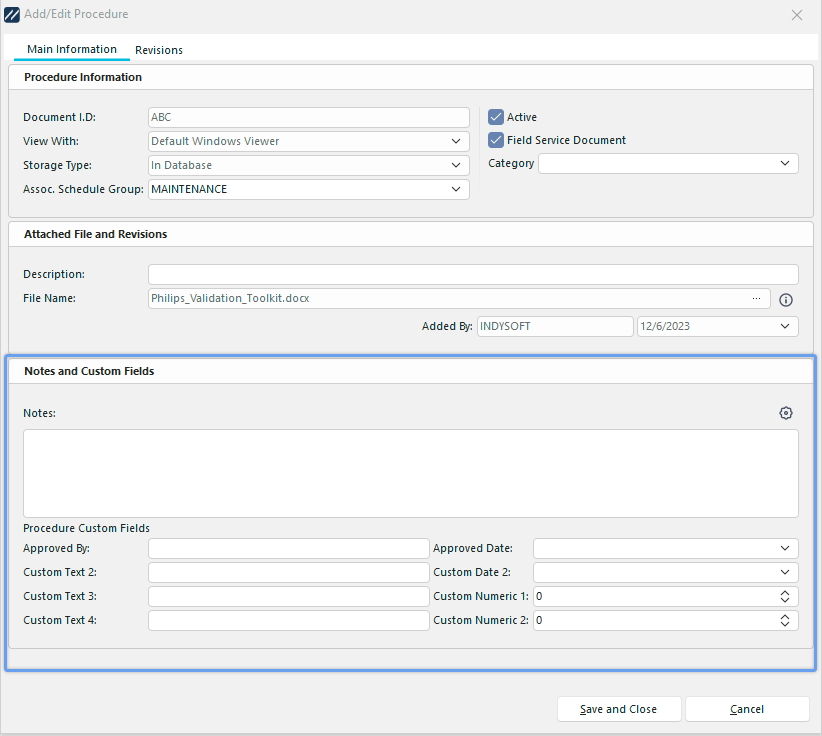
Configuration d'étiquettes personnalisées pour l'ajout/la modification des révisions de procédures | Révisions :
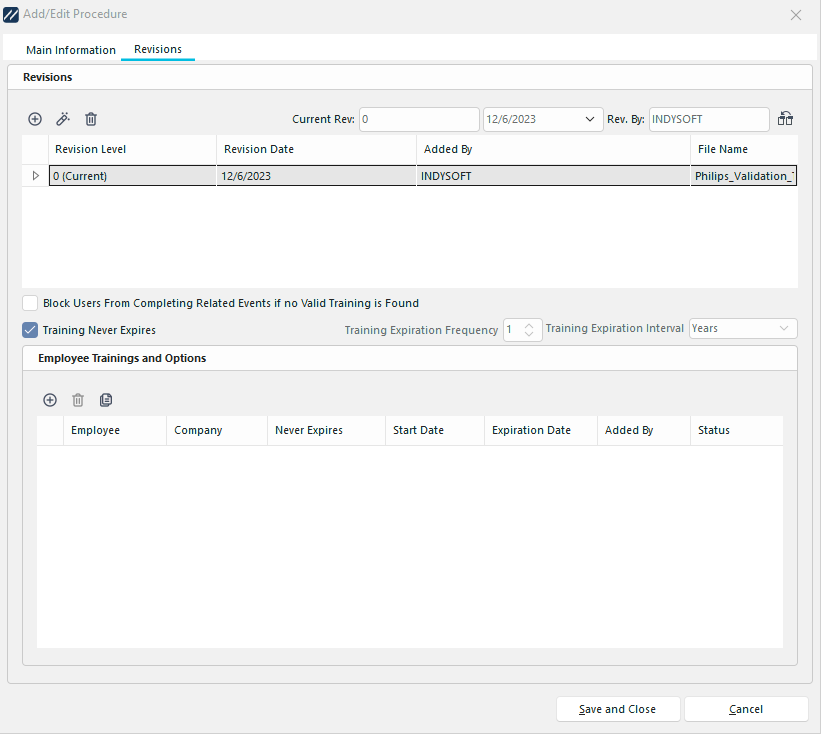 Boîte de dialogue « Procédures d'ajout/modification » d'
- Onglet « Révisions »
Cet onglet traite de la possibilité d'avoir plusieurs procédures susceptibles d'être mises à jour ou révisées de temps à autre.
La section « Ajout de procédures et de documents » a fait l'objet de plusieurs mises à jour dans la version 13.1. Il convient de noter une modification importante : l'ajout de procédures via l'interface standard d'ajout/modification crée désormais automatiquement des révisions. Lors de l'enregistrement de la procédure, une révision sera automatiquement créée et marquée comme active, avec un niveau de révision égal à 0. Le processus de mise à niveau de la version 13 vers la version 13.1 crée également automatiquement des révisions (niveau de révision 0) là où il n'y en avait pas auparavant. Si des procédures ou des documents comportaient déjà des révisions, celles-ci resteront inchangées.
Lorsque l'on accède à l'écran « Révisions », la révision en cours devrait toujours être automatiquement mise en surbrillance. Selon la version sélectionnée, les formations correspondantes devraient apparaître ci-dessous dans le tableau « Formations et options des employés ». Un administrateur a la possibilité d'ajouter ou de supprimer ces formations.
Lors de la création d'une nouvelle procédure après la mise à niveau vers la version 13.1, l'option permettant d'empêcher les utilisateurs de mener à bien les événements associés sera désactivée par défaut. Par conséquent, cette fonctionnalité doit être activée et mise en œuvre, et ne devrait pas entraîner de problèmes lors de la mise à niveau d'une version antérieure vers la version 13.1. IndySoft configurera également par défaut toutes les formations pour qu'elles n'expirent jamais.
En cliquant sur « Nouvel élément » (icône en forme de signe « + »), vous pouvez ajouter une nouvelle révision (ou version) de la procédure que vous êtes en train de saisir ou de modifier.
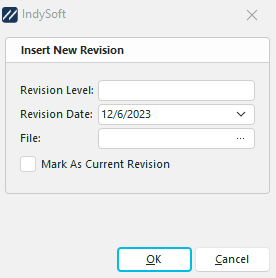
Insérer une nouvelle révision
Niveau de révision
Par exemple : si cette procédure est mise à jour tous les 12 mois, vous pouvez indiquer comme niveau l'année de sa création ou de sa mise à jour.
Date de révision
Indiquez la date à laquelle la révision a eu lieu.
Marquer comme révision actuelle
. En cochant cette case, la procédure que vous ajoutez deviendra la révision par défaut.
Supposons qu'un administrateur doive créer une nouvelle version et qu'il existe déjà des associations de formation à la procédure pour les employés pour la version « actuelle ». Dans ce cas, lors de la création de la nouvelle version, IndySoft proposera de créer automatiquement les formations à partir de la version « actuelle » existante et de les appliquer à la nouvelle version.

Création automatique de nouvelles sessions de formation pour les rappels de révision
Si l'administrateur sélectionne « Oui », toutes les formations « Actives » seront créées pour la nouvelle version.
Remarque : si vous avez créé une liste de procédures et que vous avez ensuite déterminé laquelle est la procédure active, vous pouvez cliquer sur cette icône 
pour désigner la procédure mise en surbrillance comme révision active par défaut.
Formations et options pour les employés
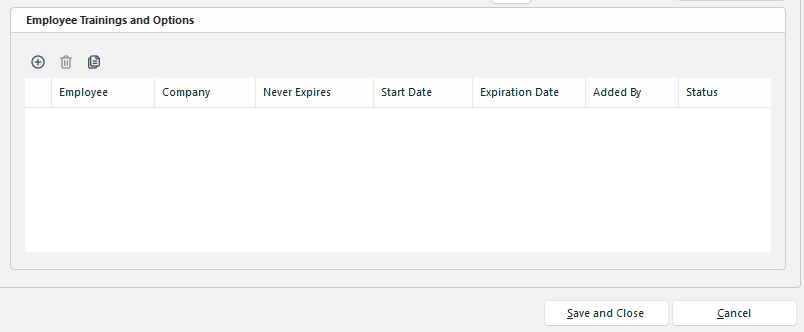
Formations et options pour les employés
Empêcher l'utilisateur de finaliser les événements associés si aucune formation valide n'est trouvée
Si cette option est activée ET qu'un événement dispose de la configuration de workflow. option « Vérifier l'emploi » activée « Formations aux procédures » : le dossier de l'employé associé à l'utilisateur connecté sera alors vérifié et éventuellement bloqué à trois endroits distincts où il pourrait tenter d'ajouter ou d'utiliser une procédure :
- Lors de l'ajout d'un équipement associé à cette procédure (l'ajout de l'équipement sera bloqué)
- Lorsqu'on tente d'ajouter un élément à la section « Procédure » dans l'onglet « Documents » de l'événement directement
- À l'issue de l'événement. Si l'utilisateur se retrouve dans cette situation, il pourra quitter l'événement et le laisser inachevé.
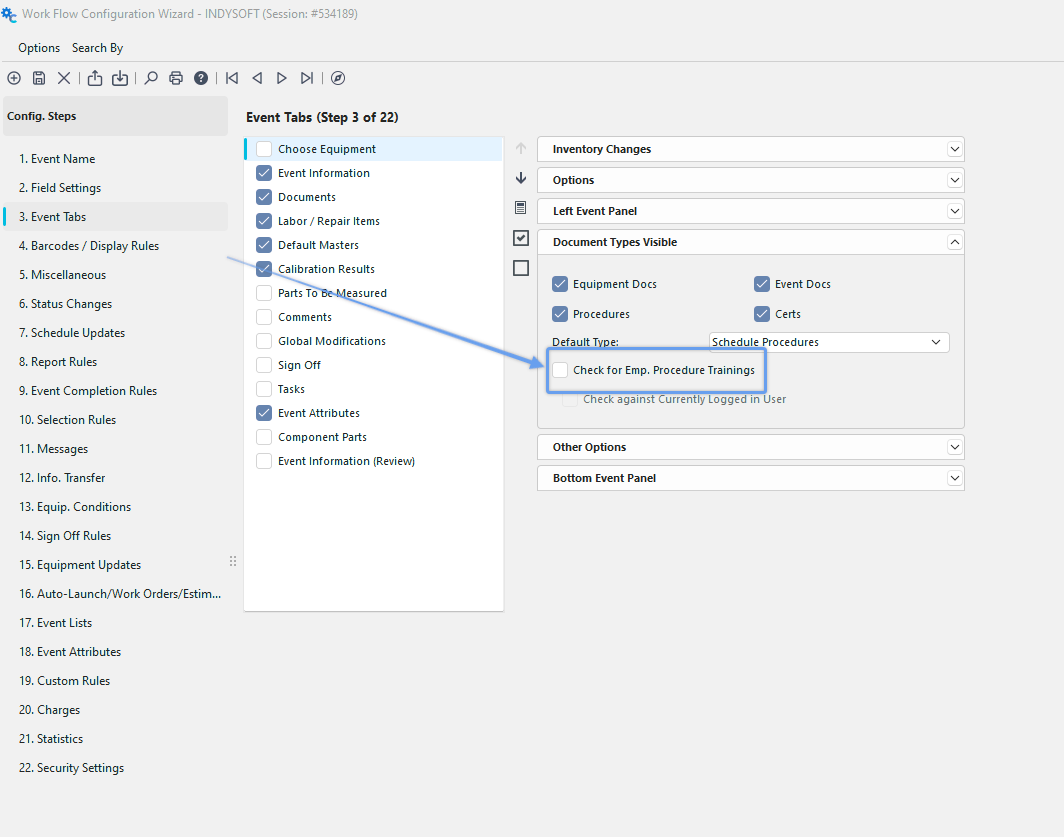
Workflow Config. - Event Tabs - Check for Emp. Procedure Trainings
La formation n'expire jamais
Indique si, par défaut, les formations des nouveaux employés n'expirent jamais. Si cette case est cochée, les champs relatifs à la fréquence ou à l'intervalle d'expiration de la formation seront grisés. Si cette case n'est pas cochée, l'utilisateur peut définir la fréquence ou l'intervalle d'expiration de la formation dans les champs suivants.
Fréquence d'expiration de la formation
Définit la fréquence d'expiration par défaut de la formation
Intervalle d'expiration de la formation
Définit l'intervalle d'expiration par défaut de la formation
La création d'une formation pour un employé ou une procédure n'est possible que si une révision valide existe. Par conséquent, les formations sur les procédures destinées aux employés dépendent des révisions, et de nouveaux liens doivent être établis lorsqu'une nouvelle révision est créée. IndySoft propose plusieurs options permettant d'associer facilement et en masse les révisions de procédures aux employés.
 Ajouter une formation pour les employés
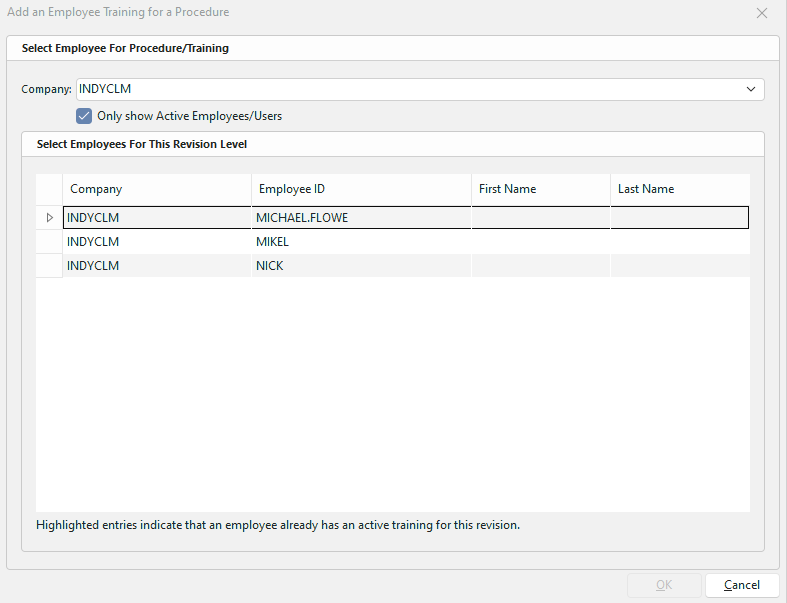
Ajouter une formation pour les employés concernant une procédure
Par défaut, cet écran n'affiche que les fiches des employés actifs qui sont également des utilisateurs. Cela permet de filtrer la liste des employés pour ne conserver que ceux qui peuvent se connecter et utiliser le logiciel. Si l'option « Afficher uniquement les employés/utilisateurs actifs » est cochée, l'écran s'ouvrira et affichera la liste par défaut des employés de l'entreprise dont les fiches sont « actives » et associées à une fiche d'utilisateur « active ». Si cette option n'est pas cochée, toutes les fiches des employés s'afficheront, quel que soit leur statut. Les entrées surlignées en bleu correspondent aux employés qui ont déjà des liens de formation « actifs » avec la révision correspondante. L'administrateur peut rechercher des employés à l'aide de la combinaison de touches Ctrl + F et effectuer une sélection multiple pour une association groupée.
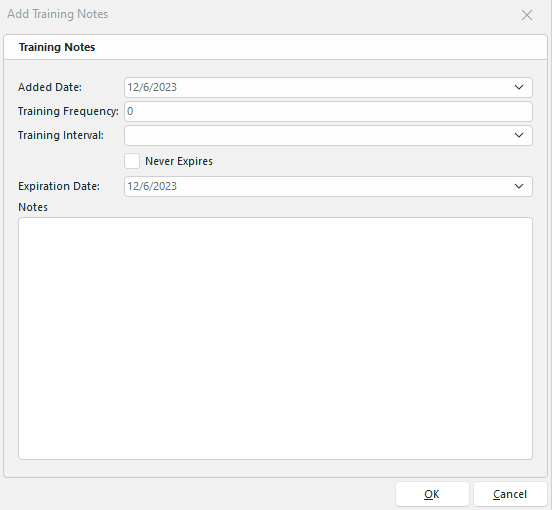
Boîte de dialogue « Ajouter des notes d'entraînement »
L'écran de vérification affichera la date d'expiration (le cas échéant), la fréquence et l'intervalle. L'administrateur peut désormais mettre à jour la « Date d'ajout » et ajouter des remarques spécifiques concernant les formations, puis cliquer sur OK pour créer les associations par lots.
Supposons que l'administrateur tente de créer des affectations pour des employés qui en ont déjà. Dans ce cas, on leur demandera s'ils souhaitent archiver les associations existantes pour ces utilisateurs spécifiques et en créer de nouvelles. S'ils répondent « Non », toutes les associations qui n'existent pas encore seront créées. Si vous répondez « Oui », les anciens fichiers seront marqués comme ARCHIVÉS et les nouveaux seront créés.

Invite de formation (archives)
 Supprimer la formation des employés

Supprimer la confirmation de formation des employés
L'administrateur sera invité à confirmer en cliquant sur « Oui » ou « Non » s'il souhaite ou non supprimer la fiche de formation de l'employé sélectionné.
 Remplir les formations à partir d'une autre procédure
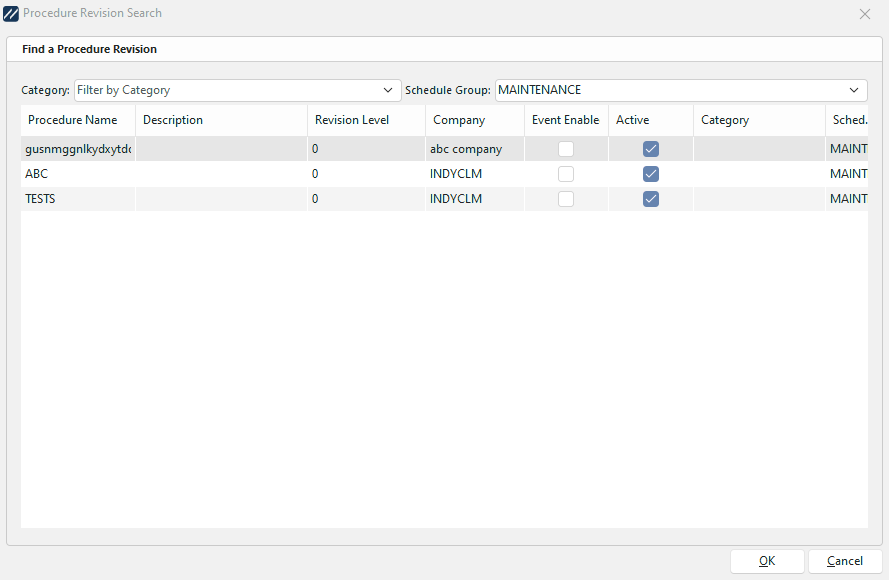
Recherche de révision de procédure
Utilisez cette option pour importer automatiquement les formations à partir d'une procédure existante. Cette fonction copiera toutes les fiches de formation existantes relatives aux procédures des employés vers la procédure ouverte dans la boîte de dialogue d'ajout/modification. |
 Astuce de productivité
La boîte de dialogue « Ajouter/Modifier des procédures » peut être filtrée et personnalisée de différentes manières. Pour plus d'informations, consultez la page Interface générale.
Les boutons et les icônes sont décrits en détail ici.