Hinzufügen/Bearbeiten...Dokumentation...Vorgehensweisen
 *Version 13.1 ||*Überarbeitete Benutzeroberfläche für den Dialog „Dokument hinzufügen/bearbeiten“ – wird nun in einer neuen Struktur mit Registerkarten angezeigt
- Weitere Informationen finden Sie auf den folgenden Registerkarten
Übersicht | In diesem Abschnitt kann jedes einzelne Unternehmen seine eigenen Verfahren festlegen. Die Anleitungen können in Form von Fotos, gescannten Bildern oder anderen auf Ihrem Computer vorhandenen Anleitungen vorliegen. Verfahren können über das Dialogfeld „Verfahren hinzufügen/bearbeiten“ zu einem Unternehmen hinzugefügt werden.
Verfahren hinzufügen/bearbeiten
Um Verfahren hinzuzufügen oder zu verwalten, klicken Sie in der IndySoft-Kopfzeile auf die Option „Dashboard hinzufügen/bearbeiten“ und wählen Sie im Dropdown-Menü „Dokumentation…Verfahren“ aus.
In dieser Tabelle werden alle im System vorhandenen Vorgänge für jedes ausgewählte Unternehmen angezeigt.
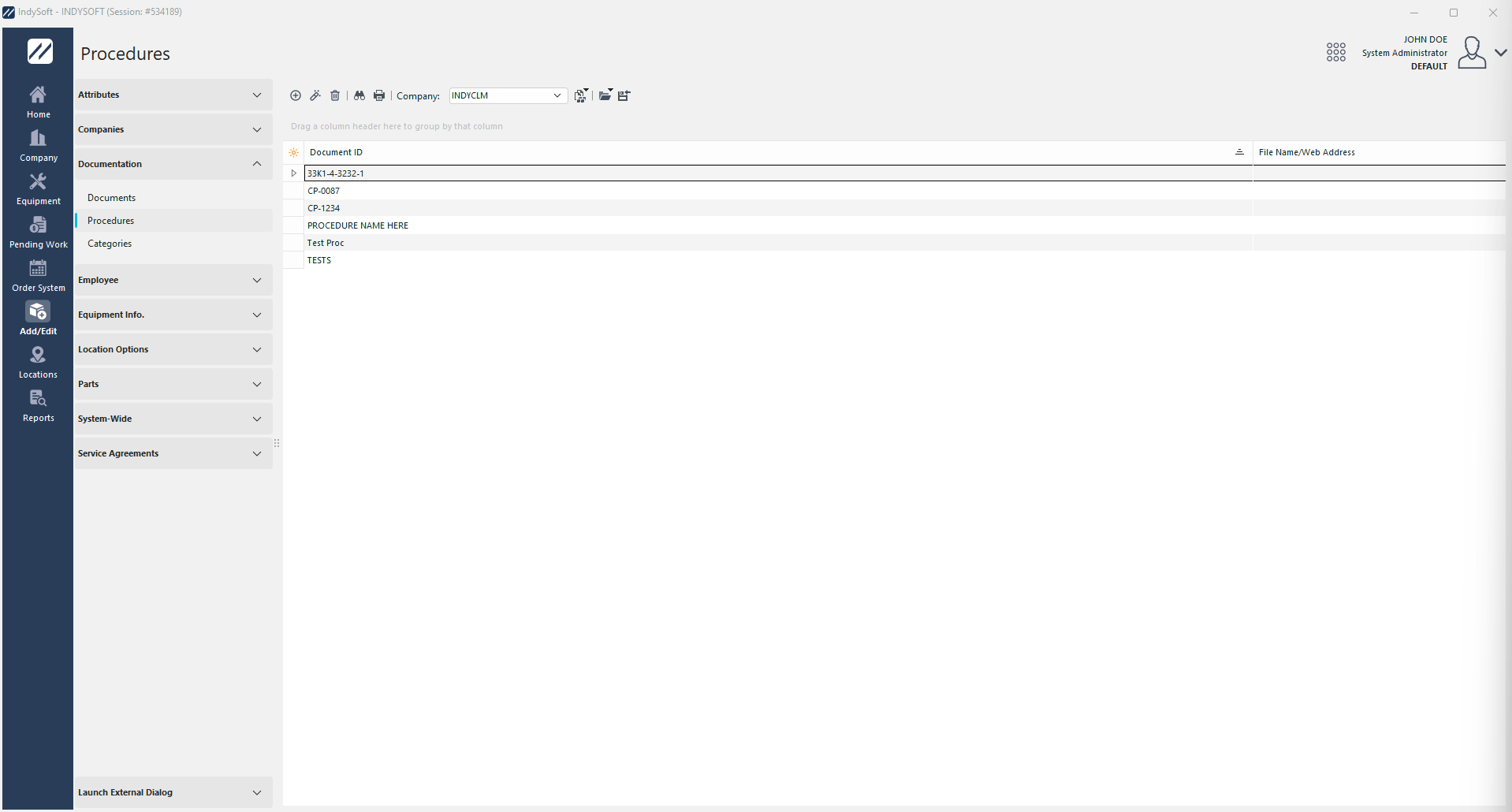
Verfahren zum Hinzufügen/Bearbeiten
 „Neuer Eintrag“, um eine neue Prozedur hinzuzufügen
 „Element bearbeiten“, um die Vorgehensweise zu bearbeiten
 „Element löschen“, um die ausgewählte Prozedur zu löschen
Hinweis: Vergewissern Sie sich, dass Sie das richtige Unternehmen ausgewählt haben, bevor Sie neue Verfahren hinzufügen.
| Wichtige Informationen | Wichtige Informationen:
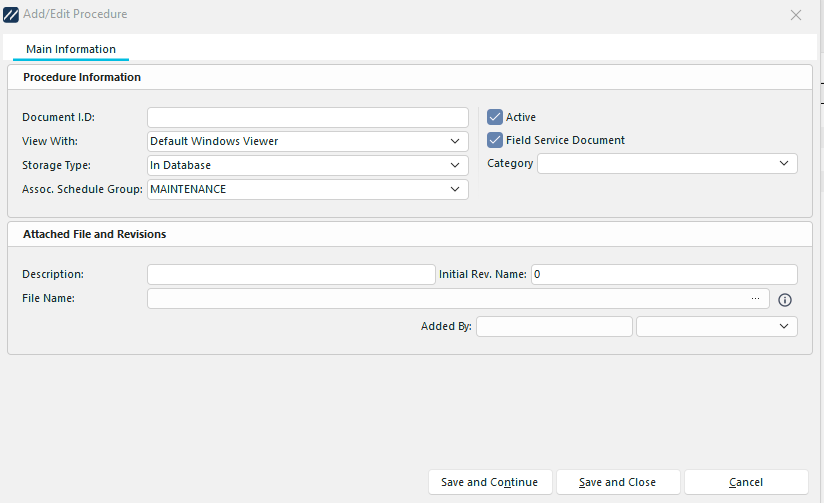 Dialogfeld „Vorgang hinzufügen/bearbeiten“ – Registerkarte „Hauptinformationen“
Diese Registerkarte bietet einen Überblick über alle Informationen zum ausgewählten Vorgang.
Die Funktionen zum Hinzufügen und Bearbeiten von Abläufen und Dokumenten wurden in Version 13.1 optisch überarbeitet. Anstelle des schrittweisen Assistenten gibt es nun eine neue Navigationsstruktur mit Registerkarten. Es können auch neue Felder für „Kategorie“ und „Außendienst“ genutzt werden.
Wenn der Benutzer auf „Speichern“ klickt, wird die Version erstellt und das Formular geschlossen. Wenn der Benutzer auf „Speichern und fortfahren“ klickt, werden weitere benutzerdefinierte Felder zur Bearbeitung sowie eine zweite Registerkarte namens „Revisionen“ angezeigt, über die Mitarbeiter in großen Mengen mit Verfahrensrevisionen verknüpft werden können.
Dokumentinformationen
Dokument-ID
Hier geben Sie der Prozedur im Feld „Dokument-ID“ einen Namen.
Mit „
“ anzeigen
- Standard-Windows-Viewer – Ein Popup-Fenster mit dem ausgewählten Verfahren wird auf dem Bildschirm angezeigt
- Webbrowser – Die Auswahl dieser Ansicht wirkt sich auf den folgenden Schritt aus; Sie werden aufgefordert, die Webadresse anzugeben, unter der dieses Dokument zu finden ist
- Kein Viewer – Nur Referenz
Speichertyp
- In der Datenbank – Die Prozedur wird zusammen mit den IndySoft-Client-Dateien in der zentralen Datenbank gespeichert. Dadurch stehen Ihnen mehr Optionen für die Freigabe des Dokuments und für die Sicherheit zur Verfügung.
- „Zentrale Speicherung“ – Mit dieser Option können Benutzer Daten auf einer Einzelplatzfestplatte oder einer über das Netzwerk zugänglichen Festplatte speichern.
Assoc. Zeitplan-Gruppe
Zeitplan-Gruppe, die mit dem Verfahren verknüpft ist – basierend auf Hinzufügen/Bearbeiten...Systemweit...Zeitplanung...Zeitplan-Gruppen
Aktiv
Gibt an, ob die Prozedur aktiv oder inaktiv ist
Außendienstbeleg
Gibt an, ob die Prozedur für den Außendienst berücksichtigt wird – steuert, ob die Prozedur auf Außendienstgeräte synchronisiert wird
Kategorie
Neu in 13.1, geben Sie die mit der Prozedur verknüpfte Kategorie an – basierend auf Hinzufügen/Bearbeiten...Dokumentation...Kategorien
Anhang und Überarbeitungen
Beschreibung
Eine detailliertere Beschreibung des Verfahrens, die in der „Dokument-ID“ nicht enthalten ist
Dateiname ODER Webadresse
(je nachdem, wie Sie dieses Verfahren anzeigen möchten)
Dokumenttyp
- Standard
- Integriertes Kalibrierungsdokument
- Visuelles Kalibrierungsprogramm
- Benutzerdefiniertes Programm
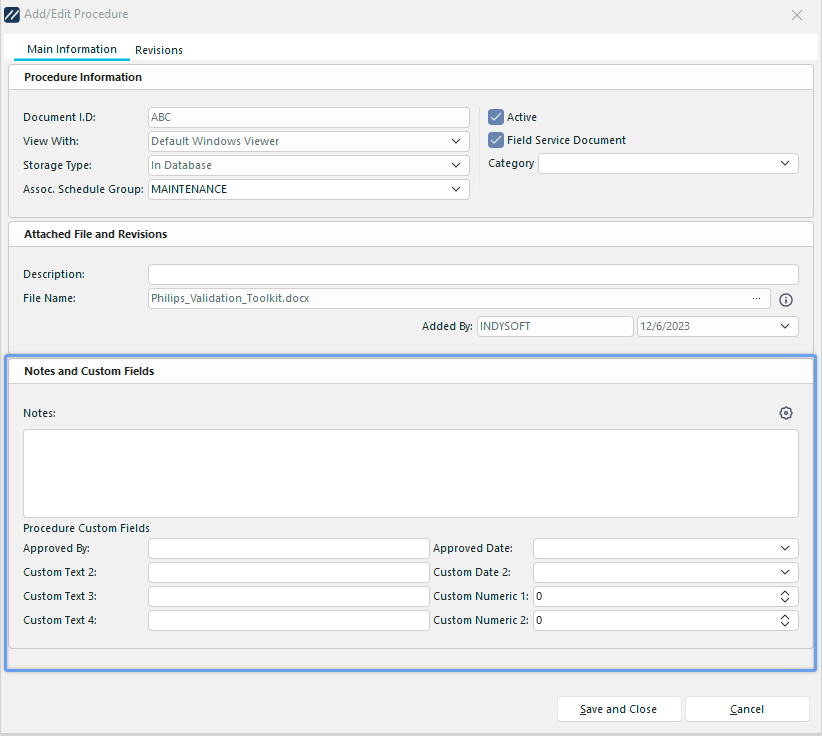
Notizen und benutzerdefinierte Felder
Notizen
In diesem Bereich können Sie zusätzliche Notizen zur Prozedur verfassen.
Vorgehensweise: Benutzerdefinierte Felder
In diesem Bereich können Sie Werte zu den von Ihnen erstellten benutzerdefinierten Feldern hinzufügen. Diese Werte werden im Anzeigefenster „Prozeduren hinzufügen/bearbeiten“ unter der Feldüberschrift angezeigt.
Die Bezeichnungen der benutzerdefinierten Felder können über das Zahnrad-Symbol eingerichtet werden

Benutzerdefinierte Bezeichnungen für das Hinzufügen/Bearbeiten von ProcsRevisions einrichten | Revisions:
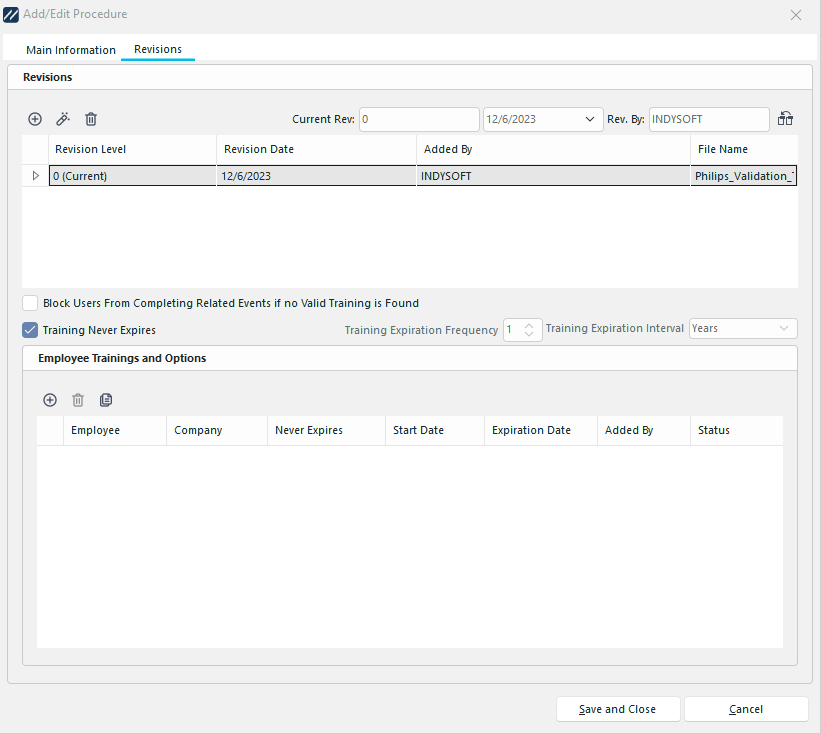 Dialogfeld „Vorgänge hinzufügen/bearbeiten“ – Registerkarte „Revisionen“
Auf dieser Registerkarte wird die Möglichkeit behandelt, mehrere Verfahren zu haben, die von Zeit zu Zeit aktualisiert oder überarbeitet werden können.
Die Funktionen zum Hinzufügen von Verfahren und Dokumenten wurden in Version 13.1 mehrfach aktualisiert. Eine wichtige Neuerung, die Sie beachten sollten, ist, dass beim Hinzufügen von Verfahren über die Standardoberfläche zum Hinzufügen/Bearbeiten nun automatisch Revisionen erstellt werden. Beim Speichern der Prozedur wird automatisch eine Revision erstellt und mit dem Revisionsstand 0 als aktuell markiert. Beim Upgrade von Version 13 auf 13.1 werden automatisch Revisionen (Revisionsstufe 0) erstellt, sofern zuvor noch keine vorhanden waren. Falls für Verfahren oder Dokumente bereits Überarbeitungen vorliegen, bleiben diese unverändert.
Wenn man den Bildschirm „Revisionen“ aufruft, sollte die aktuelle Revision immer automatisch hervorgehoben werden. Je nachdem, welche Version ausgewählt ist, sollten die entsprechenden Schulungen unten in der Tabelle „Mitarbeiterschulungen und Optionen“ angezeigt werden. Ein Administrator kann diese Schulungen hinzufügen oder löschen.
Wenn Sie nach der Umstellung auf Version 13.1 eine neue Prozedur erstellen, ist die Option, die Benutzer daran zu hindern, zugehörige Ereignisse abzuschließen, standardmäßig deaktiviert. Daher muss die Funktionalität aktiviert und implementiert sein und darf beim Upgrade von einer älteren Version auf 13.1 keine negativen Auswirkungen haben. IndySoft setzt außerdem die Ablaufdauer aller Schulungen standardmäßig auf „unbegrenzt“.
Wenn Sie auf „Neues Element“ (Pluszeichen-Symbol) klicken, können Sie eine neue Revision (oder Version) der Prozedur hinzufügen, die Sie gerade eingeben oder bearbeiten.
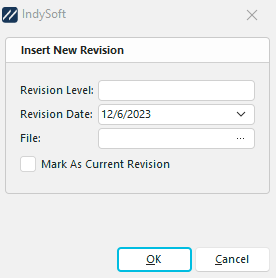
Neue Version einfügen
Revisionsstand
Beispiel: Wenn diese Vorgehensweise alle 12 Monate aktualisiert wird, könnten Sie als Revisionsstand das Jahr angeben, in dem sie erstellt bzw. aktualisiert wurde.
Revisionsdatum
Geben Sie das Datum an, an dem die Revision stattfand.
Als aktuelle Revision markieren
Wenn Sie dieses Kontrollkästchen aktivieren, wird die von Ihnen hinzugefügte Prozedur zur Standardrevision.
Angenommen, ein Administrator muss eine neue Version erstellen, und für die „aktuelle“ Version sind Schulungszuordnungen für Mitarbeiterverfahren vorhanden. In diesem Fall bietet IndySoft bei der Erstellung der neuen Version an, die Schulungen automatisch aus der bestehenden „aktuellen“ Version zu erstellen und sie auf die neu erstellte Version zu übertragen.

Automatische Erstellung neuer Schulungen für Wiederholungsaufgaben
Wenn der Administrator „Ja“ auswählt, werden alle „aktiven“ Schulungen für die neue Version angelegt.
Hinweis: Wenn Sie eine Liste von Prozeduren erstellt und anschließend festgelegt haben, welche Prozedur die aktuelle ist, können Sie auf dieses Symbol klicken 
. Dadurch wird die markierte Prozedur als aktuelle Standardrevision festgelegt.
Mitarbeiterschulungen und -angebote
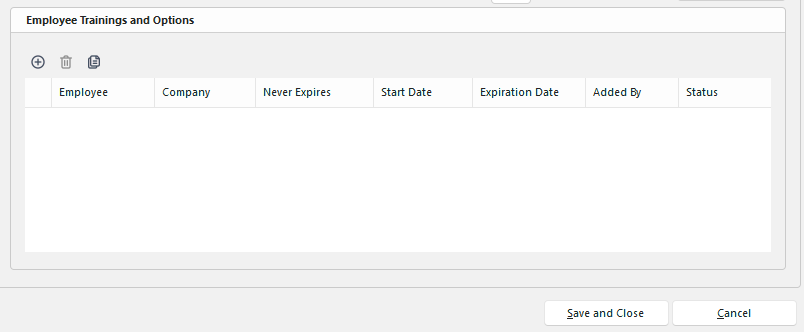
Mitarbeiterschulungen und -optionen
Benutzer daran hindern, zugehörige Veranstaltungen abzuschließen, wenn keine gültige Schulung gefunden wird
Wenn diese Option aktiviert ist UND eine Veranstaltung über die Workflow-Konfiguration verfügt. Option „Auf Mitarbeiter prüfen“ aktiviert „Verfahrensschulungen“ – dann wird der mit dem angemeldeten Benutzer verknüpfte Mitarbeiterdatensatz an drei verschiedenen Stellen überprüft und gegebenenfalls gesperrt, an denen er versuchen könnte, ein Verfahren hinzuzufügen oder zu verwenden:
- Beim Hinzufügen von Ausrüstung, die mit diesem Verfahren verknüpft ist (das Hinzufügen der Ausrüstung wird gesperrt)
- Beim Versuch, den Abschnitt „Verfahren“ auf der Registerkarte „Dokumente“ des Ereignisses direkt zu ergänzen
- Nach Abschluss der Veranstaltung. Wenn der Benutzer diesen Status erreicht, kann er die Veranstaltung verlassen und sie als unvollständig belassen.
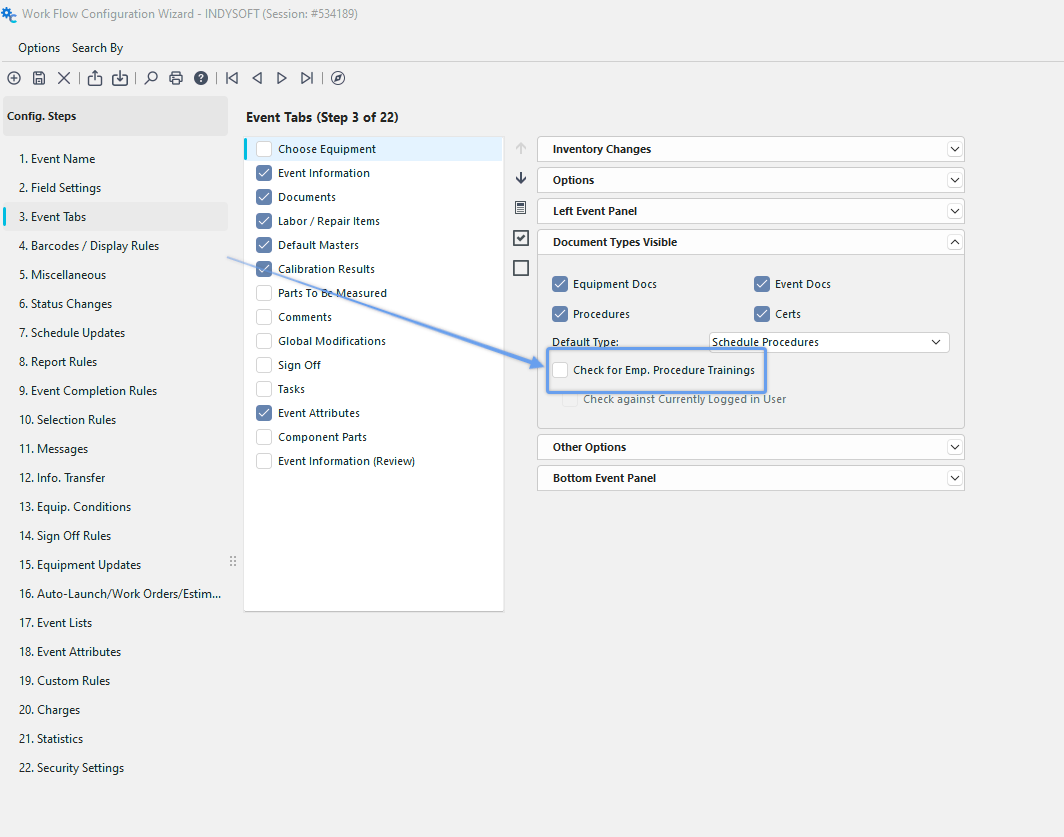
Workflow Config. - Event Tabs - Check for Emp. Procedure Trainings
Schulungen verfallen nie
Legt fest, ob Schulungen für neue Mitarbeiter standardmäßig nie verfallen. Wenn dieses Kontrollkästchen aktiviert ist, werden die Felder für die Häufigkeit bzw. das Intervall des Trainingsablaufs ausgegraut. Wenn dieses Kontrollkästchen nicht aktiviert ist, kann der Benutzer die Häufigkeit bzw. das Intervall für das Ablaufdatum des Trainings in den folgenden Feldern festlegen.
Häufigkeit des Schulungsablaufs
Legt die Standardhäufigkeit für den Schulungsablauf fest
Intervall für den Schulungsablauf
Legt das Standardintervall für den Schulungsablauf fest
Das Anlegen einer Mitarbeiter-/Verfahrensschulung ist nur möglich, wenn eine gültige Revision vorhanden ist. Daher sind Schulungen zu Arbeitsabläufen revisionsabhängig, und bei der Erstellung einer neuen Revision müssen neue Verknüpfungen hergestellt werden. IndySoft bietet verschiedene Möglichkeiten, um Verfahrensrevisionen auf einfache Weise in großen Mengen Mitarbeitern zuzuordnen.
 Mitarbeiterschulung hinzufügen
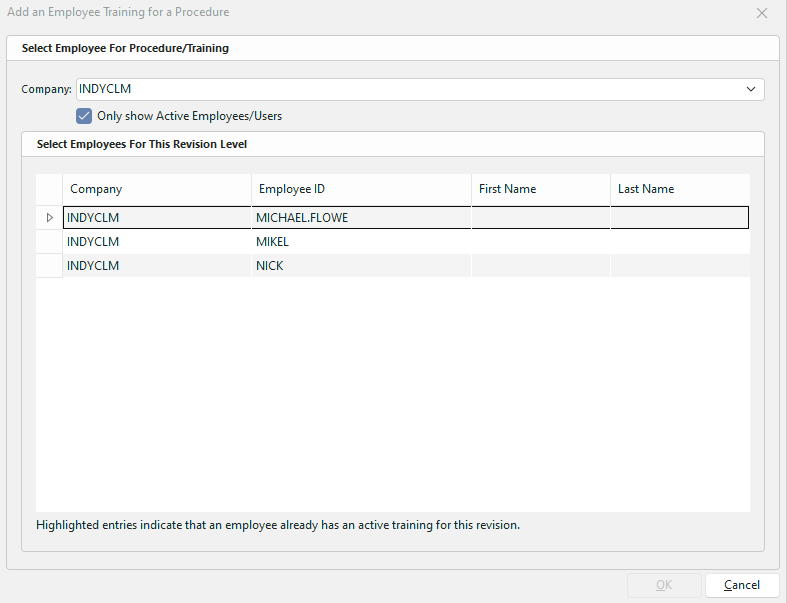
Mitarbeiterschulung für einen Arbeitsablauf hinzufügen
Standardmäßig werden auf diesem Bildschirm nur aktive Mitarbeiterdatensätze angezeigt, die gleichzeitig auch Benutzer sind. Dadurch wird die Mitarbeiterliste auf diejenigen Mitarbeiter eingegrenzt, die sich anmelden und die Software nutzen können. Wenn das Kontrollkästchen „Nur aktive Mitarbeiter/Benutzer anzeigen“ aktiviert ist, wird der Bildschirm geöffnet und die Standardliste der Mitarbeiter des Unternehmens angezeigt, deren Mitarbeiterdatensätze den Status „Aktiv“ haben und mit einem „aktiven“ Benutzerdatensatz verknüpft sind. Wenn diese Option nicht aktiviert ist, werden alle Mitarbeiterdatensätze unabhängig von ihrem Status angezeigt. Blau hervorgehobene Datensätze stehen für Mitarbeiter, die bereits über „aktive“ Schulungszuordnungen zur entsprechenden Revision verfügen. Der Administrator kann mit Strg + F nach Mitarbeitern suchen und mehrere auswählen, um sie gleichzeitig zuzuordnen.
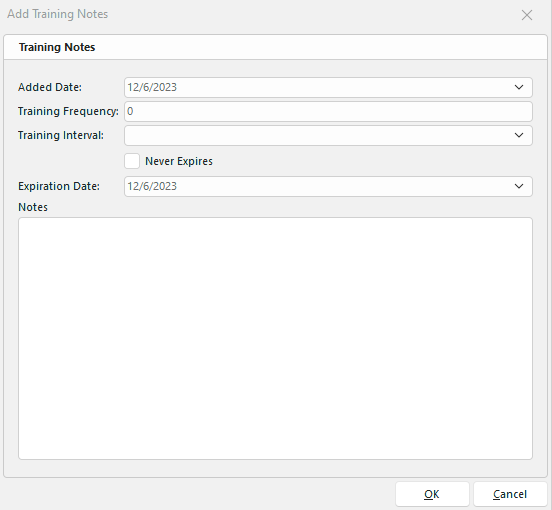
Dialogfeld „Trainingsnotizen hinzufügen“
Auf dem Übersichtsbildschirm werden das Ablaufdatum (falls vorhanden), die Häufigkeit und das Intervall angezeigt. Der Administrator kann nun das „Hinzufügungsdatum“ aktualisieren und beliebige spezifische Anmerkungen zu den Schulungen hinzufügen; anschließend klickt er auf „OK“, um die Zuordnungen stapelweise zu erstellen.
Angenommen, der Administrator versucht, Zuordnungen für Mitarbeiter anzulegen, für die bereits Zuordnungen bestehen. In diesem Fall werden sie gefragt, ob sie die bestehenden Zuordnungen für diese bestimmten Benutzer archivieren und neue erstellen möchten – bei „Nein“ werden alle nicht vorhandenen Zuordnungen erstellt. Wenn „Ja“, werden die älteren Einträge auf „ARCHIVIERT“ gesetzt und die neuen Einträge erstellt.

Archiv: Trainingsaufforderung
 Mitarbeiterschulung entfernen

Bestätigung der Mitarbeiterschulung löschen
Der Administrator wird aufgefordert, mit „Ja“ oder „Nein“ zu bestätigen, ob er den ausgewählten Schulungsdatensatz des Mitarbeiters löschen möchte oder nicht.
 Schulungen aus einer anderen Prozedur übernehmen
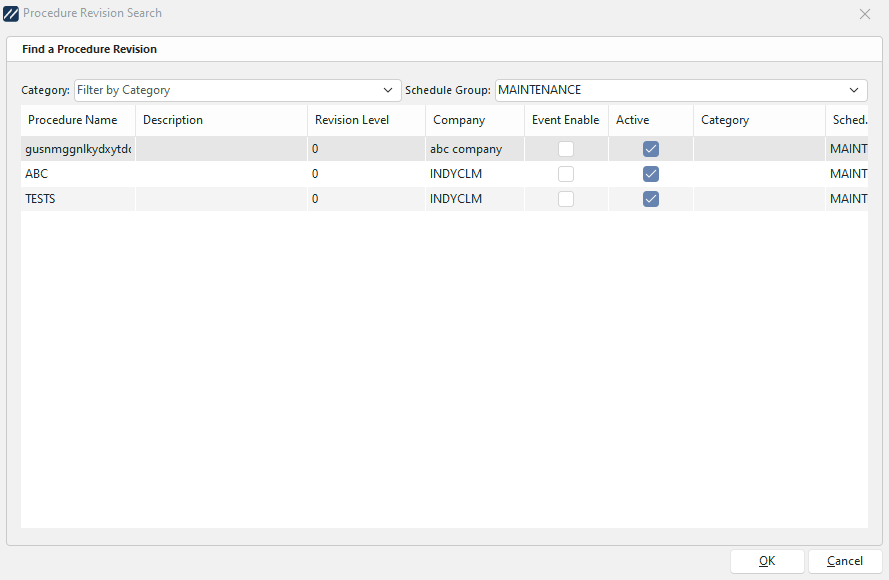
Suche nach Verfahrensänderungen
Verwenden Sie diese Option, um Schulungen automatisch aus einem bestehenden Verfahren zu übernehmen. Diese Funktion kopiert alle vorhandenen Schulungsdatensätze für Mitarbeiter in das geöffnete Verfahren im Dialogfeld „Hinzufügen/Bearbeiten“. |
 Produktivitätstipp
Das Dialogfeld „Vorgänge hinzufügen/bearbeiten“ lässt sich auf verschiedene Weise filtern und anpassen. Weitere Informationen finden Sie unter Allgemeine Schnittstelle.
Schaltflächen und Symbole werden hier ausführlich beschrieben.