Adicionar/Editar...Documentação...Procedimentos
 *Versão 13.1 ||*Interface renovada para a caixa de diálogo «Adicionar/Editar Documento» — agora apresenta-se numa nova estrutura com separadores
- Consulte os separadores abaixo para obter mais informações
Visão geral | Esta secção permite que cada empresa tenha os seus próprios procedimentos. Os procedimentos podem estar em fotografias, imagens digitalizadas ou outros procedimentos já existentes no seu computador. É possível adicionar procedimentos a uma empresa através da caixa de diálogo «Adicionar/Editar Procedimento».
Adicionar/Editar Procedimentos
Para adicionar ou gerir Procedimentos, no cabeçalho do IndySoft, clique na opção do painel Adicionar/Editar e selecione Documentação...Procedimentos no menu suspenso.
Esta tabela irá apresentar todos os procedimentos já existentes no sistema para cada empresa selecionada.
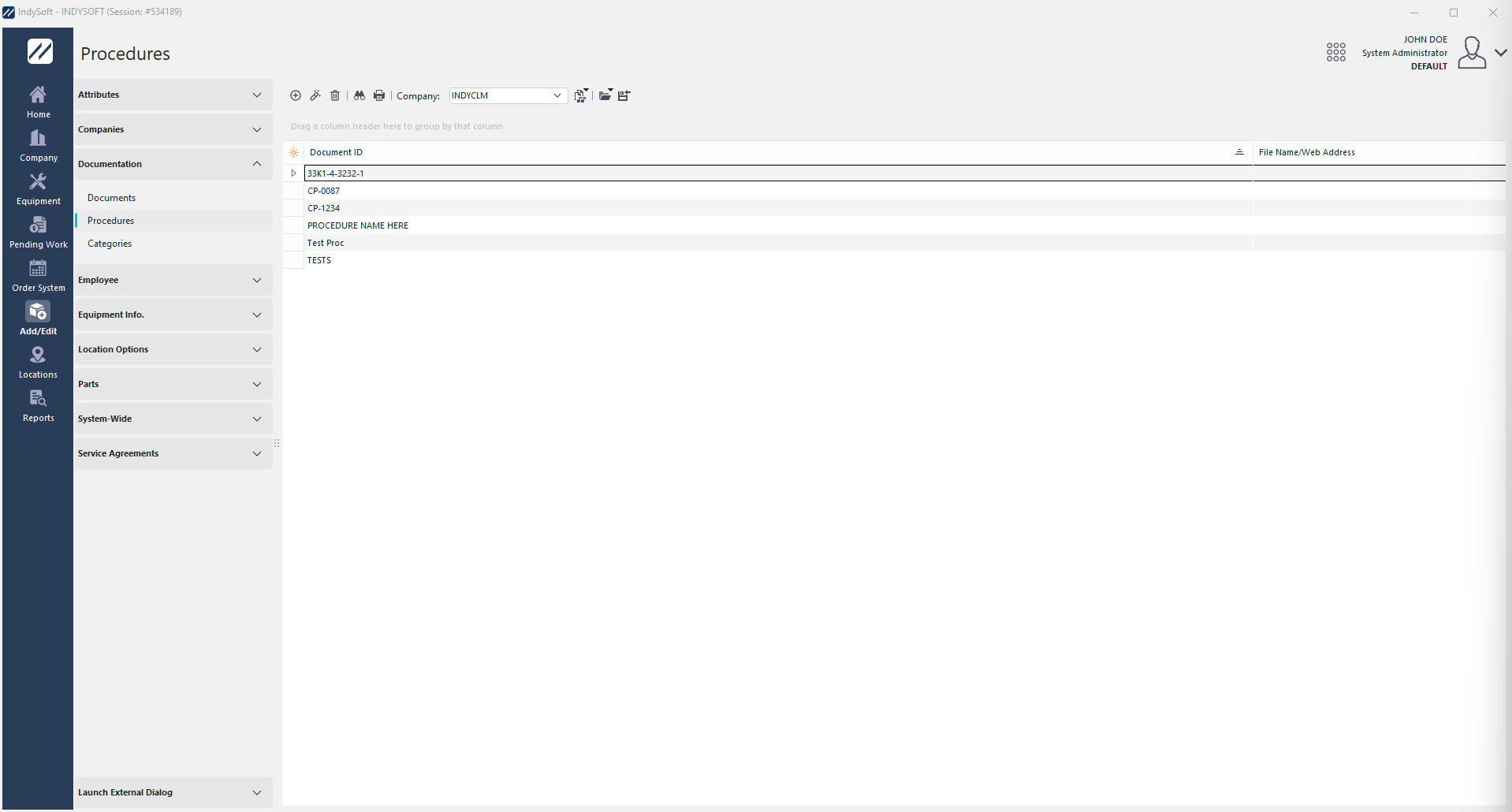
Procedimentos de adição/edição
 «Novo item» para adicionar um novo procedimento
 «Ver Editar Item» para editar o procedimento
 «Eliminar item» para eliminar o procedimento selecionado
Nota: Certifique-se de que selecionou a empresa correta antes de adicionar novos procedimentos.
| Informações principais | Informações principais:
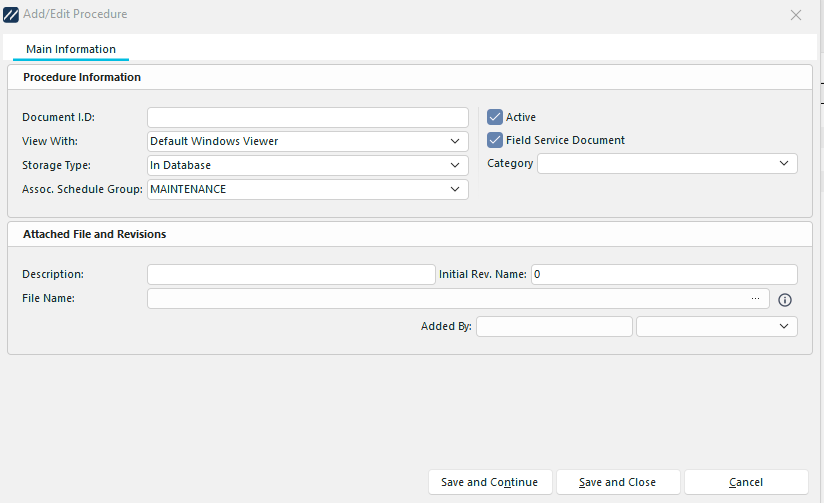
Caixa de diálogo do procedimento Adicionar/Editar - Separador Informações principais
Este separador apresenta uma visão geral de todas as informações relacionadas com o procedimento selecionado.
A funcionalidade «Adicionar/Editar Procedimentos e Documentos» foi renovada na versão 13.1. Em vez do processo por etapas do assistente, existe agora uma nova estrutura de navegação com separadores. Também é possível utilizar novos campos para a Categoria e o Serviço de Assistência no Local.
Se o utilizador clicar em «Guardar», a revisão será criada e o formulário será fechado. Ao clicar em «Guardar e Continuar», o utilizador poderá ver mais campos personalizados para editar e um segundo separador chamado «Revisões», que permite associar em lote os funcionários às revisões do procedimento.
Informações do documento
ID do documento
Aqui, deverá atribuir um nome ao procedimento no campo «Identificação do documento».
Visualizar com o
- Visualizador padrão do Windows - Uma janela pop-up do procedimento selecionado aparecerá no ecrã
- Navegador Web - A escolha desta visualização afetará o passo seguinte; ser-lhe-á solicitado que indique o endereço web onde este documento se encontra
- Sem visualizador - Apenas referência
Tipo de armazenamento
- No banco de dados - O procedimento será armazenado juntamente com os ficheiros do cliente IndySoft no banco de dados central. Isto oferece-lhe mais opções no que diz respeito à partilha do documento e à segurança.
- Em localização central - Esta opção permite aos utilizadores guardar ficheiros num disco rígido de utilizador único ou num disco rígido acessível através da rede.
Assoc. Grupo de agendamento
Grupo de agendamento associado ao procedimento - com base em Adicionar/Editar...A nível do sistema...Agendamento...Grupos de agendamento
Ativo
Especifica se o procedimento está ativo ou inativo
Documento de serviço de campo
Especifica se o procedimento é considerado para o serviço de campo - controla se o procedimento é sincronizado com as máquinas do serviço de campo
Categoria
Novo na versão 13.1, especifique a categoria associada ao procedimento - com base em Adicionar/Editar...Documentação...Categorias
Arquivo anexo e revisões
Descrição
Uma descrição mais detalhada do procedimento que o «ID do documento» não especifica
Nome do arquivo OU endereço web
(dependendo de como optar por visualizar este procedimento)
Tipo de documento
- Padrão
- Documento de calibração incorporado
- Programa de Calibração Visual
- Programa personalizado
Notas e campos personalizados
Notas
Esta área permite-lhe escrever notas adicionais relacionadas com o procedimento.
Procedimento: Campos personalizados
Esta área permite-lhe adicionar valores aos campos personalizados que criou. Estes valores aparecerão abaixo do título do campo na janela de visualização «Adicionar/Editar Procedimentos».
Os rótulos dos campos personalizados podem ser configurados através do ícone da roda dentada

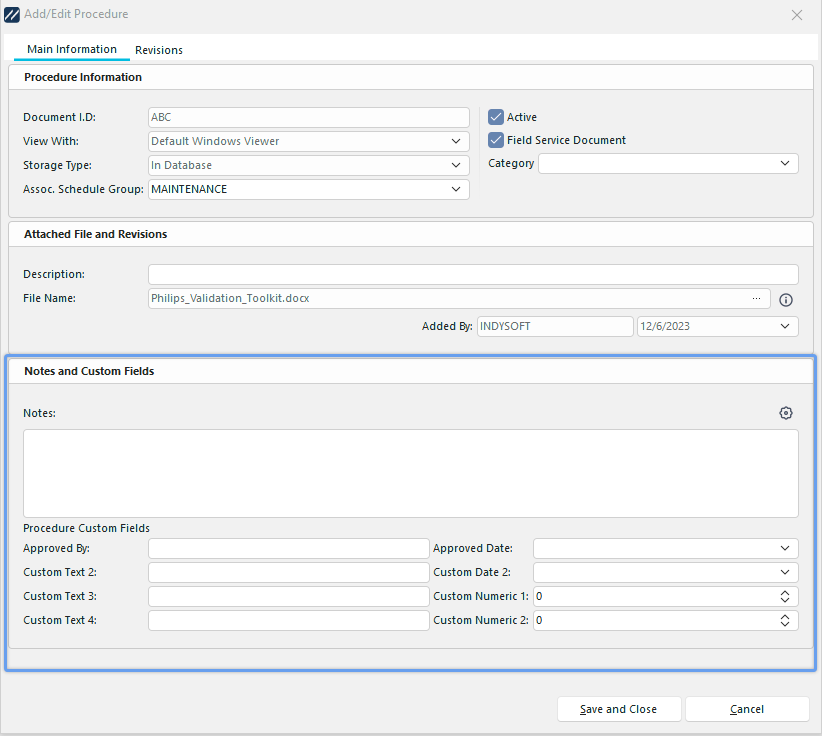
Configurar etiquetas personalizadas para adicionar/editar revisões de procedimentos | Revisões:
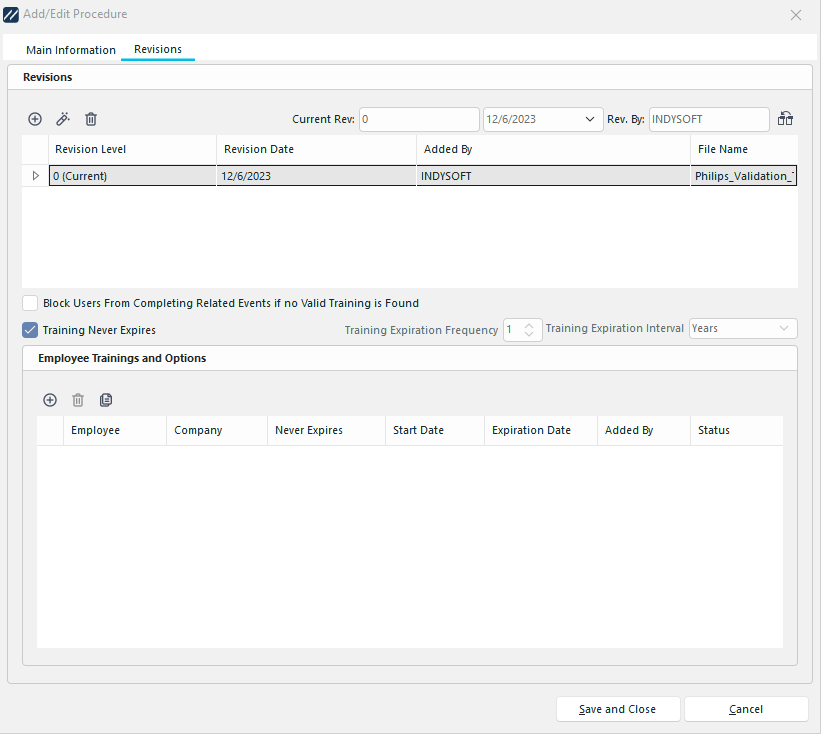
Caixa de diálogo «Adicionar/Editar procedimentos» - Separador «Revisões»
Esta secção aborda a possibilidade de existir vários procedimentos que possam ser atualizados ou revistos periodicamente.
A funcionalidade «Adicionar procedimentos e documentos» recebeu várias atualizações na versão 13.1. Uma atualização importante a ter em conta é que a adição de procedimentos através da interface padrão de adição/edição cria agora automaticamente revisões. Ao guardar o procedimento, será criada automaticamente uma revisão, que será marcada como atual com um nível de revisão de 0. O processo de atualização da versão 13 para a 13.1 também cria automaticamente revisões (nível de revisão 0) onde antes não existiam. Se os procedimentos ou documentos já tiverem revisões existentes, estas permanecerão inalteradas.
Ao aceder ao ecrã «Revisões», a revisão atual deve ser sempre destacada automaticamente. Dependendo da revisão selecionada, as formações correspondentes devem aparecer abaixo na grelha «Formações e opções dos colaboradores». Um administrador tem a possibilidade de adicionar ou eliminar estas formações.
Ao criar um novo procedimento após a atualização para a versão 13.1, a opção para impedir que os utilizadores concluam eventos relacionados estará desmarcada por predefinição. Por conseguinte, a funcionalidade deve estar ativada e implementada e não deve causar quaisquer efeitos adversos durante a atualização de uma versão anterior para a 13.1. A IndySoft também definirá por predefinição que a validade de qualquer formação nunca expire.
Ao clicar em «Novo item» (ícone do sinal de mais), pode adicionar uma nova revisão (ou versão) do procedimento que está a introduzir/editar.
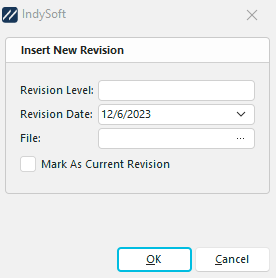
Inserir nova revisão
Nível de revisão
Por exemplo: se este procedimento for atualizado a cada 12 meses, pode indicar como nível o ano em que foi criado/atualizado.
Data de revisão
: Indique a data em que a revisão ocorreu.
Marcar como revisão atual
Ao marcar esta caixa de seleção, o procedimento que está a adicionar será definido como a revisão padrão.
Suponha que um administrador precise de criar uma nova revisão e que existam associações de formação do Procedimento para Funcionários para a revisão «Atual». Neste caso, aquando da criação da nova revisão, o IndySoft irá propor a criação automática dos cursos de formação a partir da revisão «Atual» existente e a sua aplicação à revisão recém-criada.

Criação automática de novos exercícios para o prompt de revisão
Se o administrador selecionar «Sim», todos os cursos «Ativos» serão criados para a nova revisão.
Nota: Se criou uma lista de procedimentos e, posteriormente, decidiu qual é o procedimento atual, pode clicar neste ícone 
e isso irá designar o procedimento destacado como a revisão padrão atual.
Formação e opções para os colaboradores
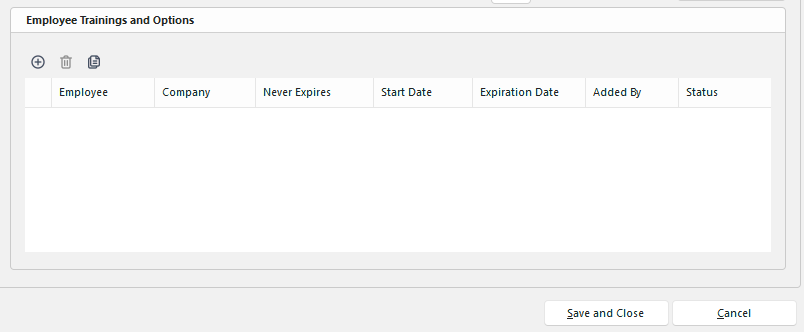
Formação e opções para os colaboradores
Impedir que o utilizador conclua eventos relacionados se não for encontrada nenhuma formação válida
Se esta opção estiver ativada E um evento tiver a configuração do fluxo de trabalho. opção ativada para «Verificar se há funcionários» «Formações sobre procedimentos», o registo do colaborador associado ao utilizador que iniciou sessão será verificado e, potencialmente, bloqueado em três locais distintos onde este possa estar a tentar adicionar/utilizar um procedimento:
- Ao adicionar equipamento associado a esse procedimento (a adição do equipamento será bloqueada)
- Ao tentar adicionar conteúdo à secção «Procedimento» no separador «Documentos» do evento diretamente
- Após a conclusão do evento. Se o utilizador chegar a esta fase, poderá sair do evento e deixá-lo incompleto.
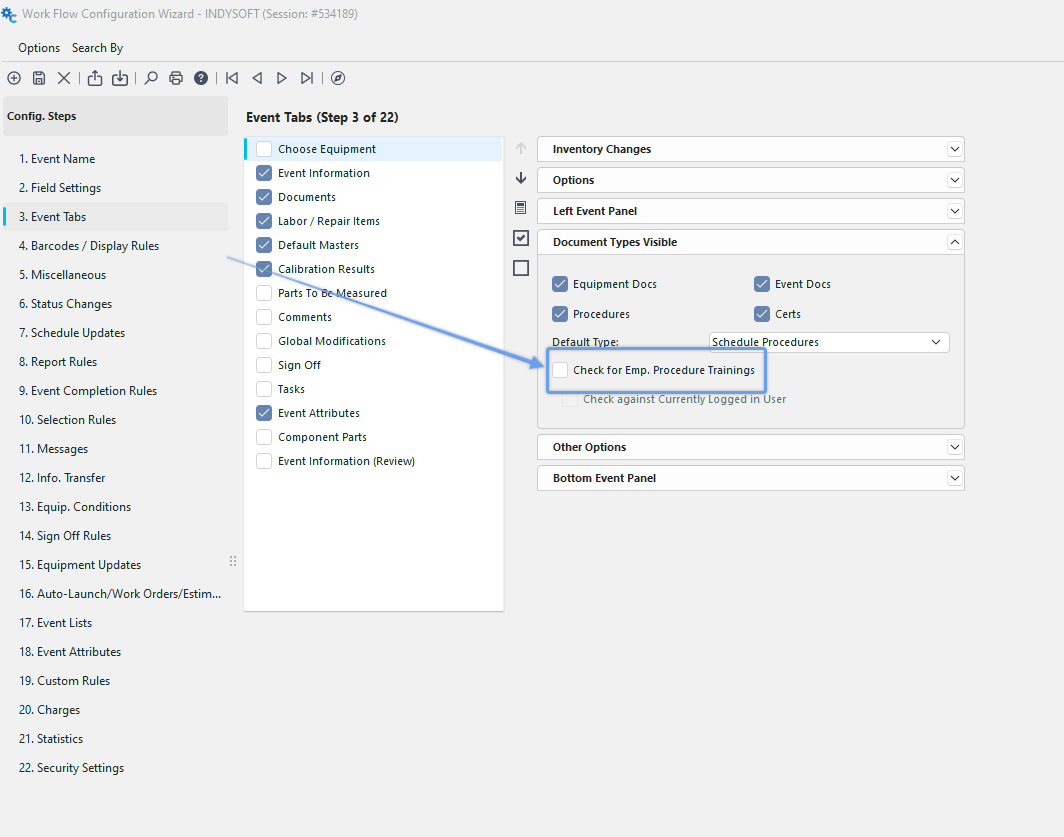
Workflow Config. - Event Tabs - Check for Emp. Procedure Trainings
A formação nunca expira
Especifica se as formações de novos funcionários terão, por predefinição, validade ilimitada. Se esta opção estiver marcada, os campos relativos à frequência/intervalo de validade da formação ficarão desativados. Se esta opção não estiver marcada, o utilizador pode especificar a frequência/intervalo de validade da formação nos campos seguintes.
Frequência de expiração da formação
Especifica a frequência de expiração predefinida da formação
Intervalo de expiração da formação
Especifica o intervalo de expiração predefinido da formação
A criação de uma formação para um colaborador/procedimento só pode ser efetuada quando existe uma revisão válida. Por conseguinte, as formações sobre procedimentos para os funcionários dependem das revisões, pelo que é necessário estabelecer novas associações sempre que for criada uma nova revisão. A IndySoft oferece várias opções que permitem associar facilmente, em lote, as revisões de procedimentos aos funcionários.
 Adicionar formação de funcionários
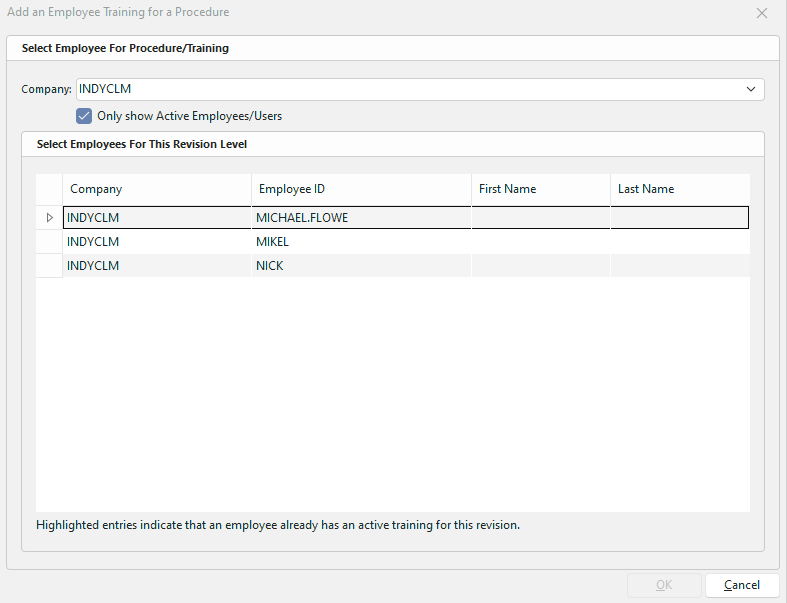
Adicionar uma formação de funcionários para um procedimento
Por predefinição, este ecrã mostra apenas os registos de funcionários ativos que também são utilizadores. Isto restringe a lista de funcionários aos que podem iniciar sessão e utilizar o software. Se a opção «Mostrar apenas funcionários/utilizadores ativos» estiver marcada, o ecrã irá abrir-se e apresentar a lista predefinida de funcionários da empresa cujos registos de funcionário estejam «ativos» e associados a um registo de utilizador «ativo». Se esta opção não estiver marcada, serão apresentados todos os registos dos funcionários, independentemente do seu estado. Os registos destacados a azul correspondem aos colaboradores que já possuem associações de formação «ativas» com a revisão correspondente. O administrador pode procurar funcionários utilizando Ctrl + F e selecionar vários para uma associação em lote.
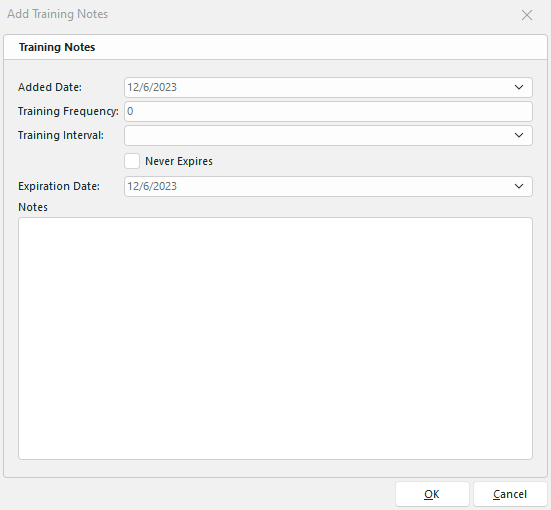
Diálogo «Adicionar notas de treino»
O ecrã de revisão irá mostrar a data de validade (se houver), a frequência e o intervalo. O administrador pode agora atualizar a «Data de adição» e adicionar quaisquer notas específicas relacionadas com as formações; em seguida, deve clicar em «OK» para criar as associações em lote.
Suponha que o administrador tente criar associações para funcionários que já têm associações. Nesse caso, será perguntado se deseja arquivar as associações existentes para esses utilizadores específicos e criar novas associações — se a resposta for «Não», serão criadas todas as associações que ainda não existam. Se a resposta for «Sim», os antigos serão marcados como ARQUIVADOS e os novos serão criados.

Aviso sobre os treinos arquivados
 Remover a formação de funcionários

Eliminar confirmação de formação de funcionários
Será solicitado ao administrador que confirme com «Sim» ou «Não» se pretende ou não eliminar o registo de formação do funcionário selecionado.
 Preencher os dados de formação a partir de outro procedimento
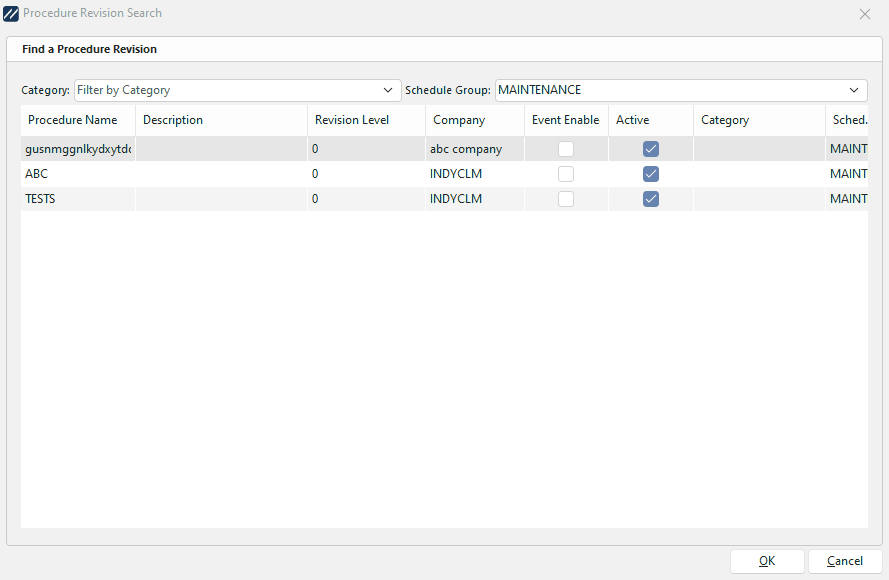
Pesquisa de revisão de procedimentos
Utilize esta opção para preencher automaticamente os campos relativos às formações a partir de um procedimento existente. Esta função irá copiar todos os registos de formação de procedimentos dos funcionários existentes para o procedimento aberto na caixa de diálogo de adição/edição. |
 Dica de produtividade
A caixa de diálogo «Adicionar/Editar Procedimentos» pode ser filtrada e personalizada de diferentes formas. Consulte Interface Geral para obter mais informações.
Os botões e ícones são descritos em pormenor aqui.