Adicionar/Editar...Documentação...Documentos
 *Versão 13.1 ||*Interface renovada para a caixa de diálogo «Adicionar/Editar Documento» — agora apresenta-se numa nova estrutura com separadores
- Consulte os separadores abaixo para obter mais informações
Visão geral | Esta secção permite que cada empresa tenha os seus próprios documentos. Os documentos podem ser fotografias, imagens digitalizadas ou qualquer outro documento existente no seu computador. É possível adicionar documentos a uma empresa através da caixa de diálogo «Adicionar/Editar Documento».
Adicionar documentos a uma empresa
Para adicionar ou gerir os documentos, no painel esquerdo do IndySoft, clique no ícone Adicionar/Editar e selecione Documentação...Documentos no menu suspenso.
Esta tabela irá apresentar todos os documentos já existentes no sistema para cada empresa selecionada.

Adicionar/Editar documentos
 «Novo item» para adicionar um novo documento
 «Ver/Editar item» para editar o documento
 «Eliminar item» para eliminar o documento selecionado
Nota: Certifique-se de que selecionou a empresa correta antes de adicionar novos documentos.
| Informações principais | Informações principais:

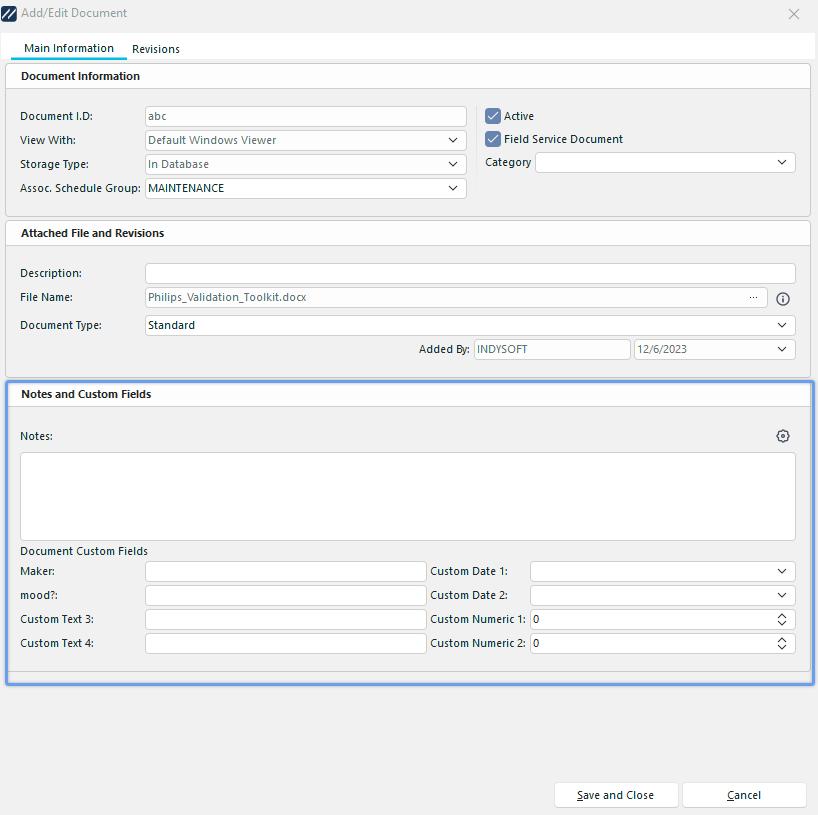
Caixa de diálogo Adicionar/Editar Documento - Separador Informações Principais
Este separador apresenta uma visão geral de todas as informações relacionadas com o documento selecionado.
A funcionalidade «Adicionar/Editar Procedimentos e Documentos» foi renovada na versão 13.1. Em vez do processo por etapas do assistente, existe agora uma nova estrutura de navegação com separadores. Existem também novos campos para «Categoria» e «Serviço no terreno» que podem ser utilizados.
Informações sobre o documento
N.º do documento
Aqui, deverá atribuir um nome ao documento no campo «Identificação do documento».
Visualizar com o
- Visualizador padrão do Windows - Uma janela pop-up do documento selecionado aparecerá no ecrã
- Navegador da Web - A escolha desta visualização afetará o passo seguinte, solicitando que indique o endereço web onde este documento se encontra
- Sem visualizador - Apenas referência
Tipo de armazenamento
- No banco de dados - O documento será armazenado juntamente com os ficheiros do cliente IndySoft no banco de dados central. Isto oferece-lhe mais opções no que diz respeito à partilha do documento e à segurança.
- Em localização central - Esta opção permite aos utilizadores guardar ficheiros num disco rígido de utilizador único ou num disco rígido acessível através da rede.
Assoc. Grupo de agendamento
Grupo de agendamento ao qual o documento está associado — com base em Adicionar/Editar...Em todo o sistema...Agendamento...Grupos de agendamento
Ativo
Especifica se o documento está ativo ou inativo
Documento de serviço de campo
Especifica se o documento é considerado para o serviço de campo - controla se o documento é sincronizado com as máquinas do serviço de campo
Categoria
Novo na versão 13.1, especifique a categoria à qual o documento está associado - com base em Adicionar/Editar...Documentação...Categorias
Arquivo anexado e revisões
Descrição
Uma descrição mais detalhada do documento que o «ID do documento» não especifica
Nome do ficheiro OU Endereço Web
(dependendo da forma como optou por visualizar este documento)
Tipo de documento
- Padrão
- Documento de calibração incorporado
- Programa de Calibração Visual
- Programa personalizado
Notas e campos personalizados
Notas
Esta área permite-lhe escrever notas adicionais relacionadas com o documento.
Campos personalizados do documento
Esta área permite-lhe adicionar valores aos campos personalizados que criou. Estes valores aparecerão abaixo do título do campo na janela de visualização «Adicionar/Editar Documentos».
Os rótulos dos campos personalizados podem ser configurados através do ícone da roda dentada 
Configurar etiquetas personalizadas para adicionar/editar revisões de documentos | Revisões:
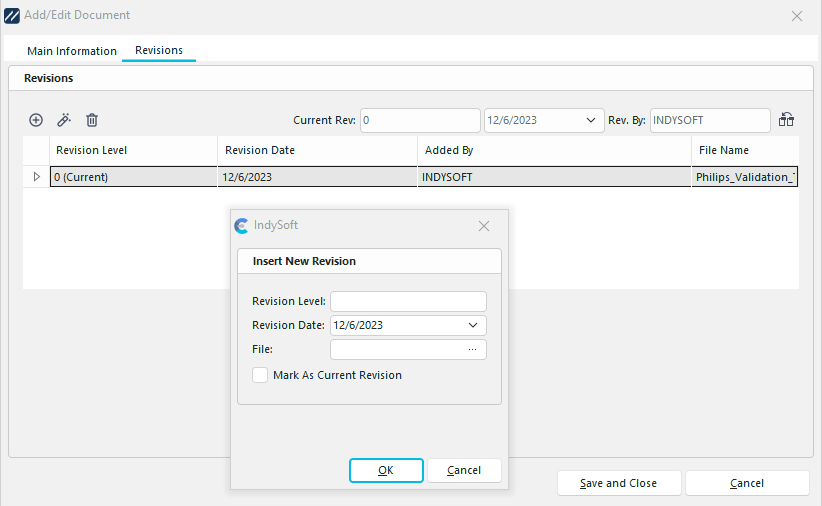
Caixa de diálogo «Adicionar/Editar documento» - Separador «Revisões»
Esta secção aborda a possibilidade de existir vários documentos que possam ser atualizados ou revistos periodicamente.
A funcionalidade «Adicionar procedimentos e documentos» recebeu várias atualizações na versão 13.1. Uma atualização importante a ter em conta é que a adição de documentos através da interface padrão de adição/edição cria agora automaticamente revisões. Ao guardar o documento, será criada automaticamente uma revisão, que será marcada como atual com um nível de revisão de 0. O processo de atualização da versão 13 para a 13.1 também cria automaticamente revisões (nível de revisão 0) onde antes não existiam. Se os procedimentos ou documentos já tiverem revisões existentes, estas permanecerão inalteradas.
Ao clicar em «Novo item» (ícone do sinal de mais), pode adicionar uma nova revisão (ou versão) do documento que está a introduzir/editar.
Nível de revisão
Por exemplo: se este documento for atualizado a cada 12 meses, pode indicar o ano em que foi criado/atualizado como nível.
Data de revisão
: Indique a data em que a revisão ocorreu.
Marcar como revisão atual
Ao marcar esta caixa de seleção, o documento que está a adicionar será definido como a revisão padrão.
Nota: Se criou uma lista de documentos e, posteriormente, decidiu qual é o documento atual, pode clicar neste ícone 
e isso irá designar o documento destacado como a revisão padrão atual. |
 Dica de produtividade
A caixa de diálogo «Adicionar/Editar Documentos» pode ser filtrada e personalizada de várias formas. Consulte Interface Geral para obter mais informações.
Os botões e ícones são descritos em pormenor aqui.