Aggiungi/Modifica...Documentazione...Documenti
 *Versione 13.1 ||*Interfaccia rinnovata per la finestra di dialogo "Aggiungi/Modifica documento": ora viene visualizzata con una nuova struttura a schede
- Consulta le schede qui sotto per ulteriori informazioni
Panoramica | Questa sezione consente a ogni singola azienda di archiviare i propri documenti. I documenti possono essere foto, immagini digitalizzate o qualsiasi altro tipo di documento presente sul tuo computer. È possibile aggiungere documenti a un'azienda utilizzando la finestra di dialogo "Aggiungi/Modifica documento".
Aggiunta di documenti a un'azienda
Per aggiungere o gestire i documenti, nel pannello di sinistra di IndySoft, clicca sull'icona Aggiungi/Modifica e seleziona Documentazione...Documenti dal menu a tendina.
Questa tabella mostrerà tutti i documenti già presenti nel sistema per ciascuna azienda selezionata.

Aggiungi/Modifica documenti
 «Nuovo elemento» per aggiungere un nuovo documento
 «Visualizza/Modifica elemento» per modificare il documento
 «Elimina elemento» per eliminare il documento selezionato
Nota: assicurati di aver selezionato l'azienda corretta prima di aggiungere nuovi documenti.
| Informazioni principali | Informazioni principali:

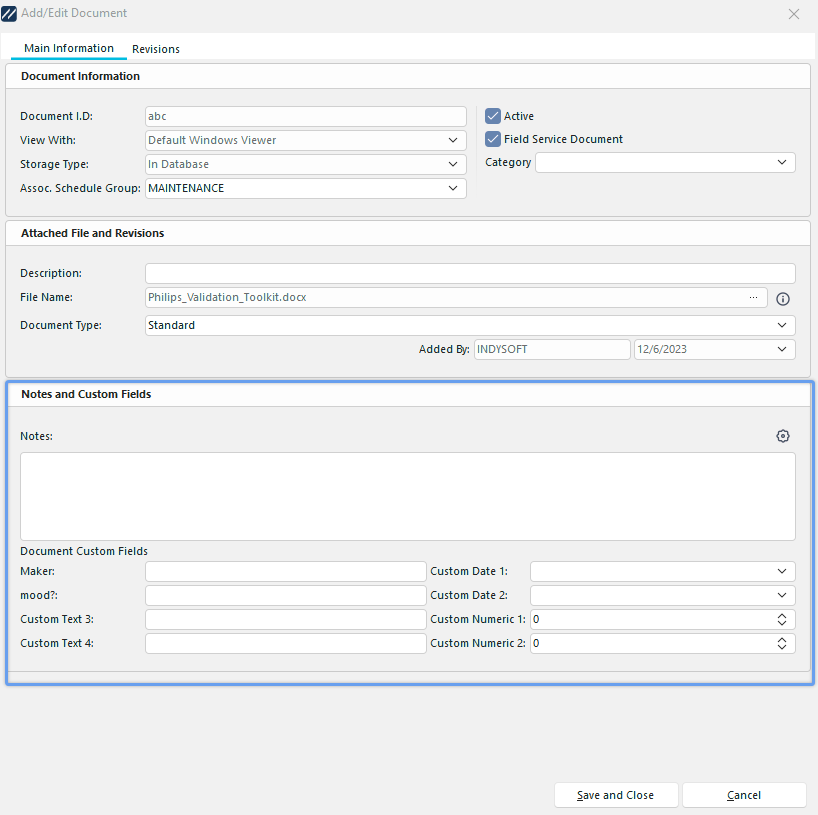
Finestra di dialogo "Aggiungi/Modifica documento" - Scheda "Informazioni principali"
Questa scheda offre una panoramica di tutte le informazioni relative al documento selezionato.
La funzione "Aggiungi/Modifica procedure e documenti" ha assunto un nuovo aspetto nella versione 13.1. Al posto della procedura guidata, è stata introdotta una nuova struttura di navigazione a schede. Sono disponibili anche nuovi campi per le categorie e l'assistenza sul campo.
Informazioni sul documento
Codice documento
Qui dovrai assegnare un nome al documento nel campo "ID documento".
Visualizza con l'
- Visualizzatore predefinito di Windows - Sullo schermo apparirà una finestra pop-up del documento selezionato
- Browser Web - La scelta di questa visualizzazione influirà sul passaggio successivo, in cui ti verrà richiesto di inserire l'indirizzo web in cui si trova il documento
- Nessun visualizzatore - Solo riferimento
Tipo di archiviazione
- Nel database - Il documento verrà archiviato insieme ai file dei clienti IndySoft nel database centrale. Questo ti offre maggiori opzioni per la condivisione del documento e una maggiore sicurezza.
- In posizione centrale - Questa opzione consente agli utenti di salvare i dati su un disco rigido dedicato a un singolo utente o su un disco rigido accessibile in rete.
Prof. Gruppo di pianificazione
Gruppo di pianificazione a cui è associato il documento - in base a Aggiungi/Modifica...A livello di sistema...Pianificazione...Gruppi di pianificazione
Attivo
Specifica se il documento è attivo o inattivo
Documento Field Service
Specifica se il documento è considerato per Field Service - controlla se il documento viene sincronizzato sui dispositivi Field Service
Categoria
Novità della versione 13.1, specifica la categoria a cui è associato il documento - in base a Aggiungi/Modifica...Documentazione...Categorie
File allegato e revisioni
Descrizione
Una descrizione più dettagliata del documento che l'«ID documento» non specifica
Nome del file O Indirizzo web
(a seconda di come hai scelto di visualizzare questo documento)
Tipo di documento
- Standard
- Documento di calibrazione incorporato
- Programma di calibrazione visiva
- Programma personalizzato
Note e campi personalizzati
Note
In questa sezione è possibile inserire note aggiuntive relative al documento.
Campi personalizzati del documento
Questa sezione consente di aggiungere valori ai campi personalizzati creati. Questi valori appariranno sotto l'intestazione del campo nella finestra di visualizzazione "Aggiungi/Modifica documenti".
Le etichette dei campi personalizzati possono essere configurate tramite l'icona a forma di ingranaggio 
Configurazione delle etichette personalizzate per l'aggiunta/modifica delle revisioni dei documenti | Revisioni:
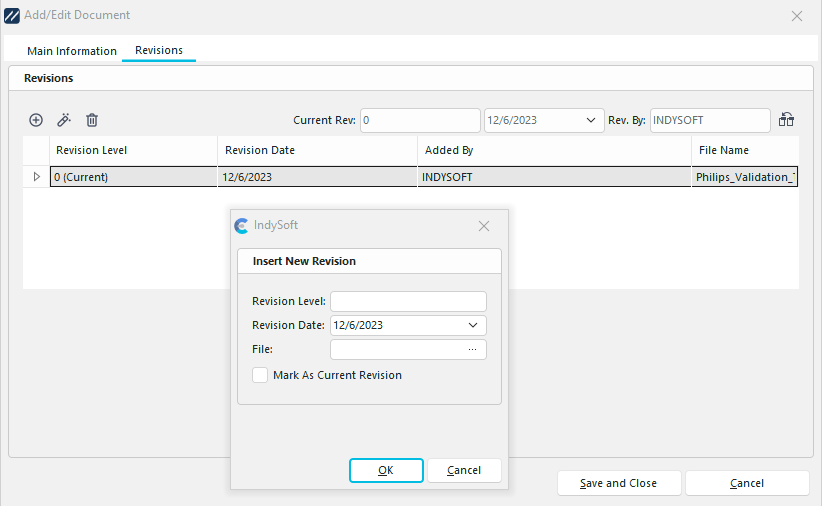
Finestra di dialogo "Aggiungi/Modifica documento" - Scheda "Revisioni"
Questa scheda riguarda la possibilità di avere più documenti che potrebbero essere aggiornati o modificati di tanto in tanto.
La sezione "Aggiunta di procedure e documenti" ha ricevuto diversi aggiornamenti nella versione 13.1. Un'importante novità da tenere presente è che l'aggiunta di documenti tramite l'interfaccia standard di aggiunta/modifica ora crea automaticamente delle revisioni. Al salvataggio del documento, verrà creata automaticamente una revisione, che verrà contrassegnata come attuale con un livello di revisione pari a 0. Il processo di aggiornamento dalla versione 13 alla 13.1 crea automaticamente anche delle revisioni (livello di revisione 0) laddove prima non ne erano state create. Se le procedure o i documenti presentavano già delle revisioni, queste rimarranno invariate.
Cliccando su "Nuovo elemento" (icona con il segno più), puoi aggiungere una nuova revisione (o versione) del documento che stai inserendo/modificando.
Livello di revisione
Ad esempio: se questo documento viene aggiornato ogni 12 mesi, è possibile indicare come livello l'anno in cui è stato creato/aggiornato.
Data di revisione
: indicare la data in cui è stata effettuata la revisione.
Contrassegna come revisione corrente
Selezionando questa casella di controllo, il documento che stai aggiungendo diventerà la revisione predefinita.
Nota: se hai creato un elenco di documenti e in seguito hai deciso quale documento considerare come quello corrente, puoi cliccare su questa icona 
: in questo modo il documento evidenziato verrà impostato come revisione predefinita corrente. |
 Suggerimento per la produttività
La finestra di dialogo "Aggiungi/Modifica documenti" può essere filtrata e personalizzata in molti modi. Per ulteriori informazioni, consultare la sezione Interfaccia generale.
I pulsanti e le icone sono descritti in dettaglio qui.