Hinzufügen/Bearbeiten...Dokumentation...Dokumente
 *Version 13.1 ||*Überarbeitete Benutzeroberfläche für den Dialog „Dokument hinzufügen/bearbeiten“ – wird nun in einer neuen Struktur mit Registerkarten angezeigt
- Weitere Informationen finden Sie auf den folgenden Registerkarten
Übersicht | In diesem Bereich kann jedes einzelne Unternehmen seine Dokumente hinterlegen. Die Dokumente können Fotos, gescannte Bilder oder andere auf Ihrem Computer vorhandene Dokumente sein. Dokumente können über das Dialogfeld „Dokument hinzufügen/bearbeiten“ zu einem Unternehmen hinzugefügt werden.
Dokumente zu einem Unternehmens
hinzufügen Um Dokumente hinzuzufügen oder zu verwalten, klicken Sie im linken Bereich von IndySoft auf das Symbol „Hinzufügen/Bearbeiten“ und wählen Sie im Dropdown-Menü „Dokumentation…Dokumente“ aus.
In dieser Tabelle werden alle Dokumente angezeigt, die für jedes ausgewählte Unternehmen bereits im System vorhanden sind.

Dokumente hinzufügen/bearbeiten
 „Neues Element“, um ein neues Dokument hinzuzufügen
 „Element anzeigen/bearbeiten“, um das Dokument zu bearbeiten
 „Element löschen“, um das ausgewählte Dokument zu löschen
Hinweis: Vergewissern Sie sich, dass Sie das richtige Unternehmen ausgewählt haben, bevor Sie neue Dokumente hinzufügen.
| Wichtige Informationen | Wichtige Informationen:

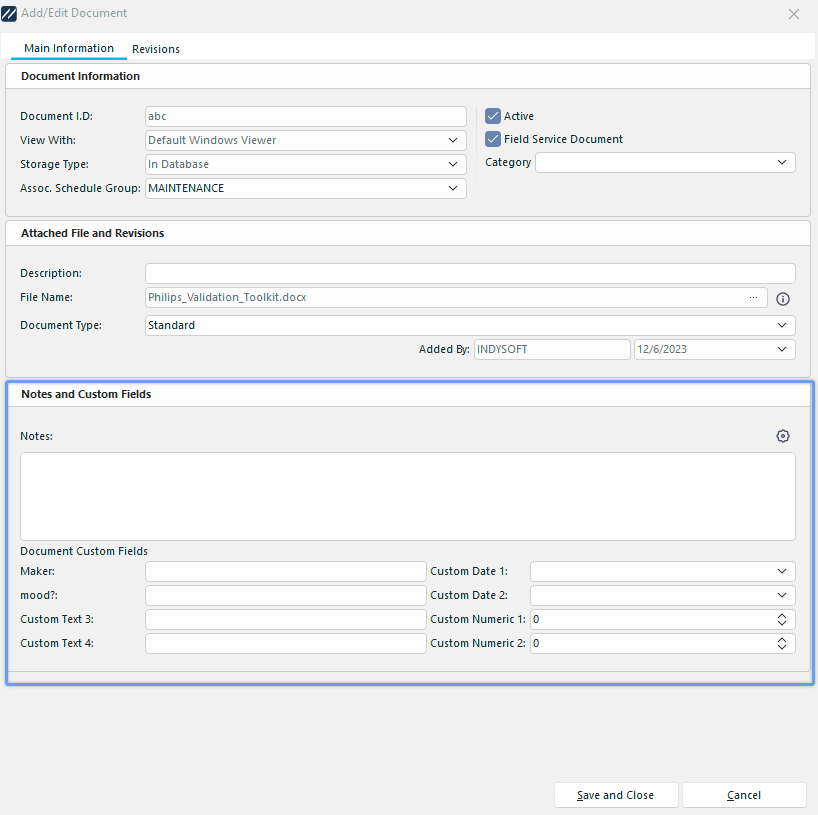
Dialogfeld „Dokument hinzufügen/bearbeiten“ – Registerkarte „Hauptinformationen“
Diese Registerkarte bietet einen Überblick über alle Informationen zum ausgewählten Dokument.
Die Funktionen zum Hinzufügen und Bearbeiten von Abläufen und Dokumenten wurden in Version 13.1 optisch überarbeitet. Anstelle des schrittweisen Assistenten gibt es nun eine neue Navigationsstruktur mit Registerkarten. Es gibt außerdem neue Felder für „Kategorie“ und „Außendienst“, die ebenfalls genutzt werden können.
Informationen zum Dokument
Dokument-ID
Hier geben Sie dem Dokument im Feld „Dokument-ID“ einen Namen.
Mit „
“ anzeigen
- Standard-Windows-Viewer – Ein Popup-Fenster des ausgewählten Dokuments wird auf dem Bildschirm angezeigt
- Webbrowser – Die Auswahl dieser Ansicht wirkt sich auf den nächsten Schritt aus; Sie werden aufgefordert, die Webadresse anzugeben, unter der dieses Dokument zu finden ist
- Kein Viewer – Nur Referenz
Speichertyp
- In der Datenbank – Das Dokument wird zusammen mit den IndySoft-Client-Dateien in der zentralen Datenbank gespeichert. Dadurch stehen Ihnen mehr Optionen für die Freigabe des Dokuments und für die Sicherheit zur Verfügung.
- „Zentrale Speicherung“ – Mit dieser Option können Benutzer Daten auf einer Einzelplatzfestplatte oder einer über das Netzwerk zugänglichen Festplatte speichern.
Assoc. Zeitplan-Gruppe
Zeitplan-Gruppe, der das Dokument zugeordnet ist – basierend auf Hinzufügen/Bearbeiten...Systemweit...Zeitplanung...Zeitplan-Gruppen
Aktiv
Gibt an, ob das Dokument aktiv oder inaktiv ist
Außendienst-Dokument
Gibt an, ob das Dokument für den Außendienst berücksichtigt wird – steuert, ob das Dokument auf Außendienstgeräte synchronisiert wird
Kategorie
Neu in 13.1: Geben Sie die Kategorie an, der das Dokument zugeordnet ist – basierend auf Hinzufügen/Bearbeiten...Dokumentation...Kategorien
Anhang und Überarbeitungen
Beschreibung
Eine detailliertere Beschreibung des Dokuments, die über die „Dokument-ID“ hinausgeht
Dateiname ODER Webadresse
(je nachdem, wie Sie dieses Dokument anzeigen möchten)
Dokumenttyp
- Standard
- Eingebettetes Kalibrierungsdokument
- Visuelles Kalibrierungsprogramm
- Benutzerdefiniertes Programm
Anmerkungen und benutzerdefinierte Felder
Anmerkungen
In diesem Bereich können Sie zusätzliche Anmerkungen zum Dokument verfassen.
Benutzerdefinierte Felder für Dokumente
In diesem Bereich können Sie Werte zu den von Ihnen erstellten benutzerdefinierten Feldern hinzufügen. Diese Werte werden im Anzeigefenster „Dokumente hinzufügen/bearbeiten“ unter der Feldüberschrift angezeigt.
Die Bezeichnungen der benutzerdefinierten Felder können über das Zahnrad-Symbol eingerichtet werden 
Benutzerdefinierte Bezeichnungen für das Hinzufügen/Bearbeiten von Dokumentrevisionen einrichten | Revisionen:
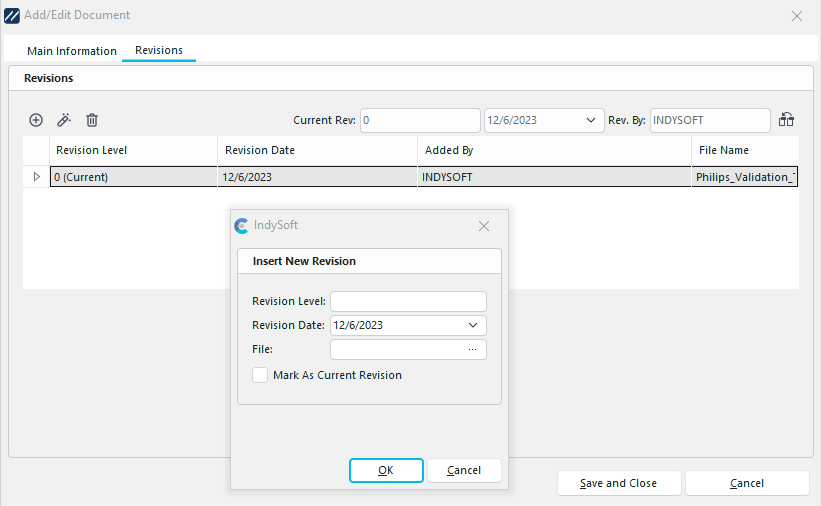
Dialogfeld „Dokument hinzufügen/bearbeiten“ – Registerkarte „Revisionen“
Auf dieser Registerkarte geht es um die Möglichkeit, mehrere Dokumente zu verwalten, die von Zeit zu Zeit aktualisiert oder überarbeitet werden.
Die Funktionen zum Hinzufügen von Verfahren und Dokumenten wurden in Version 13.1 mehrfach aktualisiert. Eine wichtige Neuerung, die Sie beachten sollten, ist, dass beim Hinzufügen von Dokumenten über die Standardoberfläche zum Hinzufügen/Bearbeiten nun automatisch Versionen erstellt werden. Beim Speichern des Dokuments wird automatisch eine Revision erstellt und mit der Revisionsstufe 0 als aktuell markiert. Beim Upgrade von Version 13 auf 13.1 werden automatisch Revisionen (Revisionsstufe 0) erstellt, sofern zuvor noch keine vorhanden waren. Falls für Verfahren oder Dokumente bereits Überarbeitungen vorliegen, bleiben diese unverändert.
Wenn Sie auf „Neues Element“ (Pluszeichen-Symbol) klicken, können Sie eine neue Revision (oder Version) des Dokuments hinzufügen, das Sie gerade eingeben oder bearbeiten.
Revisionsstand
Beispiel: Wenn dieses Dokument alle 12 Monate aktualisiert wird, könnten Sie als Revisionsstand das Jahr angeben, in dem es erstellt bzw. aktualisiert wurde.
Revisionsdatum
Geben Sie das Datum an, an dem die Revision stattfand.
Als aktuelle Version markieren
Wenn Sie dieses Kontrollkästchen aktivieren, wird das Dokument, das Sie hinzufügen, zur Standardversion.
Hinweis: Wenn Sie eine Liste von Dokumenten erstellt und anschließend festgelegt haben, welches Dokument das aktuelle ist, können Sie auf dieses Symbol klicken 
. Dadurch wird das markierte Dokument als aktuelle Standardversion festgelegt. |
 Produktivitätstipp
Das Dialogfeld „Dokumente hinzufügen/bearbeiten“ lässt sich auf vielfältige Weise filtern und anpassen. Weitere Informationen finden Sie unter Allgemeine Schnittstelle.
Schaltflächen und Symbole werden hier ausführlich beschrieben.