Administrador de perfiles - Filtros de empresa
Algunos clientes que utilizan IndySoft tienen muchas empresas registradas en su base de datos. En el caso de los laboratorios de calibración, por ejemplo, el sistema puede contener 10 000 empresas o más. Imagina que eres el administrador de sistemas de IndySoft y acabas de contratar a un nuevo técnico para tu sucursal del NORESTE. Hay 640 empresas (que en este ejemplo son clientes) a las que atiende el personal de NORTHEAST. Sin embargo, los distintos miembros del personal de NORTHEAST tienen diferentes perfiles de seguridad. ¡Así que no quieres tener que configurar 640 excepciones de empresa!
Los filtros de empresas te permiten crear una regla de filtro que seleccione un subconjunto de empresas o clientes y asignarle un nombre a dicho subconjunto. A continuación, este nombre se puede arrastrar y soltar sobre un nombre de usuario como si se tratara del nombre habitual de una empresa. Por ejemplo, supongamos que configuras una etiqueta personalizada para todo el sistema para un campo del asistente «Añadir/Editar... Empresas... Empresa» y la llamas «Región»:
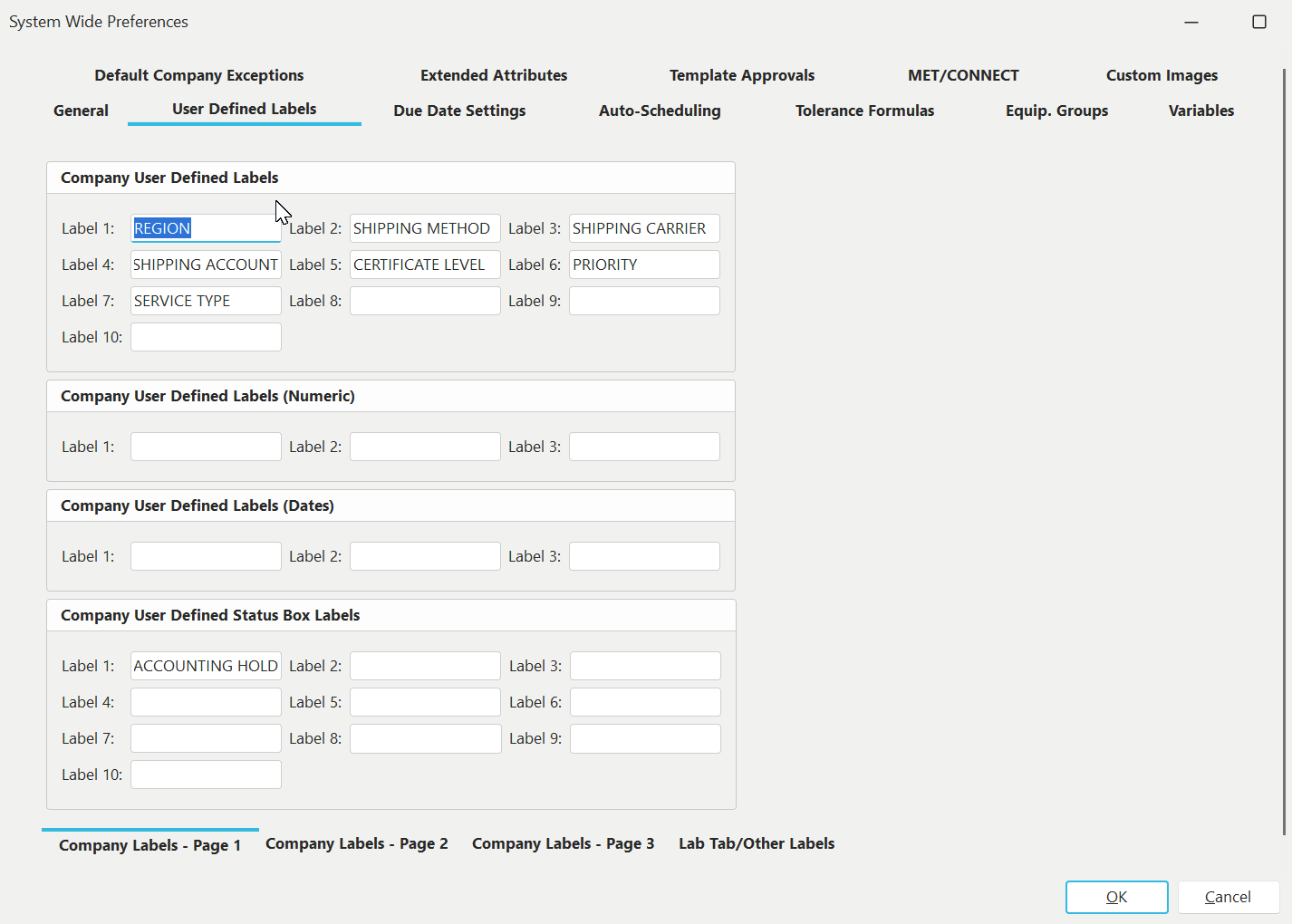
Ejemplo de preferencias generales del sistema: configuración del campo personalizado REGION
A continuación, utilizó este campo en el asistente «Añadir/Editar... Empresas... Empresa» para especificar la región correspondiente a cada empresa:
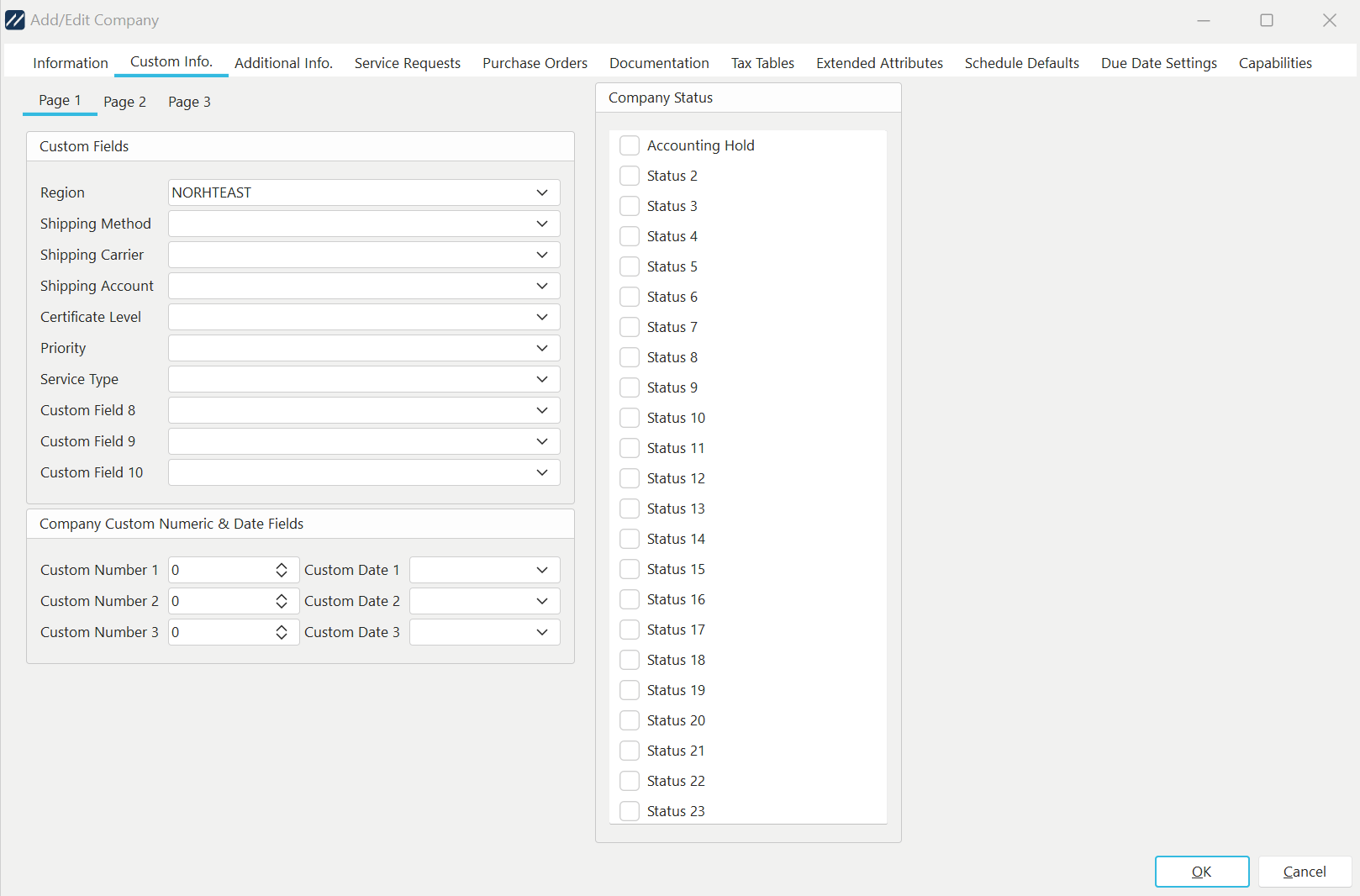
Ejemplo: Configuración del campo personalizado «Región» por empresa/cliente
Ahora es posible, en el Administrador de perfiles, configurar un filtro de empresas que seleccione todas aquellas con la «Región = NOROESTE». Para añadir un filtro de empresa, ve a la pestaña «Filtros de empresa» situada en la parte inferior derecha y pulsa el botón «Nuevo filtro de empresa»:
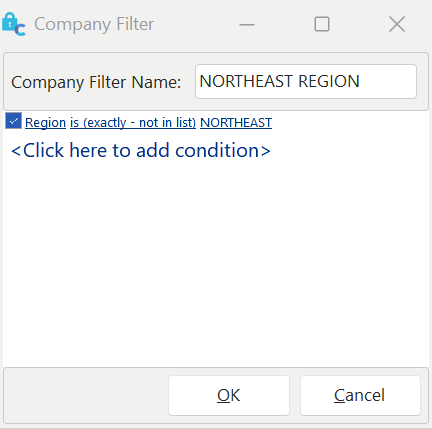 Filtro de empresas de
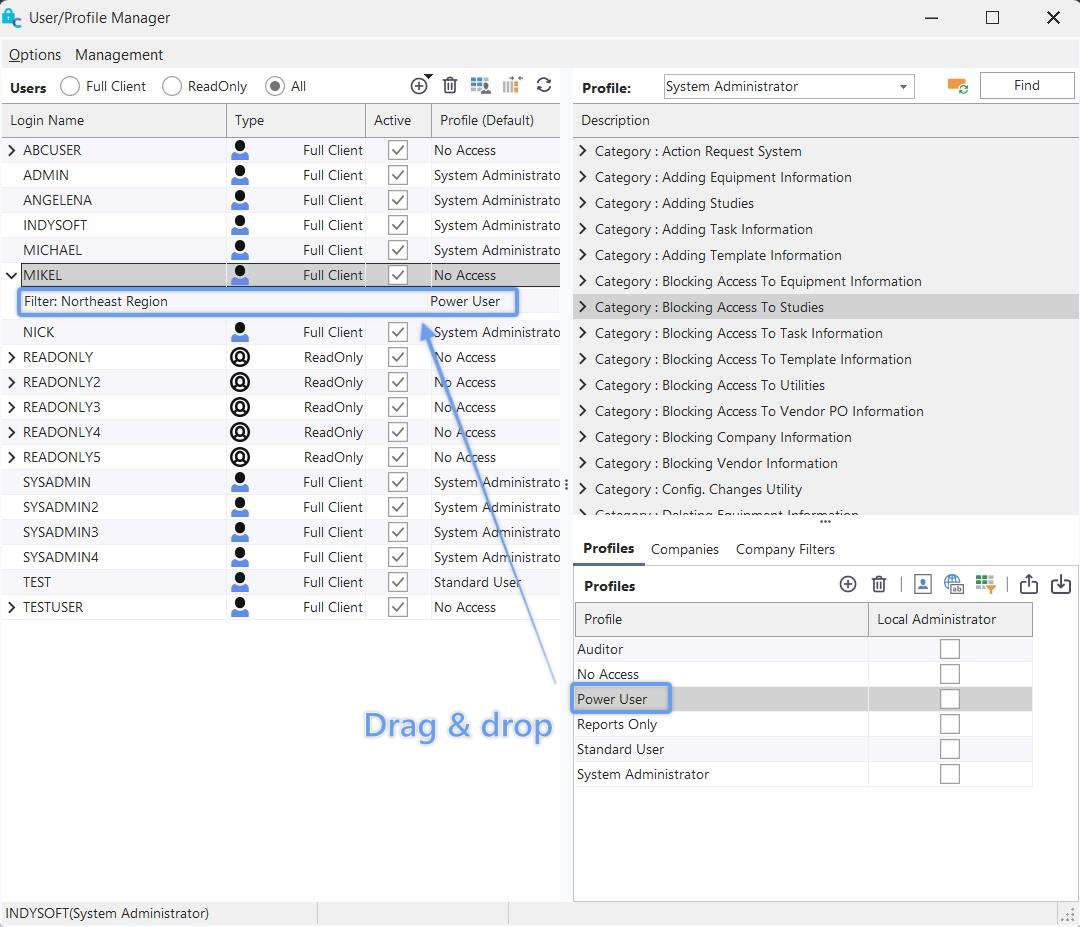
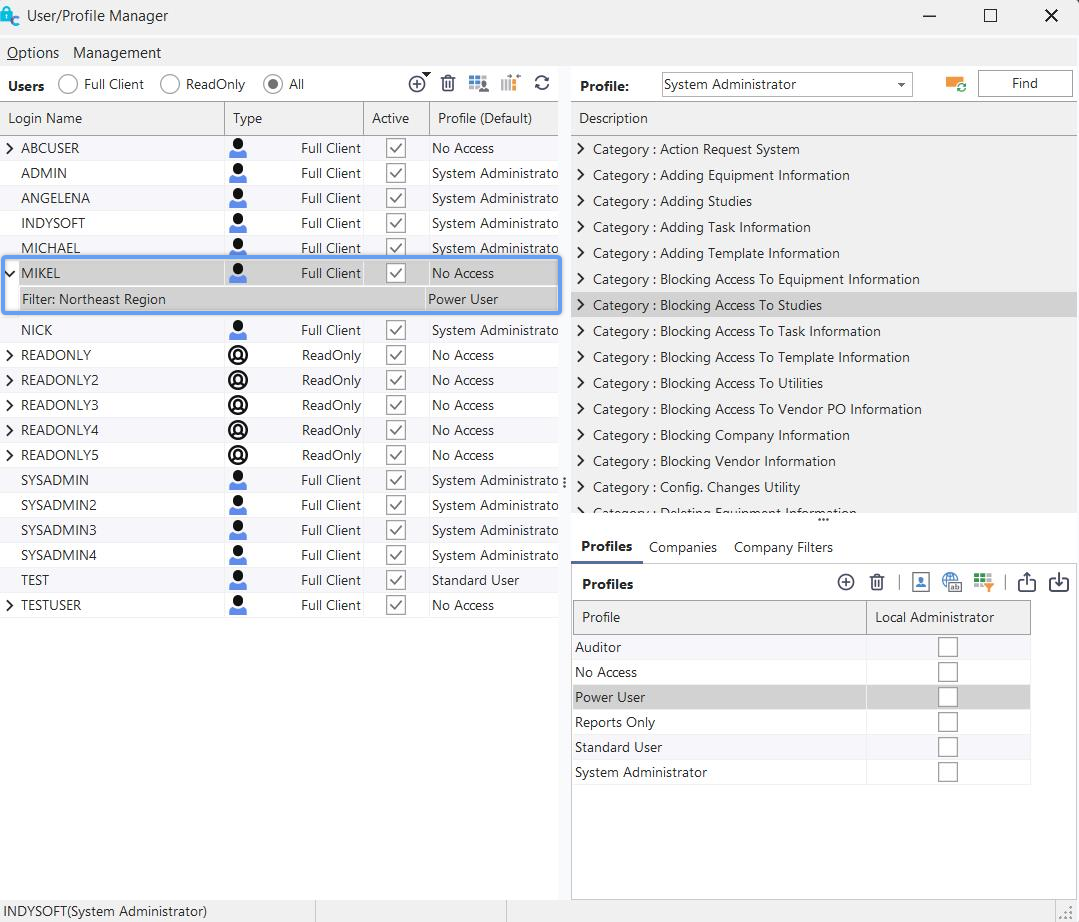
Una vez guardado un filtro de empresa, se puede utilizar como si fuera una empresa, salvo en el caso de los perfiles de usuario, del mismo modo que se haría con el nombre de una empresa estándar. Así pues, en el ejemplo siguiente, hemos arrastrado «REGIÓN NORESTE» como excepción de empresa hasta «MIKEL». Por defecto, MIKEL no tiene «ningún acceso», pero ahora tiene acceso a todas las empresas de la «REGIÓN NORESTE» (donde será un «usuario avanzado»).
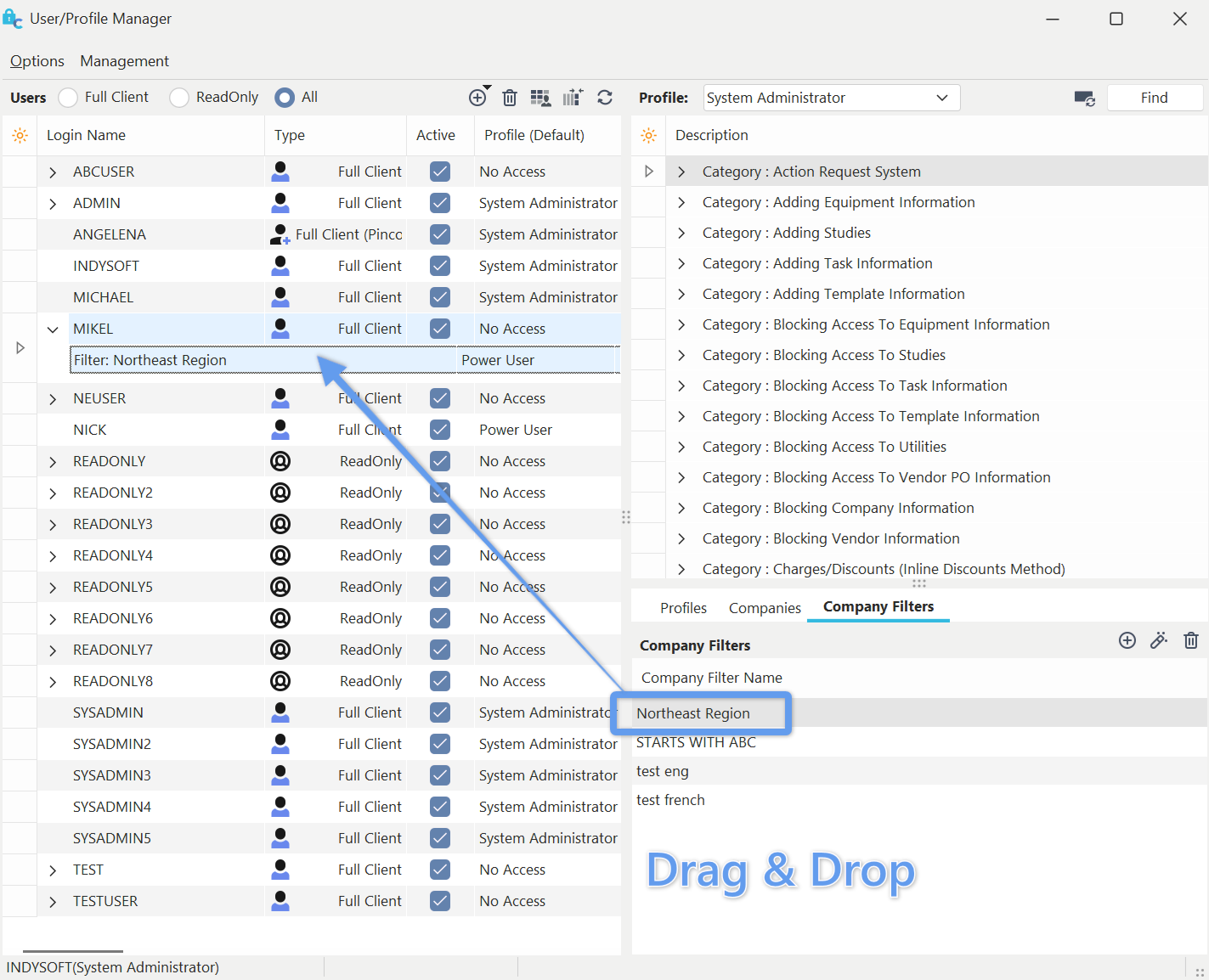 ../Storage/indysoft-help-publication/98596500.png
Configuración del filtro de empresa para MIKEL - Paso 1
 ../Storage/indysoft-help-publication/98596574.png
Configuración del filtro de empresa para MIKEL - Paso 2
 ../Storage/indysoft-help-publication/98597201.png
Configuración del filtro de empresa para MIKEL: resultado
Filtros predeterminados de la empresa para administradores del sistema
Los pasos anteriores agilizan considerablemente el proceso de añadir nuevos usuarios de NORTHEAST al sistema IndySoft. Pero tu empresa está creciendo rápidamente y tú trabajas en California como administrador principal de sistemas de IndySoft. En la mayoría de los casos, no es necesario que te molestes en añadir nuevos usuarios de NORTHEAST, ya que todos ellos están configurados con el mismo perfil predeterminado «Sin acceso», con la excepción de «NORTHEAST REGION». En IndySoft es posible configurar varios usuarios de «administrador del sistema» y asignar a uno o varios de ellos un filtro de empresa predeterminado. Piensa en ello como si se tratara de crear un puesto de administrador de sistemas de «nivel ligeramente inferior». Estos administradores del sistema siguen pudiendo acceder al Gestor de perfiles. No obstante, cuando se crean nuevos usuarios en el Administrador de perfiles, deben configurarse de forma predeterminada con un filtro de empresa concreto. En este ejemplo, la «REGIÓN NORESTE» es su entorno de pruebas para crear y editar usuarios, pero nada más.
Para configurar una excepción predeterminada de la empresa para un usuario con el rol de «Administrador del sistema», primero debes ser tú mismo un «Administrador del sistema». De lo contrario, ni siquiera podrías acceder al Administrador de perfiles... así que daremos por cumplido ese requisito. Además, no puedes configurar una excepción en el filtro de la empresa para tu nombre de usuario; solo los administradores de nivel superior pueden modificar esta configuración. Si cumples estos requisitos, selecciona el usuario, haz clic con el botón derecho del ratón y selecciona «Editar usuario»:
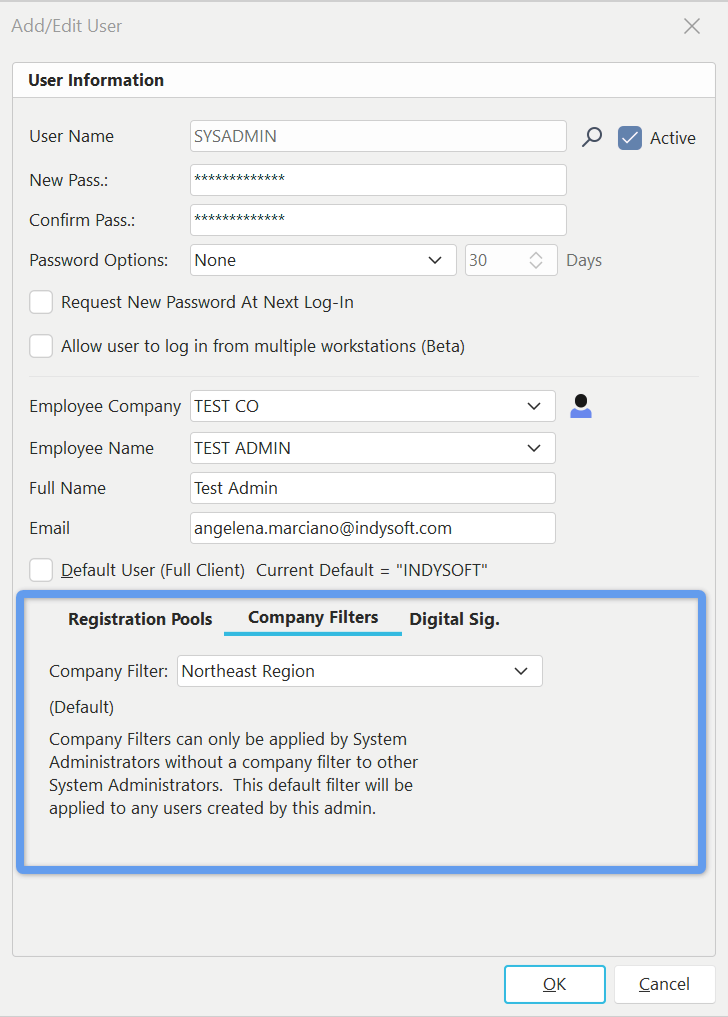
Cuadro de diálogo «Editar usuario»: filtro de empresa predeterminado
Utiliza el menú desplegable «Filtro de empresa» para seleccionar el filtro de empresa predeterminado para este usuario. En este ejemplo, he iniciado sesión en Profile Manager con el nombre de usuario «INDYSOFT», que también es «administrador del sistema», pero no tengo ningún filtro de empresa asociado a mi nombre de usuario. Quiero modificar «SYSADMIN», un administrador del sistema, para que tenga un filtro de empresa para «REGIÓN NORESTE». Ahora SYSADMIN puede gestionar la creación de usuarios para la REGIÓN NORESTE en Profile Manager. No obstante, a los nuevos usuarios se les asignará automáticamente un perfil predeterminado de «Sin acceso», con una excepción de empresa denominada «REGIÓN NORESTE». El perfil de la excepción de empresa «REGIÓN NORESTE» será el mismo que el seleccionado en el cuadro de diálogo inicial «Añadir usuario»:
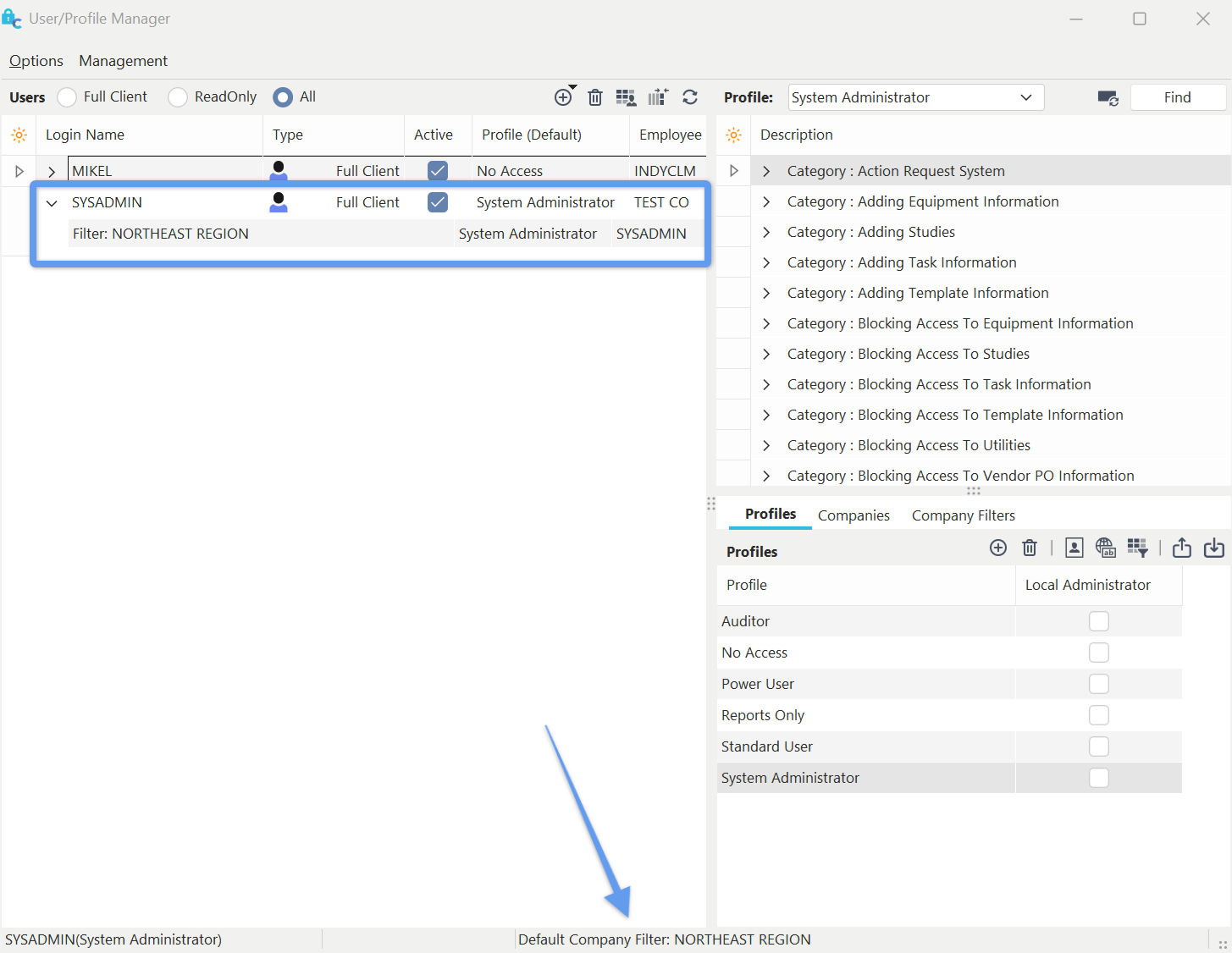
Se ha añadido un nuevo usuario con el filtro de empresa predeterminado.
Nota **:**En el ejemplo anterior, al iniciar sesión en Profile Manager como SYSADMIN (que tiene un filtro de empresa predeterminado), aparece una alerta en el panel de estado inferior que nos recuerda que hay un filtro de empresa predeterminado activo:

Permitir a los administradores del sistema con filtros predeterminados de la empresa modificar elementos de seguridad
Cuando se utilizan usuarios adicionales con el rol de «Administrador del sistema» y filtros predeterminados de la empresa, es posible que desee o no que estos usuarios modifiquen los valores de seguridad de perfiles concretos. Para modificar esta opción, primero debe ser el administrador del sistema de «máximo nivel» que NO tenga un filtro de empresa predeterminado. Si has iniciado sesión como tal, puedes hacer clic con el botón derecho del ratón sobre el nombre de usuario en el Administrador de perfiles y seleccionar «Editar configuración de usuario/ubicación»:
../Storage/indysoft-help-publication/98597806.png
Usuario (con el filtro de empresa predeterminado): modificar elementos de seguridad.
Nota **:**Esta configuración NO SE PUEDE establecer desde el cuadro de diálogo «Configuración de usuario/ubicación» cuando se accede a él desde la pantalla principal de IndySoft (ya que, en ese contexto, la configuración de usuario/ubicación corresponde al usuario que ha iniciado sesión en ese momento —y ese usuario tiene un filtro de empresa predeterminado—, y dichos usuarios no pueden modificar esta configuración para su nombre de usuario). |