Layouts aktualisieren
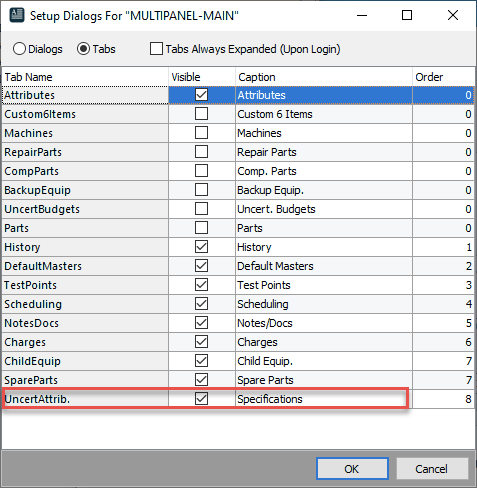
Bei Layouts müssen vor allem zwei Dinge beachtet werden. Zunächst musst du sowohl im Layout „Ausrüstung“ als auch im Layout „Vorlage“ sicherstellen, dass „UncertAttrib“ aktiviert ist. (Spezifikationen) sind aktiviert. So können Sie die Einstellungen von Pipette und Waage auf einen Blick überprüfen. Öffnen Sie dazu das entsprechende Geräte-/Vorlagenlayout und wählen Sie „Datei: Dialoge:“
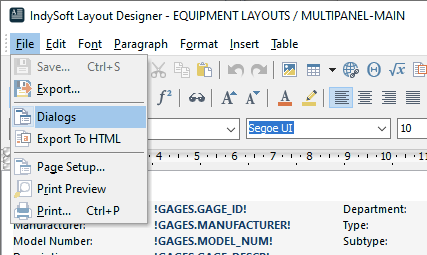
Dadurch werden die Einstellungsdialoge für das Layout geöffnet, um „UncertAttrib“ sicherzustellen. ist als sichtbar markiert. Wahrscheinlich haben Sie „TestPoints“ bereits aktiviert, aber dies ist ein guter Zeitpunkt, um dies noch einmal zu überprüfen.
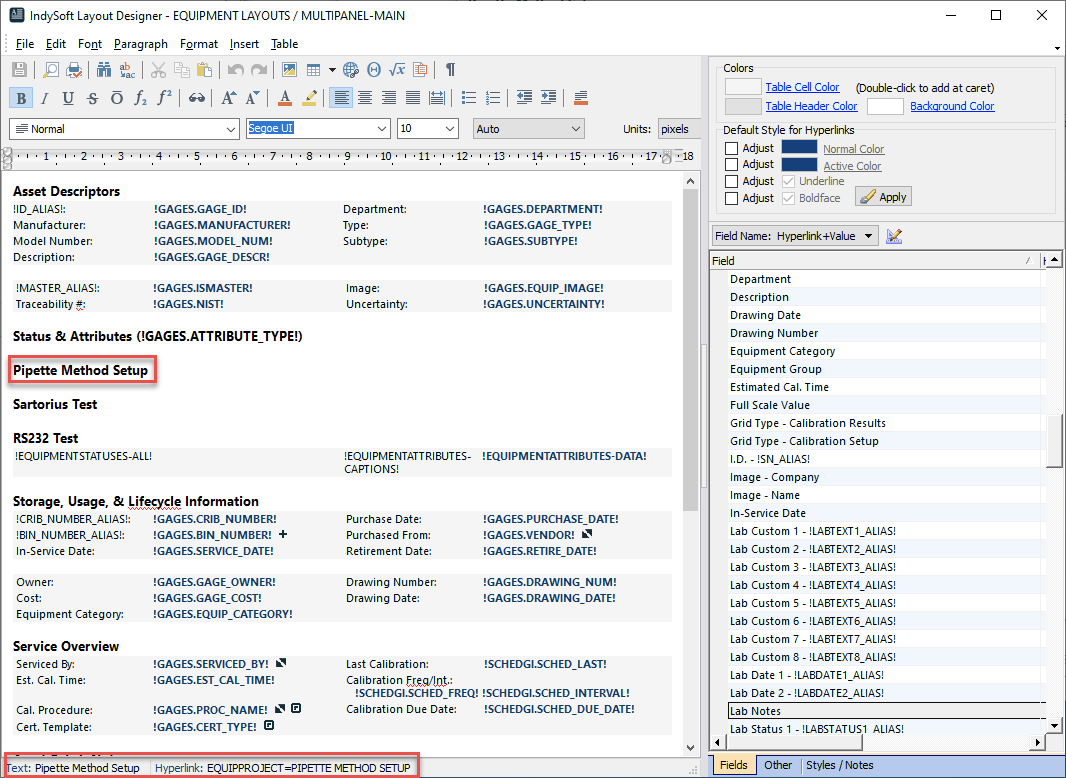
Der zweite Schritt besteht darin, Hyperlinks für die verschiedenen Skriptprojekte auf den Layouts zu erstellen. Ihre Geräte- und Vorlagenlayouts müssen mindestens Hyperlinks zu „PIPETTE METHOD SETUP“ und „PIPETTE BALANCE SETUP“ enthalten. Der Ordner „home“ (wahrscheinlich nur für Administratoren) ist ein guter Ort, um die Datei „MIGRATE PIPETTE SETTING“ abzulegen, wenn Sie ein Upgrade von Version 12.1 oder einer früheren Version durchführen. „ADVANCED RS232“, „TEST RS232“ und „TEST SARTORIUS SPEEDCAL“ können alle zu jedem beliebigen Layout hinzugefügt werden.
Der folgende Screenshot zeigt einen Text mit einem Hyperlink. Sie sehen den Text „Einrichtung der Pipettenmethode“, und am unteren Rand des Fensters sehen Sie sowohl den Text als auch den Hyperlink.
Grundsätzlich können Sie beliebige Texte oder Bilder für die Hyperlinks erstellen. Sobald sich der Text oder das Bild im Layout befindet, wählen Sie es aus und klicken Sie mit der rechten Maustaste darauf. Wählen Sie dann „Hyperlink“...
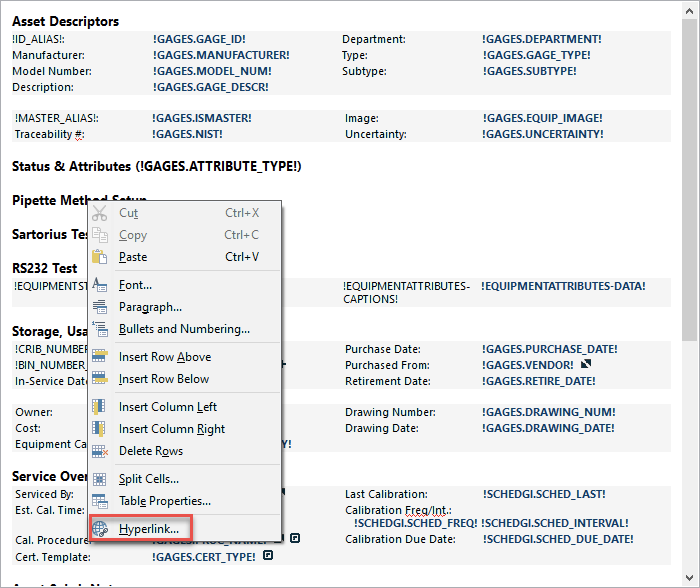
Sie können nun den ausgewählten Text bestätigen und den Hyperlink eingeben.
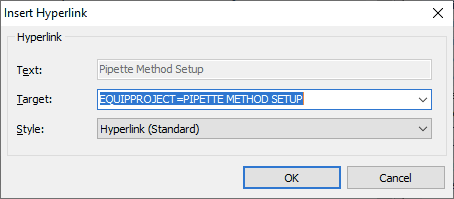
Die Hyperlink-Optionen lauten wie folgt:
EQUIPPROJECT=ADVANCED RS232
EQUIPPROJECT=Pipetteneinstellungen migrieren
EQUIPPROJECT=Einrichtung der Pipettenwaage
EQUIPPROJECT=Einrichtung der Pipettiermethode
EQUIPPROJECT=TEST RS232
EQUIPPROJECT=TEST SARTORIUS SPEEDCAL
Beachten Sie, dass Sie genau diese Werte verwenden müssen, unabhängig davon, ob Sie eine Vorlage, die Startseite oder das Ausrüstungslayout bearbeiten. „TEST RS232“ ist zwar weiterhin verfügbar, doch „ADVANCED RS232“ ist weitaus nützlicher und soll als Ersatz dafür dienen.