Um die Pipette-Erweiterung in Ihrer IndySoft-Datenbank zu installieren, führen Sie einfach die Datei „PipetteExtension.exe“ auf einem Rechner aus, auf dem bereits IndySoft Version 12.2.10 oder höher installiert ist. Die Installation MUSS auf einem Rechner durchgeführt werden, auf dem der IndySoft-Client bereits installiert ist – da die Installation das IndySoft-Export-/Import-System nutzt, um die Erweiterung in die Datenbank zu importieren.
Deinstallieren
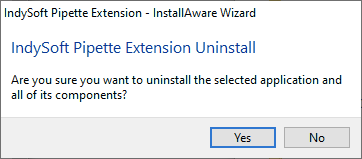
Installation – Deinstallation
Der oben gezeigte Deinstallationsschritt wird nur angezeigt, wenn Sie die Pipette-Erweiterung zuvor auf diesem Rechner installiert haben. In der Regel muss das Produkt vollständig deinstalliert werden, bevor es erneut installiert werden kann.Hinweis: Die Deinstallation betrifft nur die während der Installation lokal hinzugefügten Installationsdateien – der Deinstallationsvorgang entfernt KEINE Konfigurationen aus Ihrer IndySoft-Datenbank. Das dauert nur wenige Sekunden, dann wird die Deinstallation bestätigt. Klicken Sie auf „Fertigstellen“ und starten Sie die Installation neu. Daraufhin wird der unten abgebildete Begrüßungsbildschirm angezeigt – für neue Benutzer ist dies der erste Schritt:
Willkommen
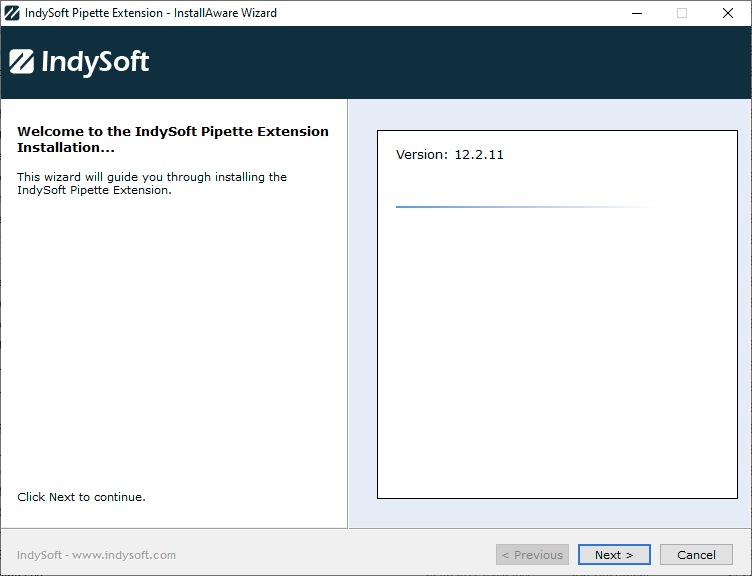
Installation – Begrüßungsbildschirm
Dieser Begrüßungsbildschirm erinnert den Benutzer lediglich an die Version der Pipetten-Erweiterung. Überprüfen Sie, ob diese Angaben korrekt sind, und klicken Sie auf „Weiter“, um fortzufahren.
Lizenzvereinbarung
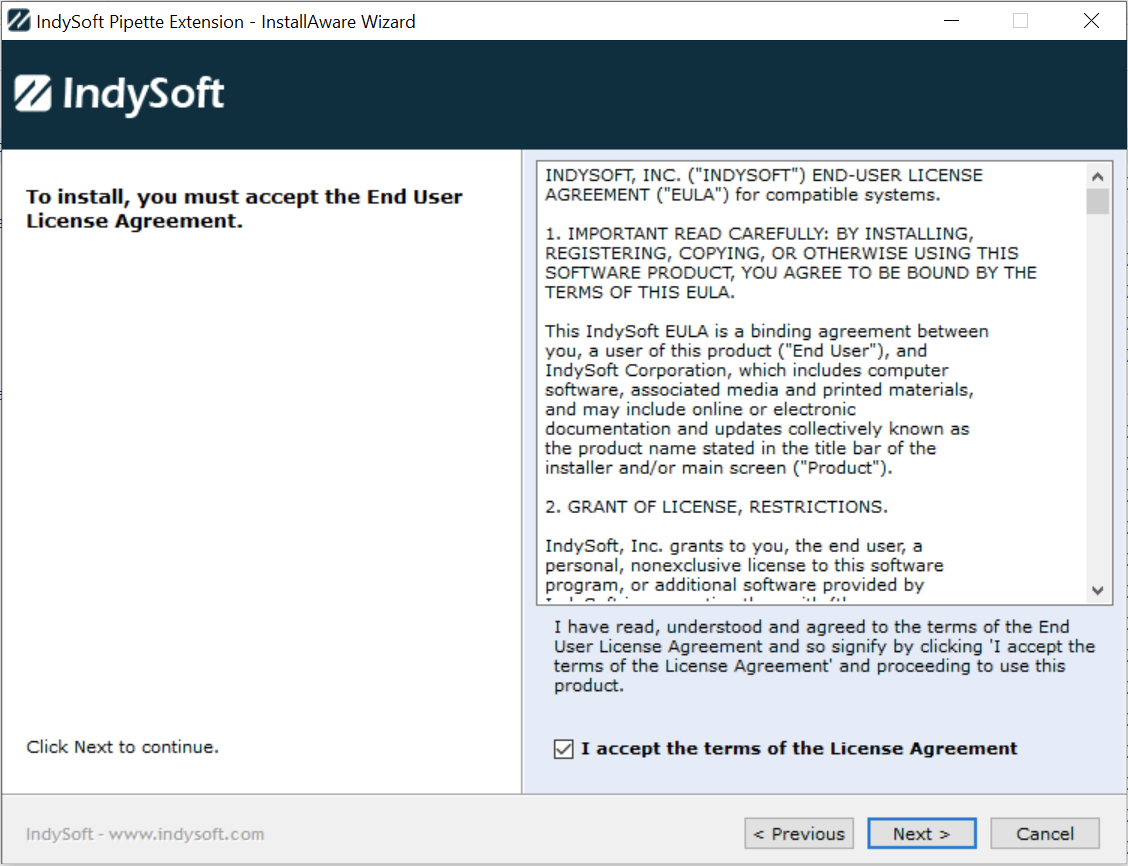
Installation – Lizenzvereinbarung
Ohne eine Lizenzvereinbarung wäre es keine Softwareinstallation... Bestätigen Sie die Lizenzvereinbarung, aktivieren Sie das Kontrollkästchen „Ich akzeptiere...“ und klicken Sie dann auf „Weiter“, um fortzufahren.
Anwendungsordner auswählen
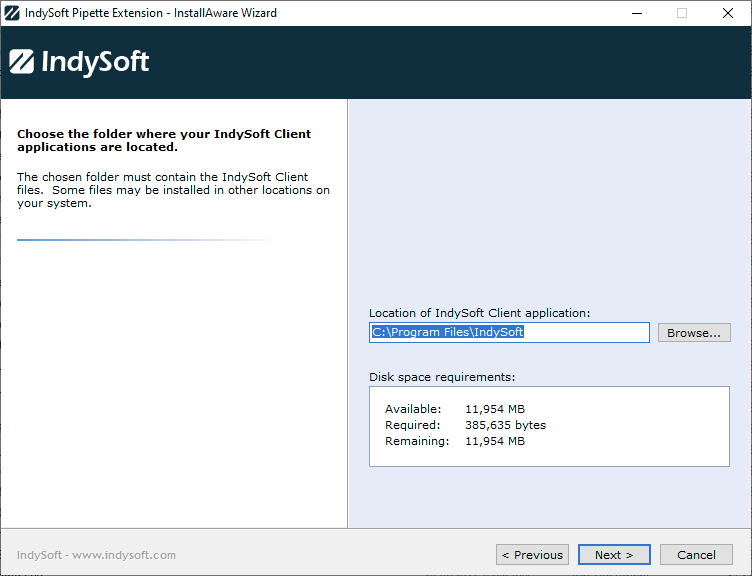
Installation – Anwendungsordner auswählen
Verwenden Sie diesen Installationsschritt, um den Ordner zu bestätigen bzw. auszuwählen, in dem die Pipette-Erweiterung installiert werden soll. Standardmäßig wird die Erweiterung unter folgendem Pfad installiert:
C:\Programme\IndySoft
Wenn Sie eine 32-Bit-Version von IndySoft installiert haben, müssen Sie den Installationsort in der Regel ändern in:
C:\Programme (x86)\IndySoft
Sie müssen das Verzeichnis auswählen, in dem Ihr IndySoft-Client derzeit installiert ist, da die Pipette-Installation das IndySoft-Export-/Import-Tool von diesem Verzeichnis aus starten muss. Verwenden Sie bei Bedarf die Schaltfläche „Durchsuchen“, um eine andere Auswahl zu treffen.
Wählen Sie die Startmenü-Gruppe
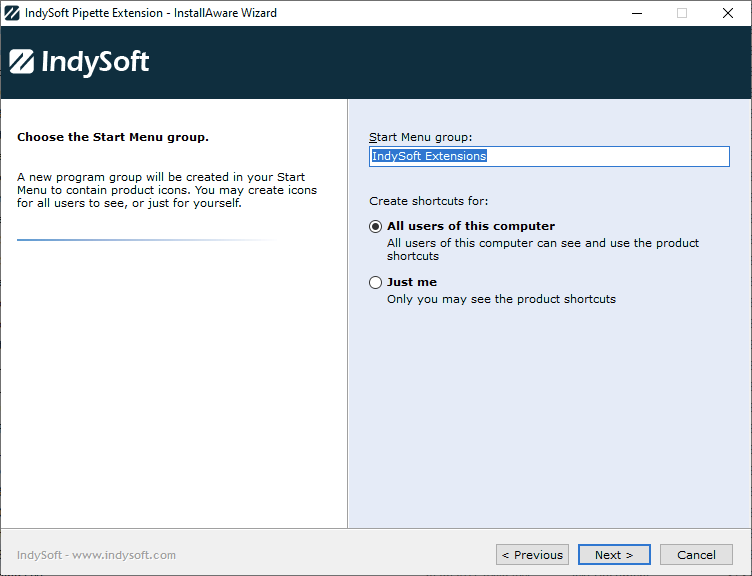
Installation – Startmenü-Gruppe auswählen
Durch die Installation der Pipettenerweiterung wird im Startmenü eine Programmgruppe mit dem in diesem Schritt angegebenen Namen erstellt. In dieser Gruppe wird eine Verknüpfung zum Öffnen der Pipette-Dokumentation erstellt. Die Verknüpfung/Gruppe kann für alle Benutzer auf Ihrem Computer oder nur für Ihren aktuellen Windows-Benutzernamen erstellt werden.
Bereit zur Installation
Dieser Schritt bestätigt, dass alle Auswahlen/Einstellungen vorgenommen wurden und die Installation bereit ist, mit dem Kopieren der Dateien zu beginnen. Klicken Sie auf „Weiter“, um fortzufahren.
Dateien installieren
Dieser Schritt wird angezeigt, während alle Dateien in das Installationsverzeichnis (oder andere erforderliche Speicherorte) kopiert werden. Der Fortschrittsbalken wird während des Kopiervorgangs aktualisiert.
Automatischer Import der Pipettenkonfiguration
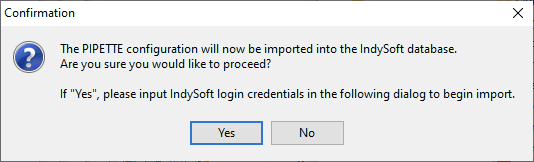
Bestätigung des Imports der Pipettenkonfiguration
Anschließend wird das IndySoft-Export-/Import-Tool gestartet, um die Pipettenkonfiguration in Ihre IndySoft-Datenbank zu importieren. Vor dem Import erscheint das oben gezeigte Bestätigungsfenster – wählen Sie „Ja“, um fortzufahren. Wenn Sie „Ja“ auswählen, werden Sie anschließend zur Eingabe Ihrer IndySoft-Anmeldedaten aufgefordert.
Unternehmenskartierung
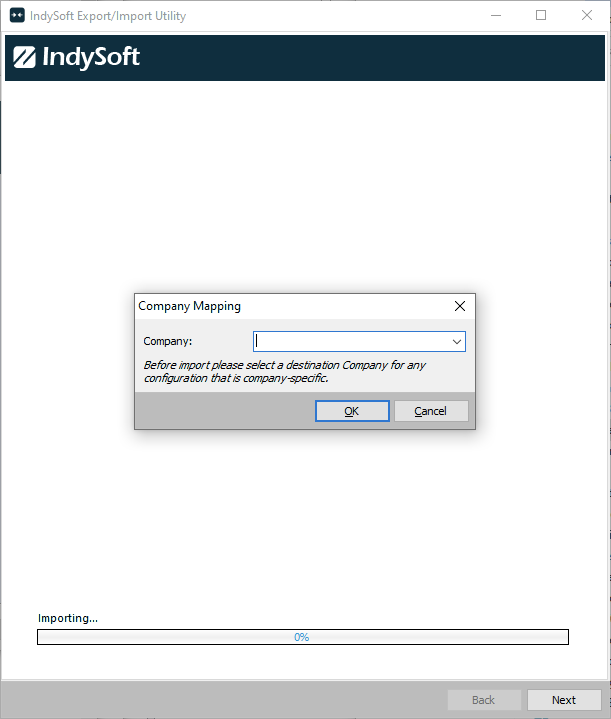
Unternehmenskartierung
Die Pipettenkonfiguration enthält einige Beispielpipetten. Standardmäßig sind diese Einträge in der Konfigurationsdatei unter „ABC COMPANY“ aufgeführt – diese Firma kann jedoch beim Import in eine passendere Firma in Ihrer Datenbank geändert werden. Treffen Sie diese Auswahl und klicken Sie anschließend auf „OK“, um fortzufahren. Sobald Sie auf „OK“ klicken, wird der Importvorgang fortgesetzt.
Konfiguration importieren

](/de/Storage/pipette-user-guide-publication/pipette-clip0014.png)
Konfiguration importieren
Die Pipettenkonfiguration wird dann in die Datenbank importiert. Der Ladevorgang sollte in wenigen Sekunden abgeschlossen sein – das Import-Tool wird nach Abschluss automatisch geschlossen. Klicken Sie im Hauptinstallationsassistenten auf „Fertigstellen“, um den Vorgang abzuschließen. Sie können nun Ihren IndySoft-Client starten und die Pipette-Erweiterung nutzen.