Pour installer l'extension Pipette dans votre base de données IndySoft, il suffit d'exécuter le fichier PipetteExtension.exe sur un poste de travail sur lequel IndySoft version 12.2.10 ou une version ultérieure est déjà installée. L'installation DOIT être effectuée sur un poste de travail sur lequel le client IndySoft est déjà installé, car elle utilise le système d'exportation/importation d'IndySoft pour importer l'extension dans la base de données.
Désinstaller
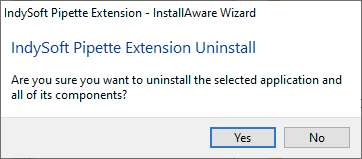
Installation - Désinstallation
L'étape de désinstallation (illustrée ci-dessus) ne s'affichera que si vous avez déjà installé l'extension Pipette sur ce poste de travail. En général, il faut désinstaller complètement le produit avant de pouvoir le réinstaller.Remarque : la désinstallation ne concerne que les fichiers d'installation ajoutés localement lors de l'installation ; le processus de désinstallation ne supprime AUCUNE configuration de votre base de données IndySoft. Cela ne prendra que quelques secondes, puis la désinstallation sera confirmée. Cliquez sur « Terminer », puis relancez l'installation. Vous verrez alors s'afficher l'écran d'accueil ci-dessous, qui constitue la première étape pour les nouveaux utilisateurs :
Bienvenue
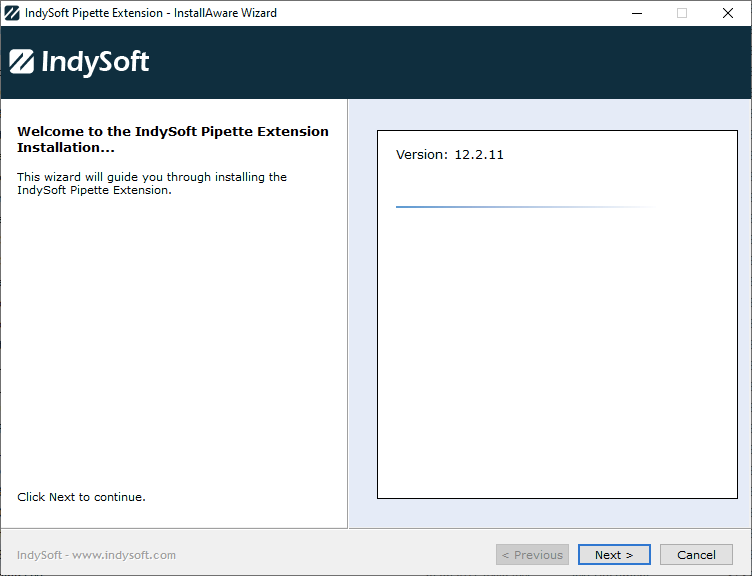
Installation - Écran d'accueil
Cet écran d'accueil se contente d'indiquer à l'utilisateur la version de l'extension Pipette. Vérifiez que ces informations sont correctes, puis cliquez sur « Suivant » pour continuer.
Contrat de licence
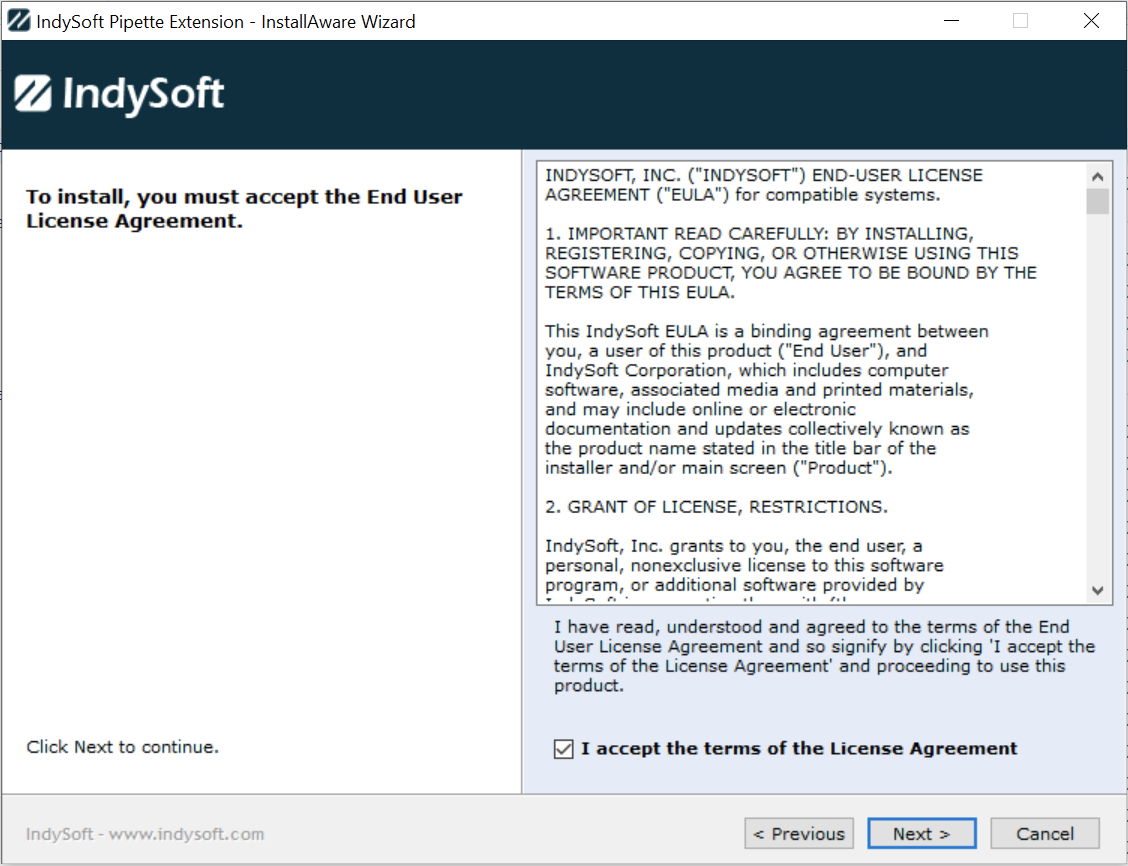
Installation - Contrat de licence
Une installation de logiciel ne serait pas complète sans un contrat de licence... Acceptez le contrat de licence, cochez la case « J'accepte... », puis cliquez sur « Suivant » pour continuer.
Choisissez le dossier de l'application
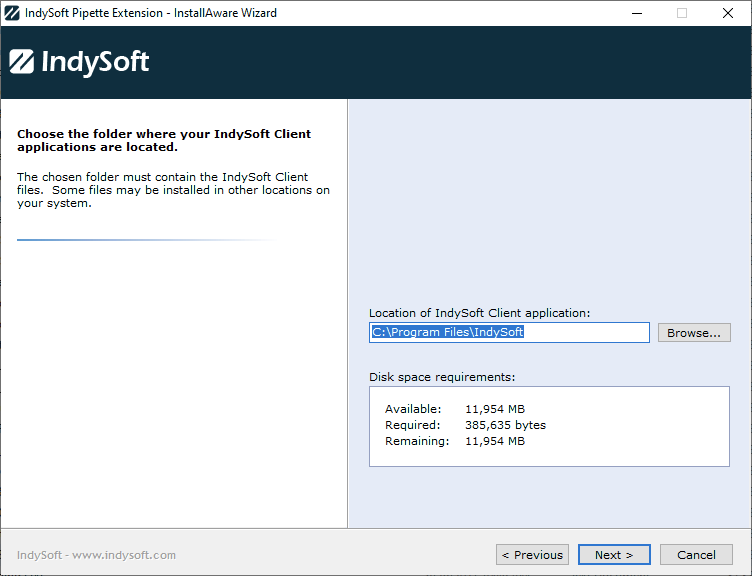
Installation - Choisir le dossier d'application
Suivez cette étape d'installation pour confirmer ou sélectionner le dossier dans lequel l'extension Pipette sera installée. Par défaut, l'extension est installée à l'emplacement suivant :
C:\Program Files\IndySoft
Si vous disposez d'une version 32 bits d'IndySoft, vous devrez généralement modifier l'emplacement d'installation comme suit :
C:\Program Files (x86)\IndySoft
Vous devez sélectionner le répertoire dans lequel votre client IndySoft est actuellement installé, car l'installation de Pipette devra lancer l'outil d'exportation/importation IndySoft à partir de ce répertoire. Si vous le souhaitez, utilisez le bouton « Parcourir » pour effectuer une autre sélection.
Sélectionnez le groupe « Menu Démarrer »
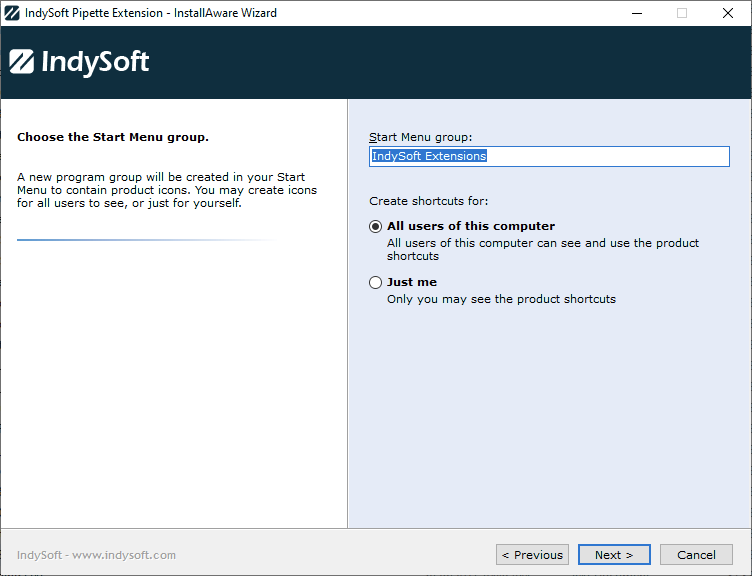
Installation - Choisir le groupe du menu Démarrer
L'installation de Pipette Extension créera un groupe de programmes dans votre menu Démarrer, portant le nom indiqué dans cette étape. Un raccourci permettant d'ouvrir la documentation de Pipette sera créé dans ce groupe. Le raccourci ou le groupe peut être créé pour tous les utilisateurs de votre ordinateur ou uniquement pour votre compte Windows actuel.
Prêt à être installé
Cette étape permet de vérifier que toutes les sélections et tous les paramètres sont corrects et que l'installation est prête à commencer la copie des fichiers. Cliquez sur « Suivant » pour continuer.
Installation des fichiers
Cette étape s'affichera pendant la copie de tous les fichiers vers le répertoire d'installation (ou vers les autres emplacements requis). La barre de progression sera mise à jour au fur et à mesure de la copie des fichiers.
Importation automatique de la configuration de la pipette
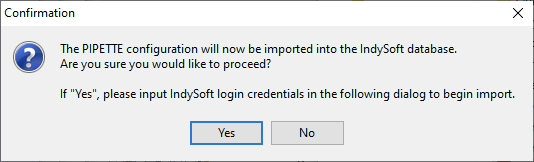
Confirmation de l'importation de la configuration de la pipette
L'outil d'importation/exportation IndySoft s'ouvrira ensuite pour importer la configuration de la pipette dans votre base de données IndySoft. La boîte de dialogue de confirmation ci-dessus s'affichera avant l'importation : sélectionnez « Oui » pour continuer. Si vous sélectionnez « Oui », vous serez alors invité à saisir vos identifiants IndySoft.
Cartographie de l'entreprise
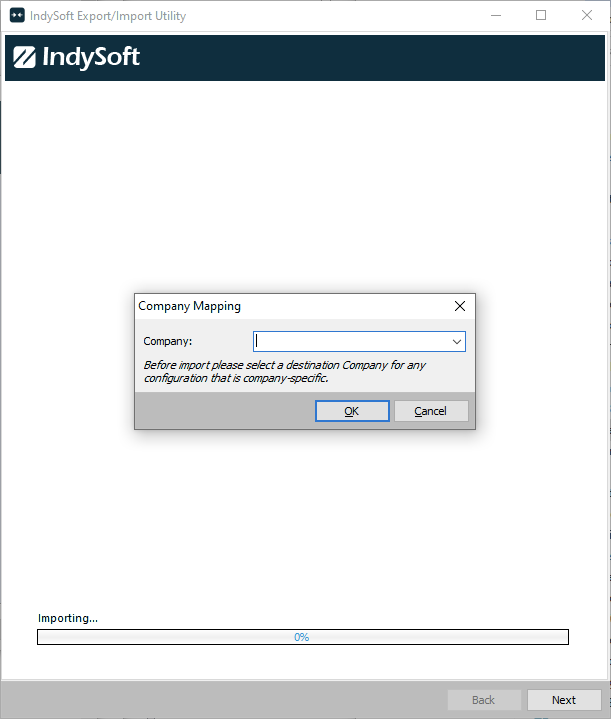
Cartographie de l'entreprise
La configuration « Pipette » comprend quelques pipettes types. Par défaut, ces éléments figurent sous « ABC COMPANY » dans le fichier de configuration ; toutefois, lors de l'importation, vous pouvez remplacer cette société par une autre plus appropriée dans votre base de données. Faites votre choix, puis cliquez sur « OK » pour continuer. Une fois que vous aurez cliqué sur « OK », l'importation commencera.
Importation de la configuration

](/fr/Storage/pipette-user-guide-publication/pipette-clip0014.png)
Importation de la configuration
La configuration de la pipette est ensuite importée dans la base de données. La barre de progression devrait s'afficher en quelques secondes seulement ; l'utilitaire d'importation se fermera automatiquement une fois l'opération terminée. Cliquez sur « Terminer » dans l'assistant d'installation principal pour fermer/quitter. Vous êtes désormais prêt à lancer votre client IndySoft et à utiliser l'extension Pipette.