Per installare Pipette Extension nel database IndySoft, è sufficiente eseguire PipetteExtension.exe su una workstation su cui sia già installata IndySoft versione 12.2.10 o successive. L'installazione DEVE essere eseguita su una postazione di lavoro su cui sia già installato il client IndySoft, poiché il programma di installazione utilizza il sistema di esportazione/importazione di IndySoft per importare l'estensione nel database.
Disinstalla
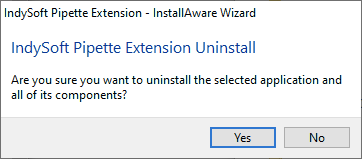
Installazione - Disinstallazione
La procedura di disinstallazione (illustrata sopra) verrà visualizzata solo se in precedenza è stata installata l'estensione Pipette su questa postazione di lavoro. In genere, per poter reinstallare il prodotto è necessario disinstallarlo completamente.Nota: la disinstallazione riguarda solo i file di installazione aggiunti localmente durante l'installazione; la procedura di disinstallazione NON rimuove alcuna configurazione dal database IndySoft. Ci vorranno solo pochi secondi, dopodiché la disinstallazione sarà confermata. Clicca su "Fine", quindi riavvia l'installazione: vedrai la schermata di benvenuto riportata qui sotto, che per i nuovi utenti rappresenta il primo passaggio:
Benvenuti
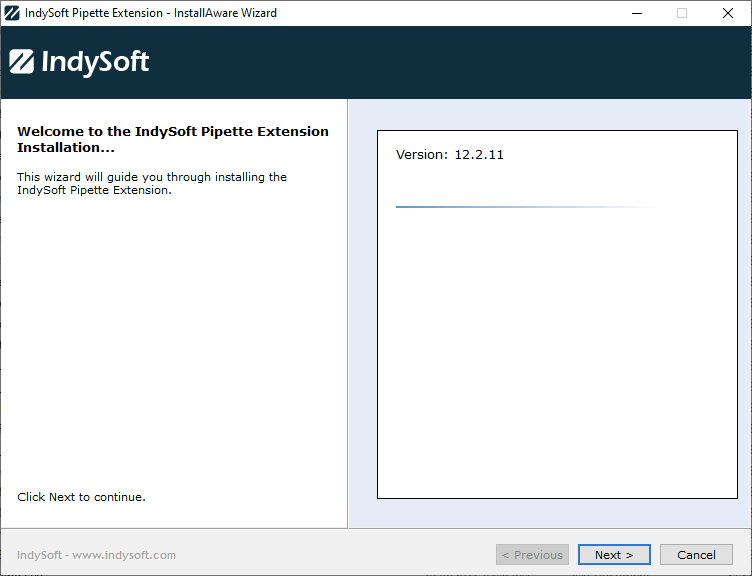
Installazione - Schermata di benvenuto
Questa schermata di benvenuto si limita a ricordare all'utente la versione dell'estensione Pipette. Verifica che queste informazioni siano corrette e premi "Avanti" per continuare.
Contratto di licenza
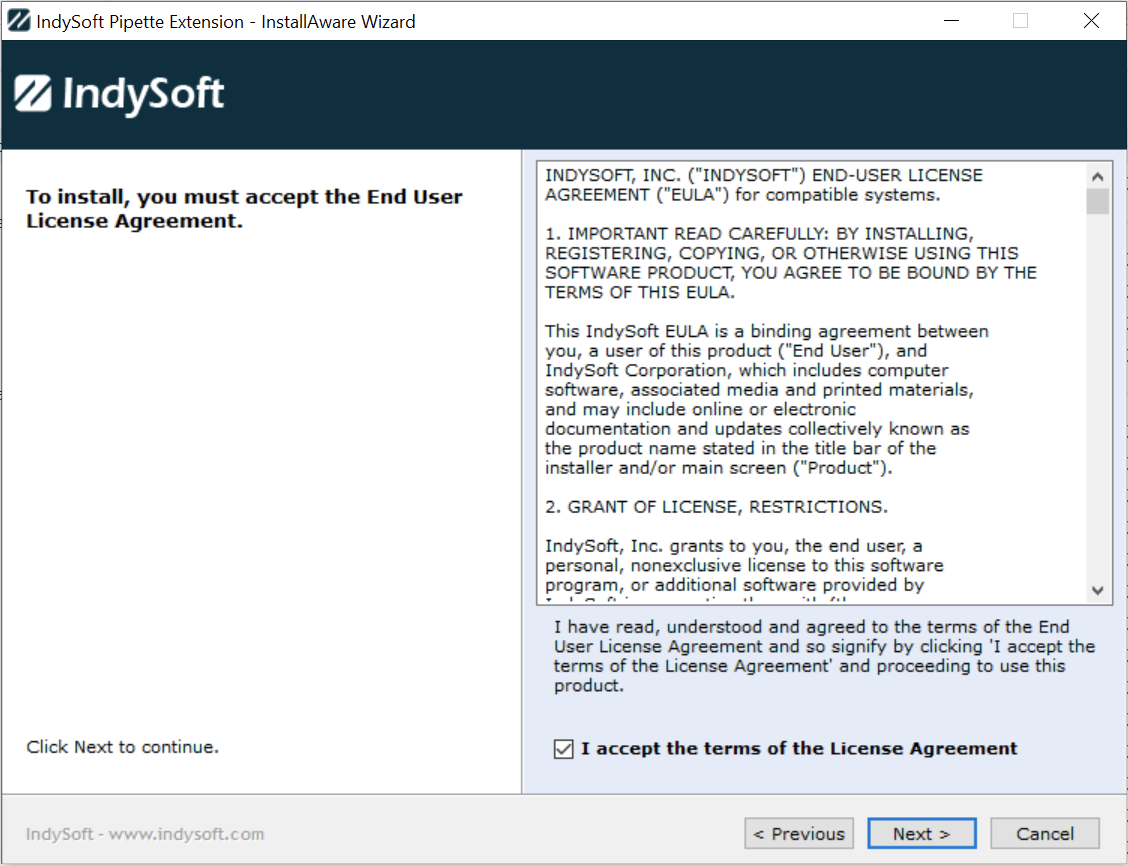
Installazione - Contratto di licenza
Non sarebbe un'installazione di software senza un contratto di licenza... Accetta il contratto di licenza, seleziona "Accetto...", quindi premi "Avanti" per proseguire.
Scegli la cartella dell'applicazione
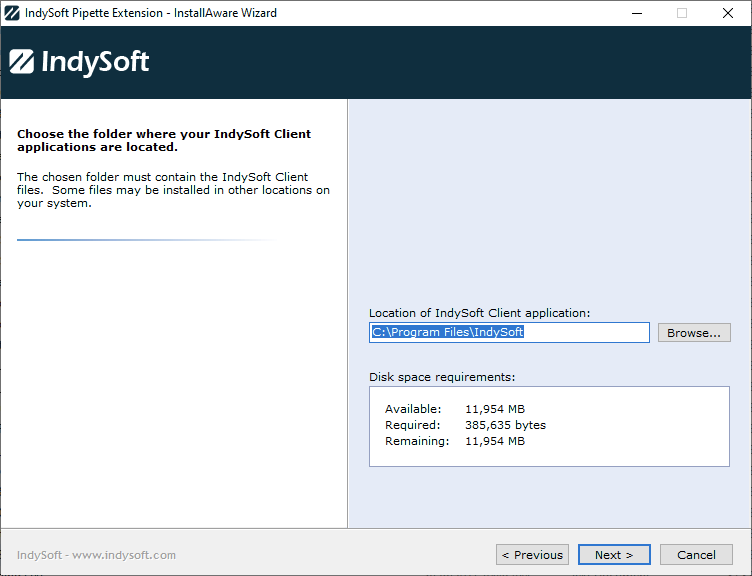
Installazione - Scegli la cartella dell'applicazione
Segui questa procedura di installazione per confermare/selezionare la cartella in cui verrà installata l'estensione Pipette. Per impostazione predefinita, l'estensione viene installata in:
C:\Programmi\IndySoft
Se disponi di una versione a 32 bit di IndySoft, in genere dovrai modificare il percorso di installazione in:
C:\Programmi (x86)\IndySoft
È necessario selezionare la directory in cui è attualmente installato il client IndySoft, poiché l'installazione di Pipette dovrà avviare lo strumento di esportazione/importazione di IndySoft da questa directory. Se lo desideri, utilizza il pulsante «Sfoglia» per effettuare una selezione diversa.
Seleziona il gruppo "Menu Start"
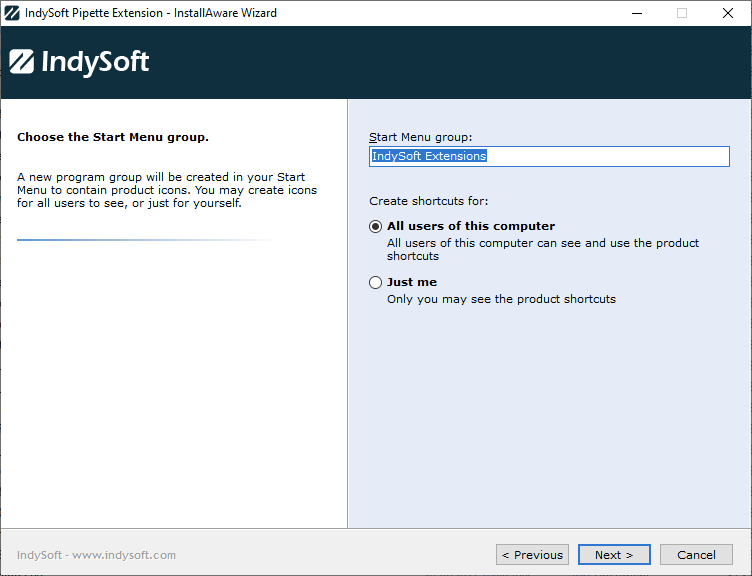
Installazione - Scegli il gruppo del menu Start
L'installazione di Pipette Extension creerà un gruppo di programmi nel menu Start con il nome specificato in questo passaggio. In questo gruppo verrà creato un collegamento per aprire la documentazione di Pipette. È possibile creare il collegamento o il gruppo per tutti gli utenti del computer oppure solo per l'account utente Windows attualmente in uso.
Pronto per l'installazione
Questo passaggio conferma che tutte le selezioni e le impostazioni sono state configurate correttamente e che l'installazione è pronta per avviare la copia dei file. Premi "Avanti" per continuare.
Installazione dei file
Questa fase verrà visualizzata mentre tutti i file vengono copiati nella directory di installazione (o in altre posizioni richieste). La barra di avanzamento verrà aggiornata man mano che i file vengono copiati.
Importazione automatica della configurazione delle pipette
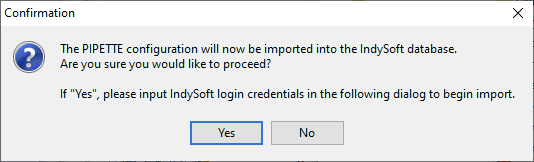
Conferma dell'importazione della configurazione della pipetta
Successivamente, verrà avviato lo strumento di importazione/esportazione di IndySoft per importare la configurazione della pipetta nel database IndySoft. Prima dell'importazione verrà visualizzata la finestra di dialogo di conferma riportata sopra: selezionare "Sì" per procedere. Se selezioni "Sì", ti verrà richiesto di inserire le credenziali IndySoft.
Mappatura aziendale
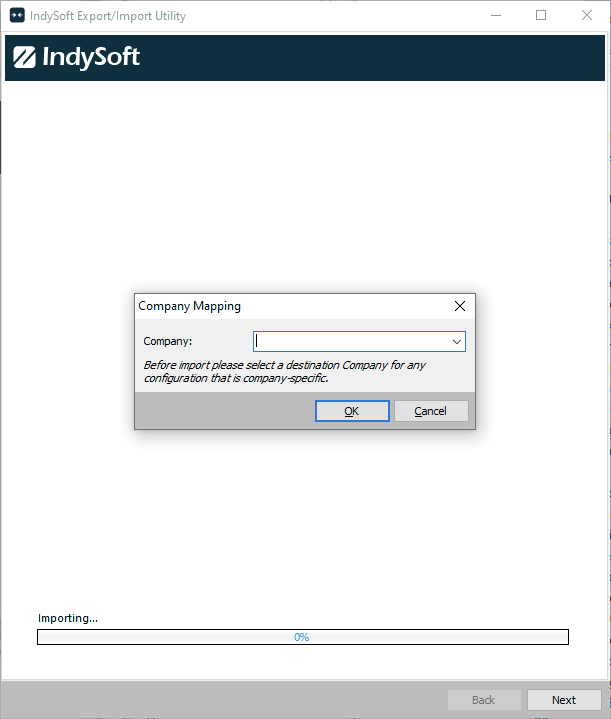
Mappatura aziendale
La configurazione "Pipetta" include alcune pipette di esempio. Per impostazione predefinita, questi elementi sono associati alla "ABC COMPANY" nel file di configurazione, ma durante l'importazione è possibile sostituirla con un'altra azienda presente nel database. Seleziona questa opzione e poi premi "OK" per continuare. Dopo aver premuto "OK", l'importazione avrà inizio.
Importazione della configurazione

](/it/Storage/pipette-user-guide-publication/pipette-clip0014.png)
Importazione della configurazione
La configurazione della pipetta viene quindi importata nel database. La barra di avanzamento dovrebbe completarsi in pochi secondi; al termine dell'operazione, l'utilità di importazione si chiuderà automaticamente. Premere "Fine" nella procedura guidata di installazione principale per chiudere/uscire. Ora sei pronto per avviare il client IndySoft e utilizzare l'estensione Pipette.