Para instalar la extensión Pipette en su base de datos IndySoft, solo tiene que ejecutar el archivo PipetteExtension.exe en una estación de trabajo que ya tenga instalada la versión 12.2.10 o posterior de IndySoft. La instalación DEBE realizarse en una estación de trabajo en la que ya esté instalado el cliente IndySoft, ya que la instalación utiliza el sistema de exportación/importación de IndySoft para importar la extensión a la base de datos.
Desinstalar
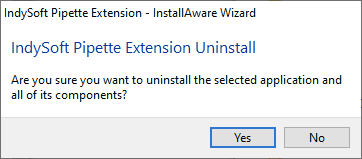
Instalación - Desinstalación
El paso de desinstalación (que se muestra arriba) solo aparecerá si ya has instalado la extensión Pipette en esta estación de trabajo. Por lo general, la instalación requiere una desinstalación completa antes de poder volver a instalar el producto.Nota: la desinstalación solo afecta a los archivos de instalación añadidos localmente durante la instalación; el proceso de desinstalación NO elimina ninguna configuración de la base de datos de IndySoft. Esto solo te llevará unos segundos; a continuación, se confirmará la desinstalación. Pulsa «Finalizar» y, a continuación, reinicia la instalación; aparecerá la pantalla de bienvenida que se muestra a continuación, que es el primer paso que ven los nuevos usuarios:
Bienvenido
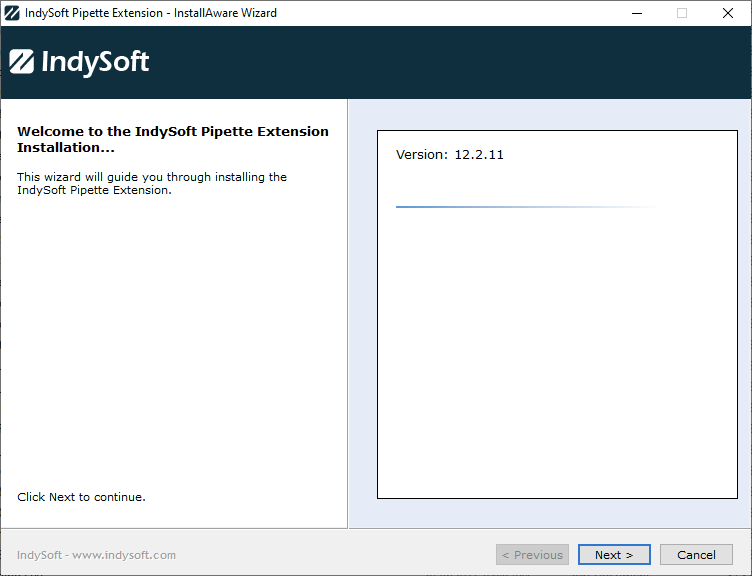
Instalación - Pantalla de bienvenida
Esta pantalla de bienvenida simplemente indica al usuario la versión de la extensión Pipette. Comprueba que esta información sea correcta y pulsa «Siguiente» para continuar.
Acuerdo de licencia
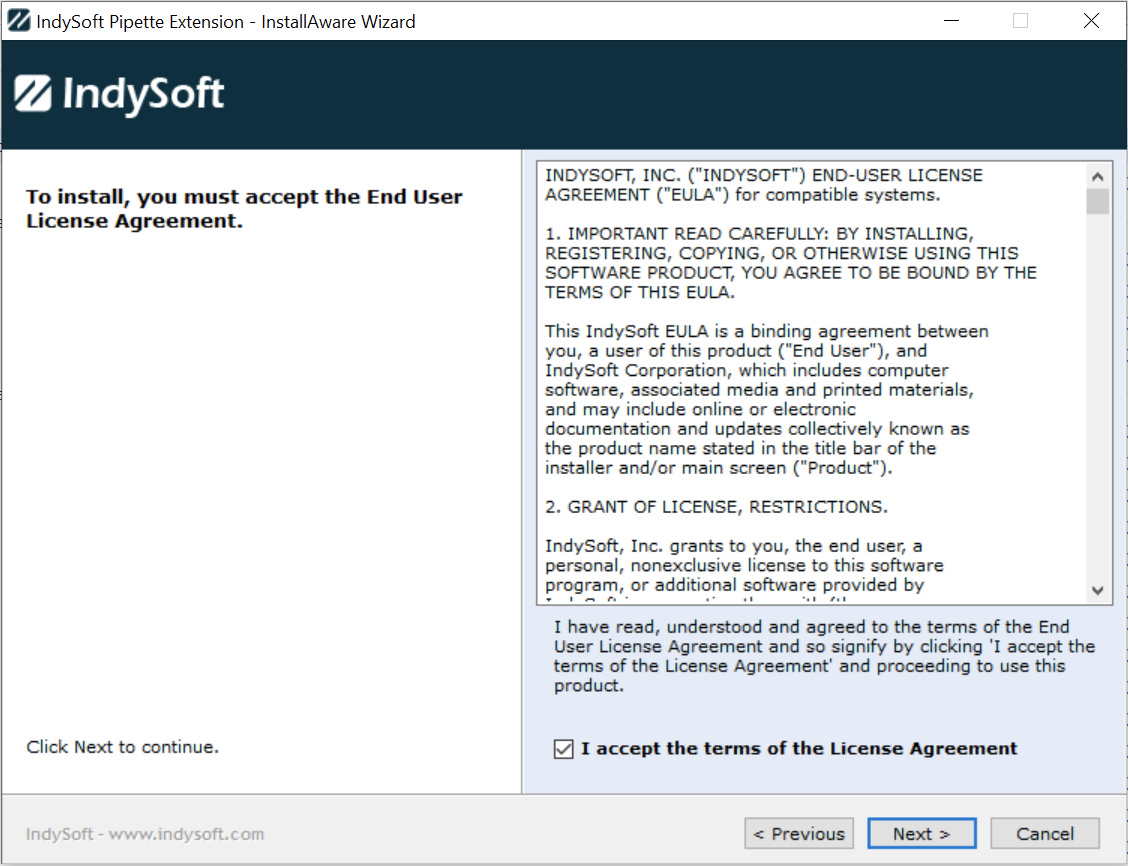
Instalación - Acuerdo de licencia
No sería una instalación de software sin un contrato de licencia... Acepta el contrato de licencia, marca la casilla «Acepto...» y, a continuación, pulsa «Siguiente» para continuar.
Selecciona la carpeta de la aplicación
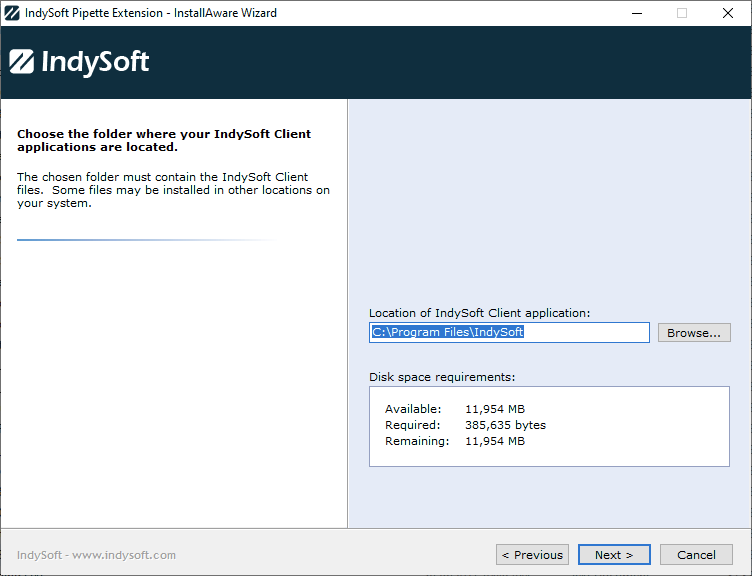
Instalación: elegir la carpeta de la aplicación
Siga este paso de la instalación para confirmar o seleccionar la carpeta en la que se instalará Pipette Extension. Por defecto, la extensión se instala en:
C:\Archivos de programa\IndySoft
Si tienes una instalación de 32 bits de IndySoft, normalmente tendrás que cambiar la ubicación de instalación a:
C:\Archivos de programa (x86)\IndySoft
Es necesario que selecciones el directorio en el que está instalado actualmente tu cliente IndySoft, ya que la instalación de Pipette deberá ejecutar la herramienta de exportación/importación de IndySoft desde ese directorio. Si lo desea, utilice el botón «Examinar» para seleccionar otra opción.
Selecciona el grupo del menú de inicio
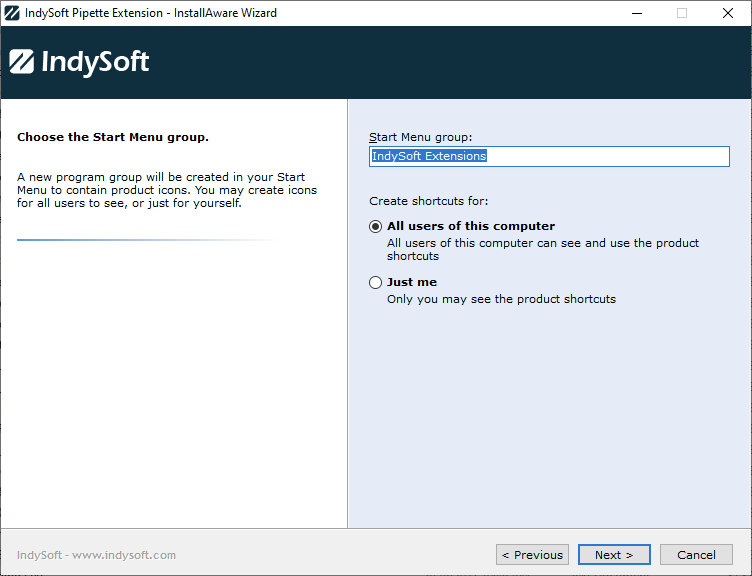
Instalación: selecciona el grupo del menú de inicio
Al instalar Pipette Extension, se creará un grupo de programas en el menú Inicio con el nombre especificado en este paso. En este grupo se creará un acceso directo para abrir la documentación de Pipette. El acceso directo o grupo se puede crear para todos los usuarios del ordenador o solo para tu nombre de usuario actual de Windows.
Listo para instalar
Este paso confirma que todas las selecciones y configuraciones están correctas y que la instalación está lista para comenzar a copiar los archivos. Pulsa «Siguiente» para continuar.
Instalación de archivos
Este paso se mostrará mientras se copian todos los archivos al directorio de instalación (o a otras ubicaciones necesarias). La barra de progreso se actualizará a medida que se copien los archivos.
Importación automática de la configuración de la pipeta
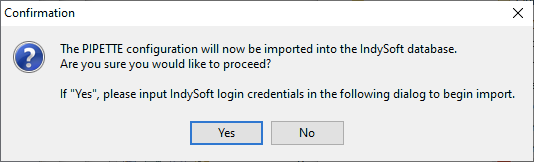
Confirmación de la importación de la configuración de la pipeta
A continuación, se abrirá la herramienta de importación/exportación de IndySoft para importar la configuración de la pipeta a tu base de datos de IndySoft. Antes de iniciar la importación aparecerá el cuadro de diálogo de confirmación que se muestra arriba; seleccione «Sí» para continuar. Si selecciona «Sí», se le solicitarán las credenciales de IndySoft.
Mapeo de la empresa
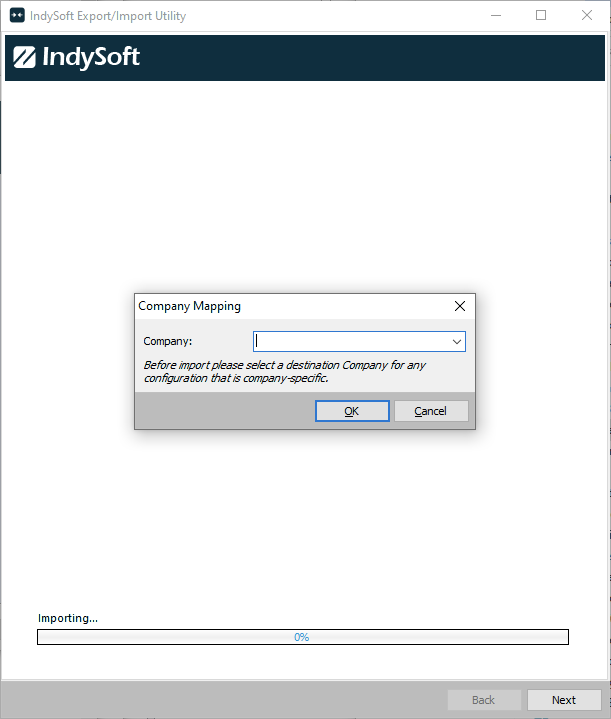
Mapeo de la empresa
La configuración de la pipeta incluye algunas pipetas de muestra. Por defecto, estos elementos aparecen como «ABC COMPANY» en el archivo de configuración, pero esta empresa se puede cambiar durante la importación por otra más adecuada de tu base de datos. Seleccione esta opción y, a continuación, pulse «Aceptar» para continuar. Una vez que pulses «Aceptar», se iniciará la importación.
Importación de la configuración

](/es/Storage/pipette-user-guide-publication/pipette-clip0014.png)
Importación de la configuración
A continuación, la configuración de la pipeta se importa a la base de datos. La barra de progreso debería completarse en unos segundos; la herramienta de importación se cerrará automáticamente una vez finalizado el proceso. Pulsa «Finalizar» en el asistente de instalación principal para cerrarlo o salir. Ya estás listo para ejecutar tu cliente IndySoft y utilizar la extensión Pipette.