Para instalar a extensão Pipette na sua base de dados IndySoft, basta executar o ficheiro PipetteExtension.exe numa estação de trabalho que já tenha instalada a versão 12.2.10 ou posterior do IndySoft. A instalação DEVE ser executada numa estação de trabalho que já tenha o cliente IndySoft instalado, uma vez que a instalação utiliza o sistema de exportação/importação do IndySoft para importar a extensão para a base de dados.
Desinstalar
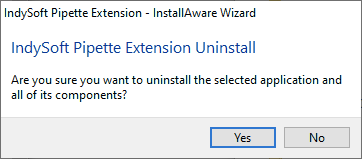
Instalação - Desinstalação
O passo de desinstalação (mostrado acima) só será apresentado se tiver instalado previamente a extensão Pipette nesta estação de trabalho. Normalmente, é necessário desinstalar completamente o produto antes de o poder reinstalar.Nota: a desinstalação aplica-se apenas aos ficheiros de configuração adicionados localmente durante a instalação — o processo de desinstalação NÃO remove nenhuma configuração da sua base de dados IndySoft. Isto demorará apenas alguns segundos; em seguida, a desinstalação será confirmada. Clique em «Concluir» e, em seguida, reinicie a instalação. Verá então o ecrã de boas-vindas abaixo — que, para os novos utilizadores, é o primeiro passo que se vê:
Bem-vindo
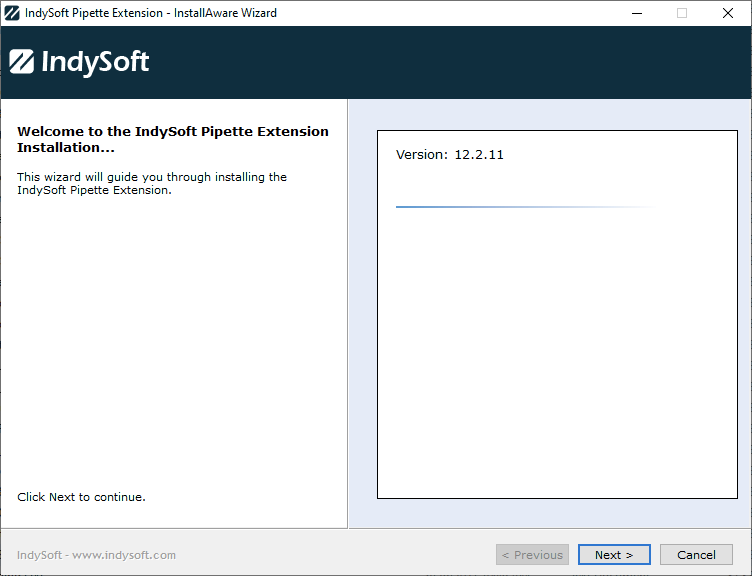
Instalação - Ecrã de boas-vindas
Este ecrã de boas-vindas serve apenas para informar o utilizador sobre a versão da extensão Pipette. Confirme se estas informações estão corretas e clique em «Seguinte» para continuar.
Contrato de Licença
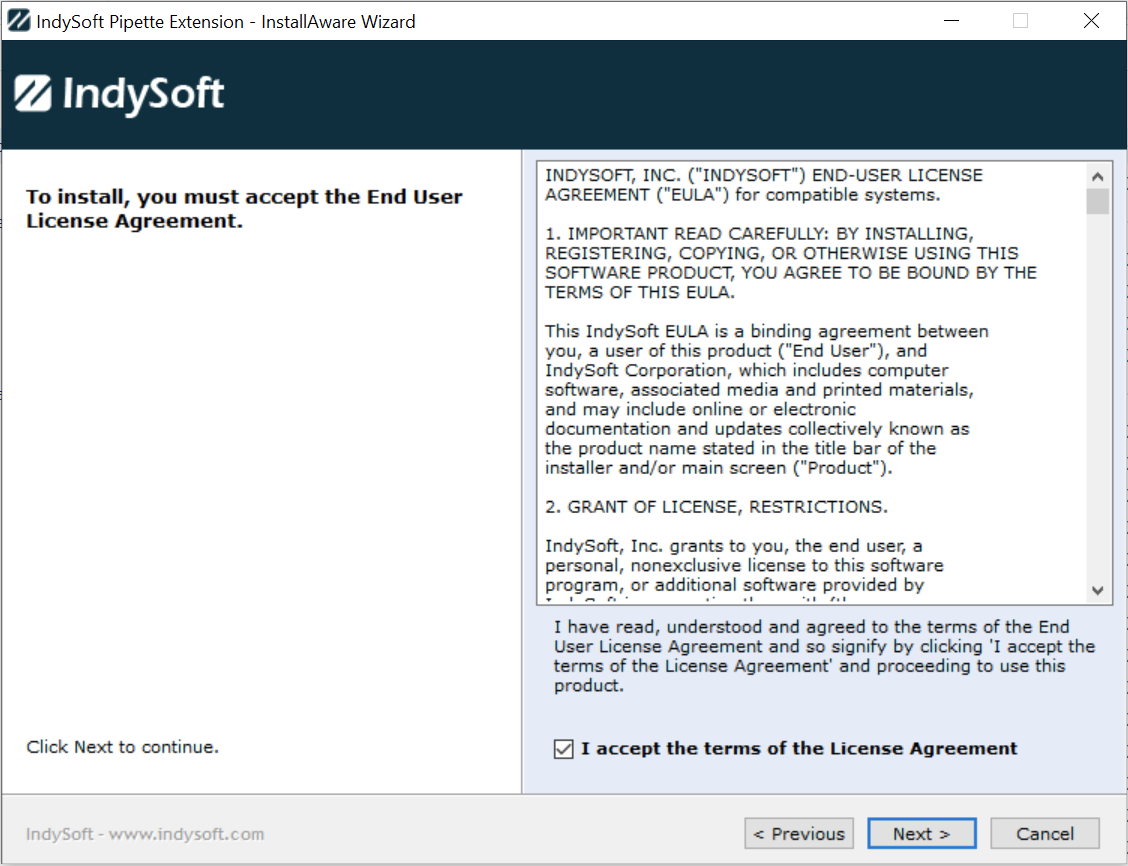
Instalação - Contrato de Licença
Não seria uma instalação de software sem um contrato de licença... Confirme o Contrato de Licença, assinale «Aceito...» e, em seguida, clique em «Seguinte» para continuar.
Escolher a pasta da aplicação
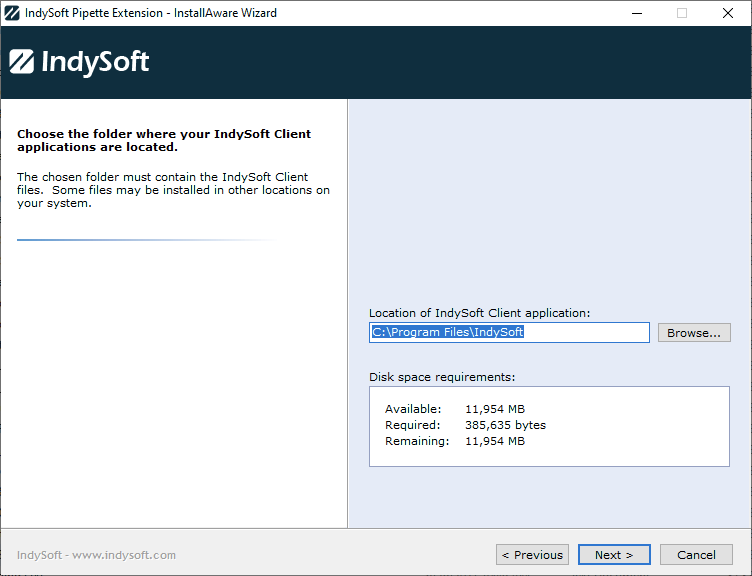
Instalação - Escolher pasta de aplicações
Siga este passo da instalação para confirmar/selecionar a pasta onde a extensão Pipette será instalada. Por predefinição, a extensão é instalada em:
C:\Arquivos de Programas\IndySoft
Se tiver uma instalação de 32 bits do IndySoft, normalmente terá de alterar o local de instalação para:
C:\Arquivos de Programas (x86)\IndySoft
É necessário que selecione o diretório onde o seu cliente IndySoft está atualmente instalado, uma vez que a instalação do Pipette precisará de iniciar a ferramenta de exportação/importação do IndySoft a partir desse diretório. Se desejar, utilize o botão «Procurar» para efetuar uma seleção alternativa.
Selecionar o grupo do Menu Iniciar
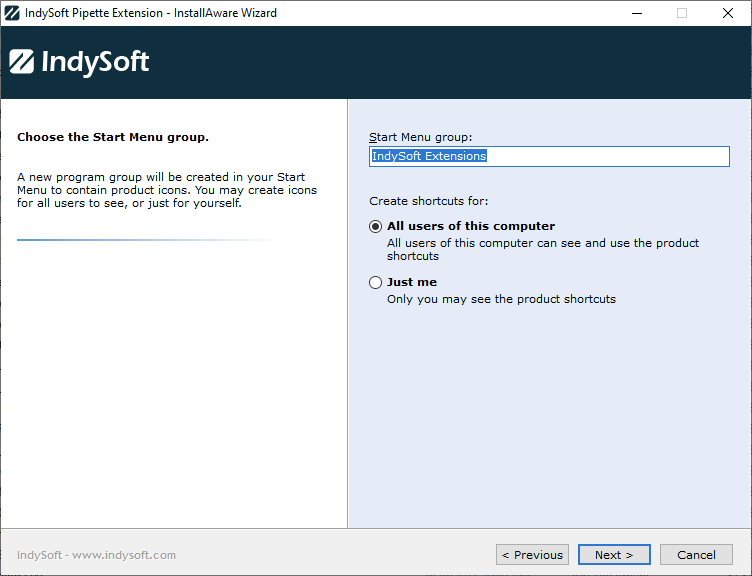
Instalação - Escolher o grupo do Menu Iniciar
A instalação do Pipette Extension irá criar um grupo de programas no Menu Iniciar com o nome especificado neste passo. Será criado neste grupo um atalho para abrir a documentação do Pipette. O atalho/grupo pode ser criado para todos os utilizadores do seu computador ou apenas para o seu nome de utilizador atual do Windows.
Pronto para instalar
Este passo confirma que todas as seleções/configurações estão definidas e que a instalação está pronta para iniciar a cópia dos ficheiros. Clique em «Seguinte» para continuar.
Instalação de ficheiros
Esta etapa será exibida enquanto todos os ficheiros estiverem a ser copiados para o diretório de instalação (ou outros locais necessários). A barra de progresso será atualizada à medida que os ficheiros forem sendo copiados.
Importação automática da configuração da pipeta
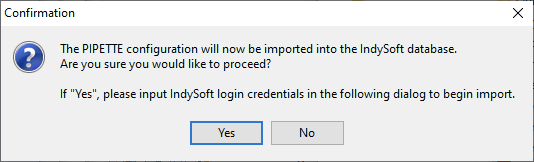
Confirmação da importação da configuração da pipeta
Em seguida, a ferramenta IndySoft Export/Import será iniciada para importar a configuração da pipeta para a sua base de dados IndySoft. A caixa de diálogo de confirmação acima aparecerá antes da importação — selecione «Sim» para continuar. Se selecionar «Sim», ser-lhe-ão solicitadas as credenciais do IndySoft.
Mapeamento da empresa
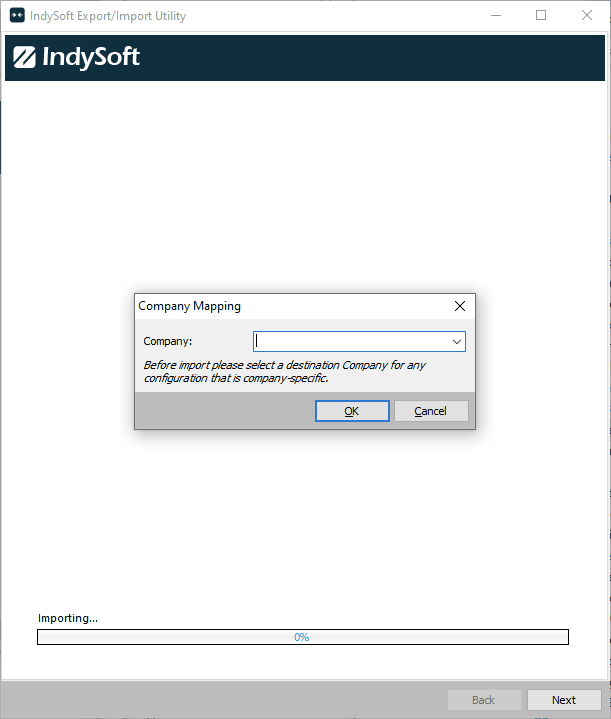
Mapeamento da empresa
A configuração da pipeta inclui algumas pipetas de amostra. Por predefinição, estes itens constam como «ABC COMPANY» no ficheiro de configuração — mas esta empresa pode ser alterada durante a importação para uma empresa mais adequada na sua base de dados. Faça esta seleção e, em seguida, clique em «OK» para continuar. Depois de clicar em «OK», a importação terá início.
Importação de configuração

](/pt/Storage/pipette-user-guide-publication/pipette-clip0014.png)
Importação de configuração
A configuração da pipeta é então importada para a base de dados. A barra de progresso deverá ficar concluída em apenas alguns segundos — o utilitário de importação irá fechar automaticamente assim que o processo estiver concluído. Clique em «Concluir» no assistente de instalação principal para fechar/sair. Já está pronto para executar o seu cliente IndySoft e utilizar a extensão Pipette.