Ajouter des liens aux modèles
Vous pouvez désormais associer les informations relatives à chaque instrument de mesure à des modèles dans IndySoft Calibration Management.
Pour lancer la procédure, cliquez sur le lien « Modèle » dans le plan d'implantation des équipements.
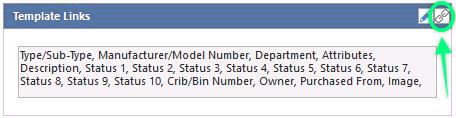
Cela ouvrira la boîte de dialogue suivante :
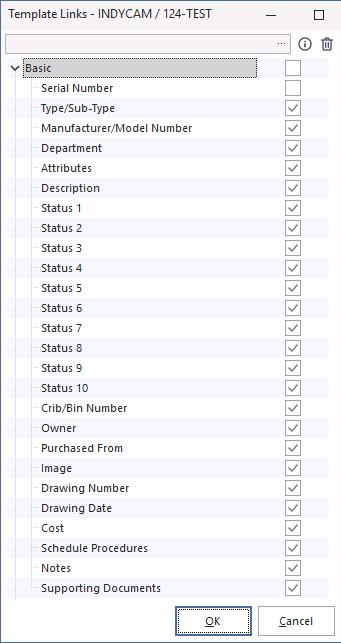
En cliquant sur le bouton représentant des points de suspension , vous ouvrirez la fenêtre de recherche de modèles afin d'effectuer une sélection dans le champ « Lien vers le modèle ».
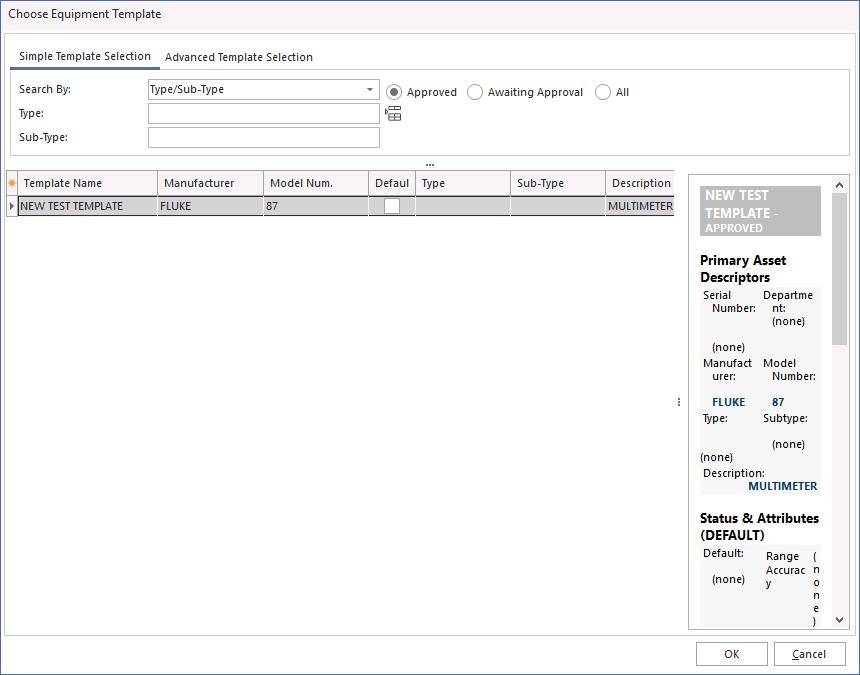
Effectuez une sélection à l'aide du menu « Rechercher par », puis cliquez sur « OK » pour associer ce nom de modèle à l'équipement dans l'écran « Vue de l'équipement ».
Remarque : Certains modèles peuvent comporter des liens par défaut qui s'affichent automatiquement lorsqu'un nouvel élément est associé. Pour plus d'informations sur les liens vers les modèles par défaut, consultez le manuel d'aide.

Pour associer les caractéristiques d'un équipement à un modèle, ouvrez ce dernier, puis effectuez les modifications souhaitées en cochant les cases situées à côté des champs « Fabricant/Numéro de modèle » et « Service ». Cela « verrouillera » ces éléments sur l'écran principal des équipements associés au modèle, de sorte qu'aucune modification ne pourra y être apportée. Une fois les modifications effectuées, cliquez sur le bouton « OK » situé en bas de l'écran ; les informations seront alors transférées vers l'équipement associé au modèle.
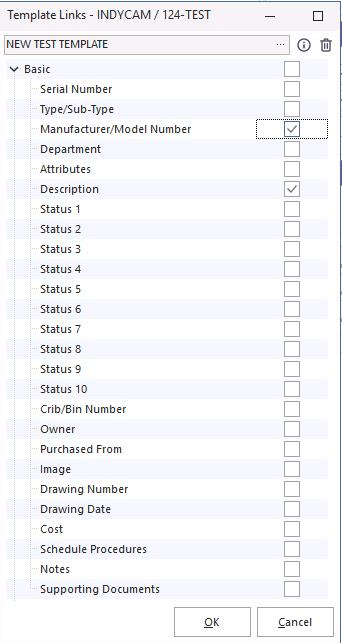
Lorsque l'écran principal réapparaît, assurez-vous que les cases correspondantes ont également été cochées dans le panneau d'état. Cliquez ensuite sur l'icône « Enregistrer » pour valider les modifications, comme indiqué ci-dessous. Remarquez que les champs « Fabricant / Numéro de modèle » et « Description » sont surlignés en gris… Il n'est plus possible de modifier ces champs, car ils sont verrouillés par les liens du modèle.
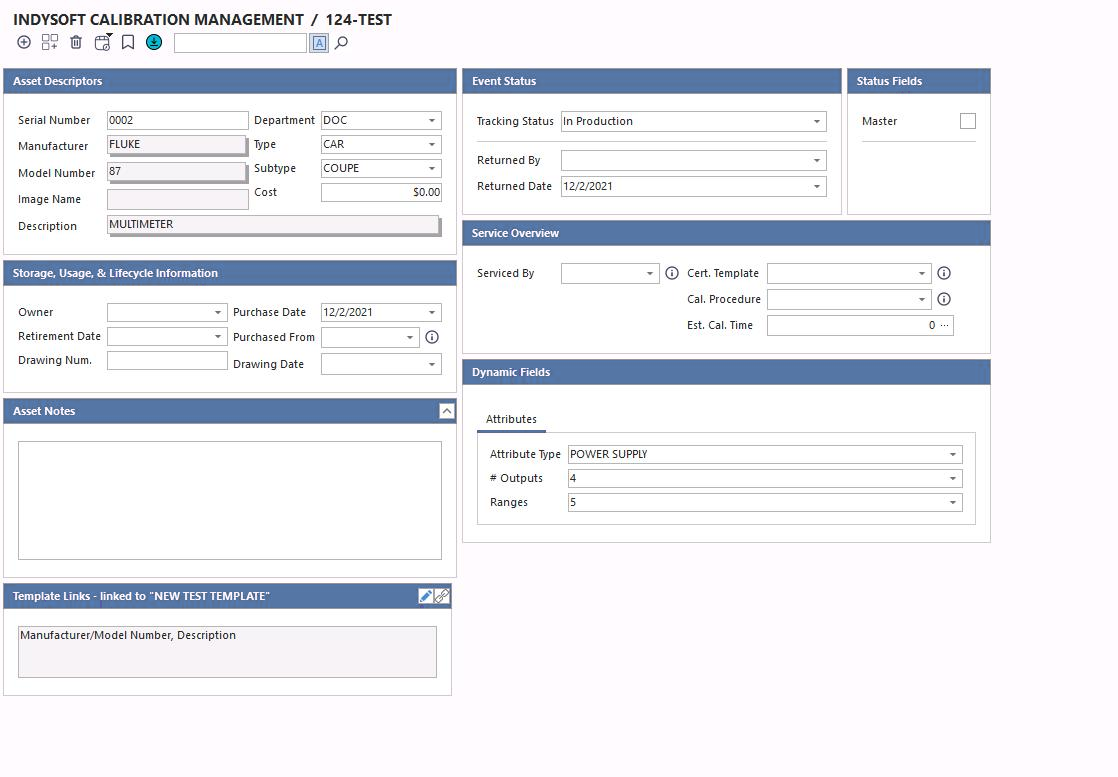
Pour terminer le processus de liaison, cliquez sur le lien. icône  à côté de la fonction « Lien vers le modèle » dans le panneau d'état. Cela ouvrira le modèle, et vous pourrez y apporter d'autres modifications selon vos besoins.
Vous pouvez également utiliser l'icône en forme de crayon dans la fenêtre d'équipement :  |
|