Exécution des rapports par défaut
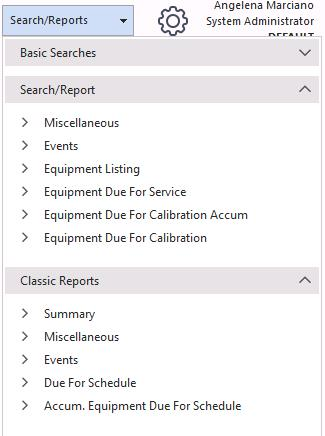
Pour générer un rapport dans IndySoft, sélectionnez l'option « Recherche/Rapports » dans le menu principal. Vous trouverez une liste assez complète de rapports « prêts à l'emploi » que vous pouvez utiliser immédiatement.
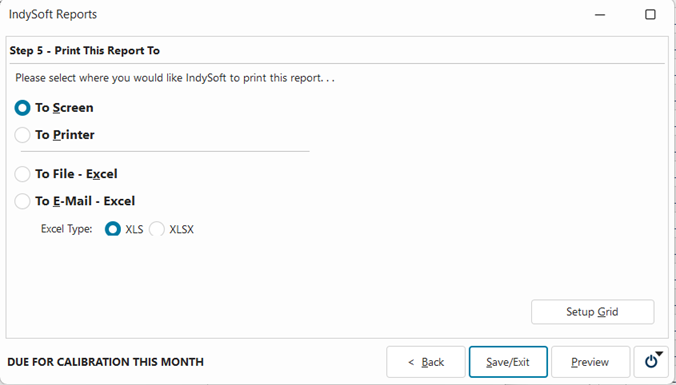
Lorsque vous cliquez sur le rapport que vous souhaitez consulter, l'écran ci-dessous est le premier qui s'affiche. C'est le réglage par défaut. Vous pouvez cliquer sur « Terminer » pour consulter le rapport, ou cliquer sur les boutons « Retour » pour apporter des modifications temporaires à la présentation du rapport.
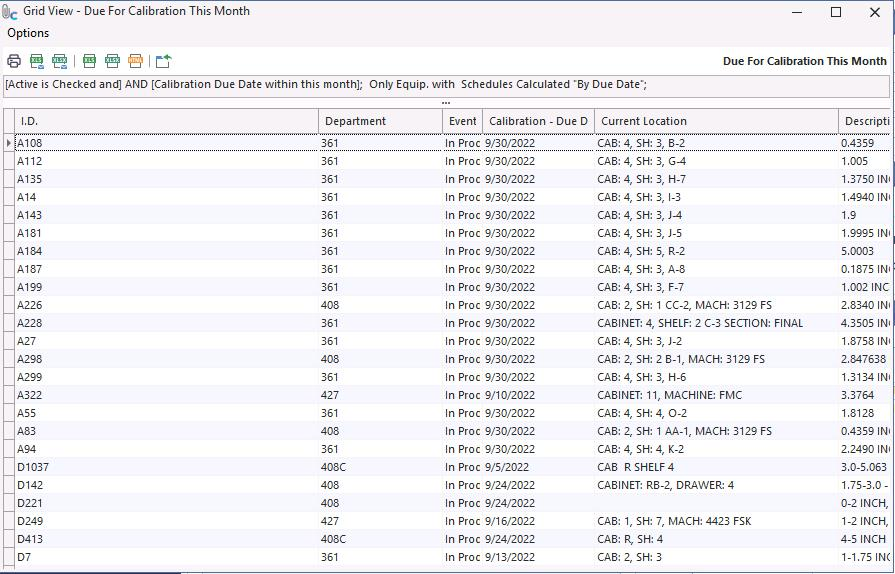
Ces rapports sont déjà configurés pour afficher les informations présentées ici, en fonction des données que vous utilisez actuellement dans IndySoft. Dans cet exemple, le rapport a répertorié toutes les opérations d'étalonnage que l'entreprise doit effectuer ce mois-ci.
Ces rapports sont divisés en cinq étapes :
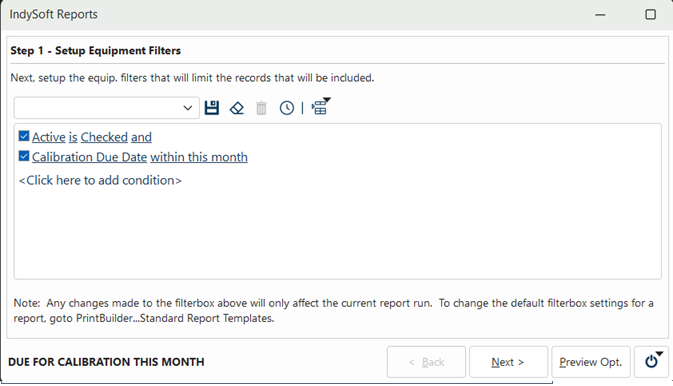
La première étape est le filtre d'équipement. Ces paramètres sont prédéfinis et ne peuvent être modifiés que dans PrintBuilder. Vous pouvez toutefois effectuer une modification temporaire ponctuelle lors de l'ouverture du rapport. Par exemple, vous souhaitez que la date d'échéance du calcul se situe entre aujourd'hui et dans trois semaines, plutôt que dans le courant du mois. Vous pouvez modifier le filtre (à condition de disposer des droits d'accès nécessaires) pour tenir compte de ce changement temporaire ; les données seront alors traitées en conséquence. Dès que vous fermerez le rapport, il reprendra automatiquement ses paramètres d'origine.
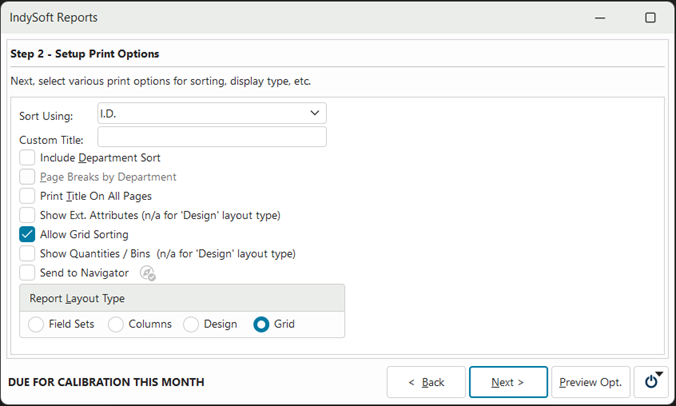
L'étape 2 concerne les options d'impression. Ces informations permettent à l'utilisateur de trier les données selon le critère de son choix et de donner un titre personnalisé au rapport.
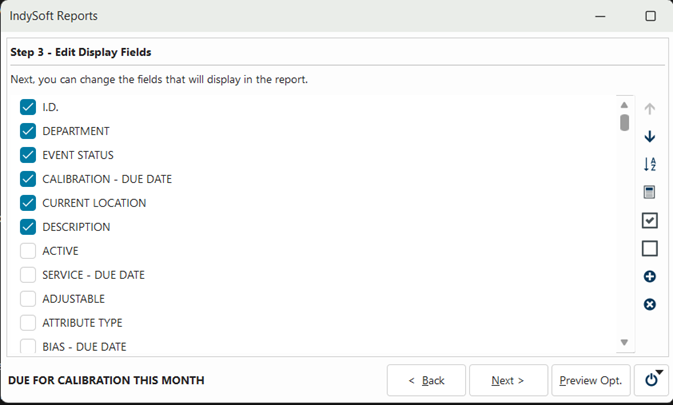
L'étape 3 concerne les champs d'affichage. Cela permet à l'utilisateur de sélectionner les champs qu'il souhaite voir apparaître dans le rapport.
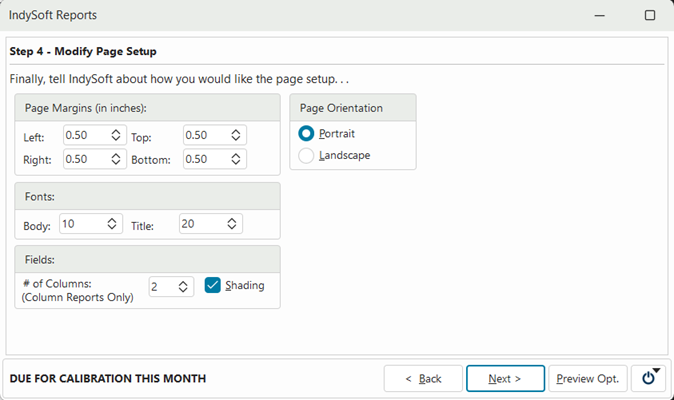
L'étape 4 consiste à modifier la mise en page. Vous pouvez modifier l'orientation de la page ainsi que ses marges. Il est également possible de modifier les polices et le nombre de colonnes. Cette étape ne sera disponible que pour certains types de sortie (ensembles de champs et colonnes).
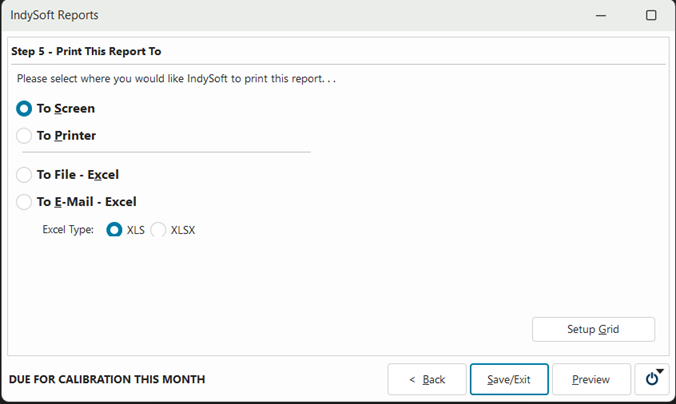
L'étape 5 correspond à l'écran « Imprimer le rapport ». Vous pouvez choisir la destination du rapport en sélectionnant l'un des quatre boutons radio. |