Executar relatórios predefinidos
Para gerar um relatório no IndySoft, selecione a opção «Pesquisa/Relatórios» no menu principal. Encontrará uma lista bastante extensa de relatórios «prontos a usar» para a sua utilização imediata.
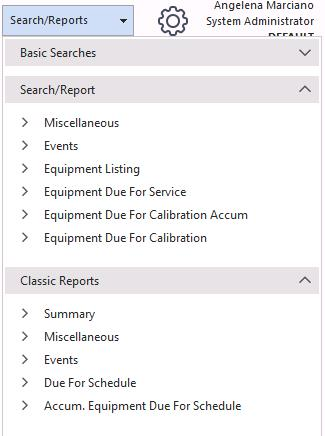
Quando clicar no relatório que pretende visualizar, a primeira página que irá ver é a que se encontra abaixo. Esta é a configuração padrão. Pode clicar em «Concluir» e visualizar o relatório, ou pode clicar nos botões «Voltar» e fazer alterações temporárias ao aspeto do relatório.
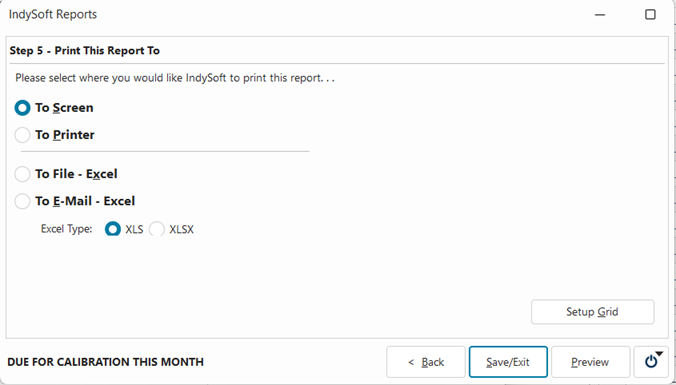
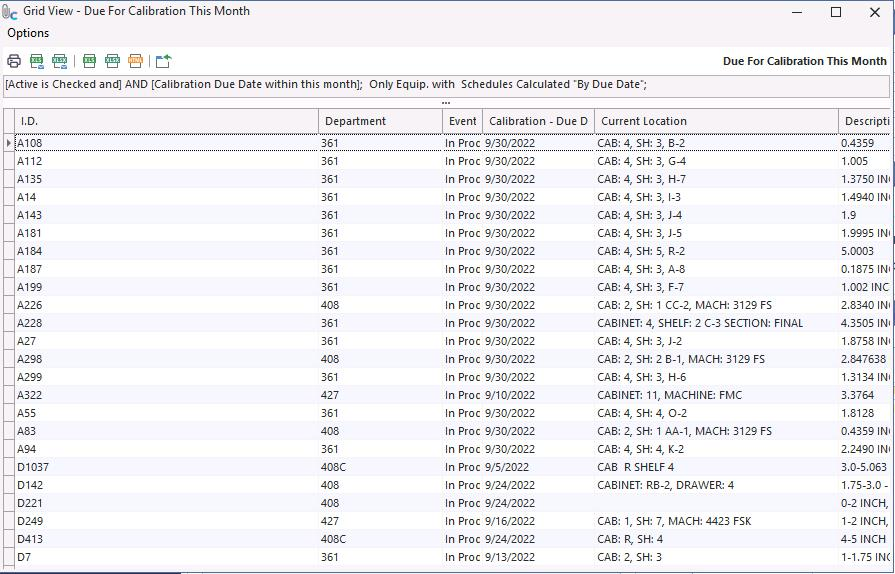
Estes relatórios já estão configurados para apresentar as informações aqui apresentadas com base nos dados que utiliza atualmente no IndySoft. Neste exemplo, o relatório apresentou todas as informações de calibração que a empresa deve realizar este mês.
Estes relatórios estão divididos em cinco etapas:
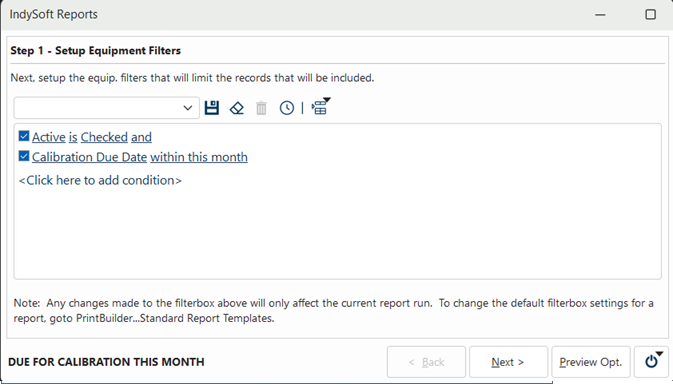
O primeiro passo é o Filtro de Equipamento. Estas configurações são predefinidas e só podem ser alteradas no PrintBuilder. No entanto, pode efetuar uma alteração temporária pontual ao abrir o relatório. Por exemplo, pretende definir a data de vencimento do cálculo entre hoje e daqui a três semanas, em vez de dentro deste mês. Pode alterar o filtro (desde que tenha direitos de segurança) para refletir a alteração temporária e as informações serão processadas dessa forma. Assim que fechar o relatório, este voltará automaticamente à sua configuração original.
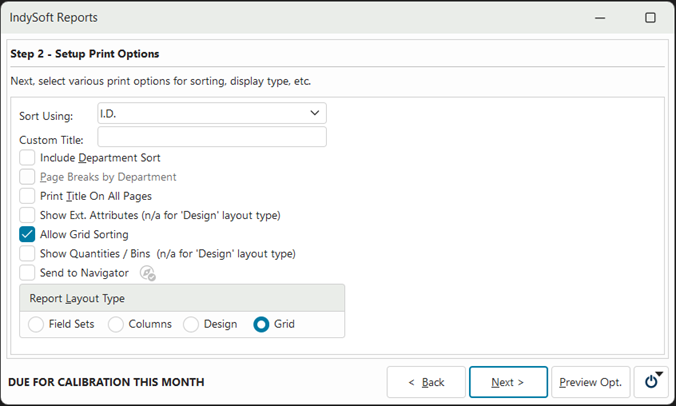
O passo 2 é o das opções de impressão. Estas informações permitem ao utilizador ordenar os dados por um critério à sua escolha, bem como atribuir um título personalizado ao relatório.
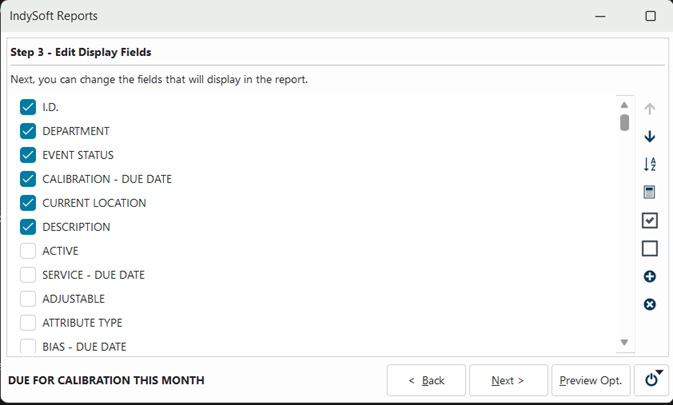
O Passo 3 é a secção «Campos de exibição». Isto permite ao utilizador selecionar os campos que deseja que sejam apresentados no relatório.
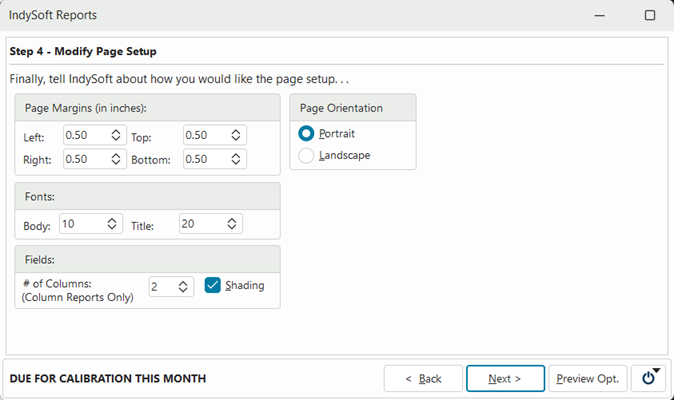
O passo 4 consiste em modificar a configuração da página. Pode alterar a orientação da página, bem como as margens da página. Também é possível alterar os tipos de letra e o número de colunas. Este passo só estará disponível para determinados tipos de saída (conjuntos de campos e colunas).
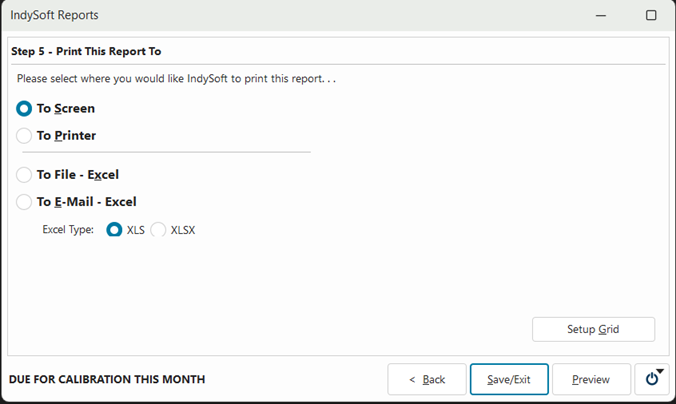
O Passo 5 é o ecrã «Imprimir relatório para». Pode selecionar para onde o relatório será enviado, escolhendo um dos 4 botões de opção. |