Criar um novo modelo
Para manter uma base de dados de equipamentos consistente, pode utilizar os modelos de equipamento. Este assunto é extremamente importante, e um pouco de planeamento prévio pode ajudá-lo a criar um sistema capaz de fazer o seguinte:
-
Permitir que novos utilizadores introduzam novos equipamentos sem conhecerem os detalhes dos mesmos, tais como horários, configurações dos pontos de teste, padrões/referências predefinidos, etc.
-
Proporciona uma forma extremamente rápida de introduzir dados relativos ao equipamento.
-
Certifique-se de que todas as informações relativas a novos equipamentos introduzidas no sistema são introduzidas de forma coerente.
-
Permite elaborar orçamentos com precisão e rapidez (apenas para laboratórios comerciais)
Os passos seguintes irão iniciar o processo de criação de um novo modelo:
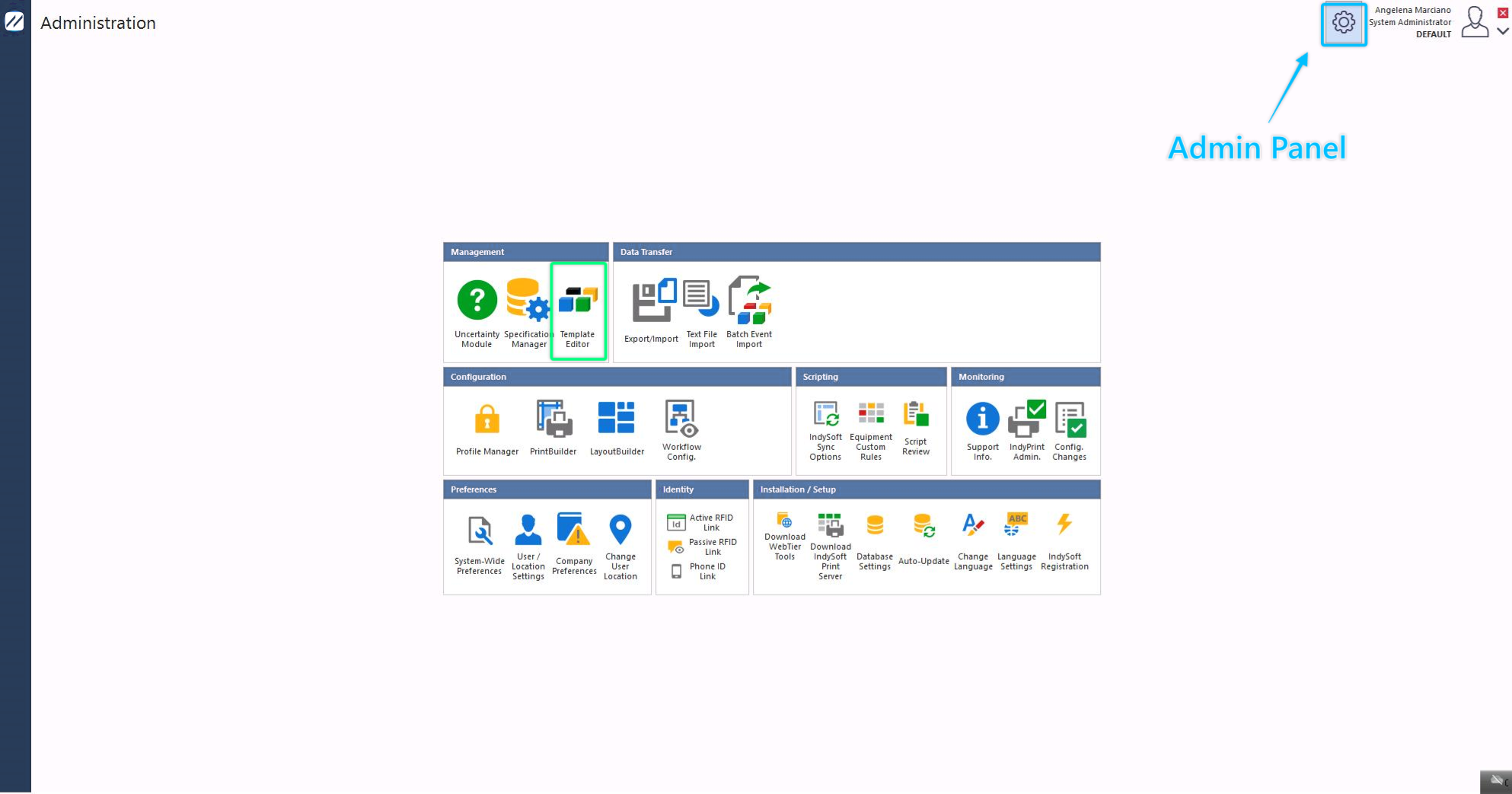
Selecione «Editor de modelos» ou «Adicionar/Editar» no layout da página inicial, depois «A nível do sistema» e «Modelos» para abrir o Editor de modelos.Na versão 13, esta funcionalidade será lançada a partir do Painel de Administração.
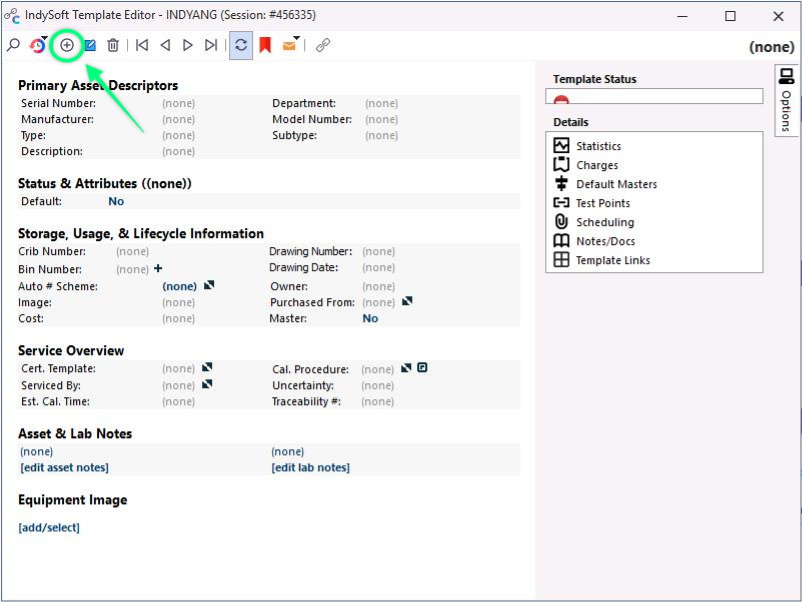
Para criar um novo modelo, selecione o ícone «Novo modelo».
Isto irá abrir a seguinte caixa de diálogo:
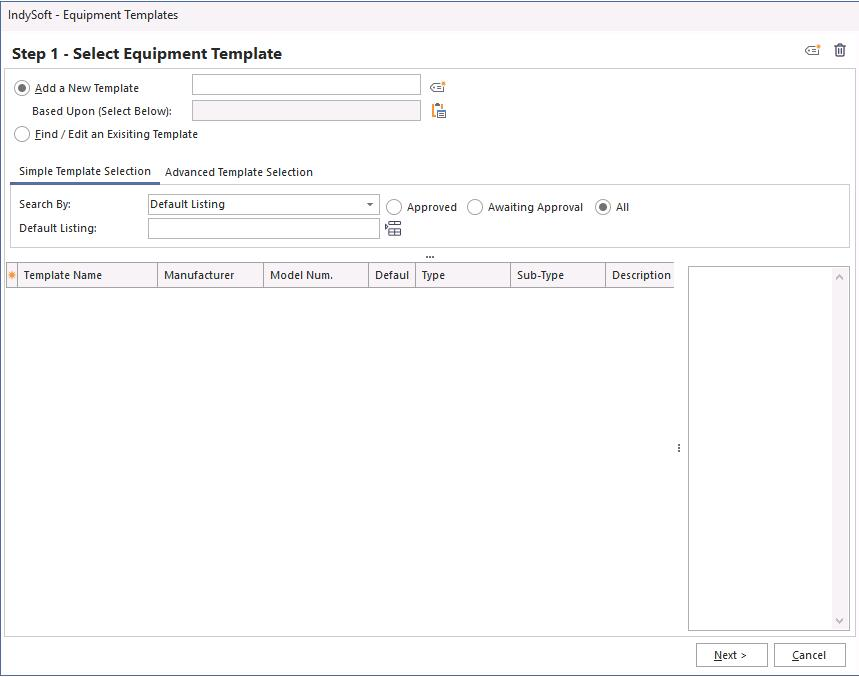
Nota: Para criar um novo modelo em branco, certifique-se de que não há nada no campo «Baseado em (selecionado abaixo)»; caso contrário, será criado um modelo a partir da clonagem de outro modelo selecionado.
Introduza o nome do novo modelo e clique em Seguinte.
Clique em «Seguinte» e aparecerá o ecrã seguinte. Este ecrã é muito semelhante ao ecrã de configuração do equipamento. No entanto, só é possível introduzir aqui as informações sobre equipamentos que sejam «partilhadas» entre os equipamentos. Em vez de um identificador único Para um medidor, pode especificar um esquema de numeração automática.
Existe também uma função «Equipamento associado»,  , que indica ao utilizador quantas peças de equipamento estão associadas ao modelo e, por conseguinte, serão afetadas pelas alterações.
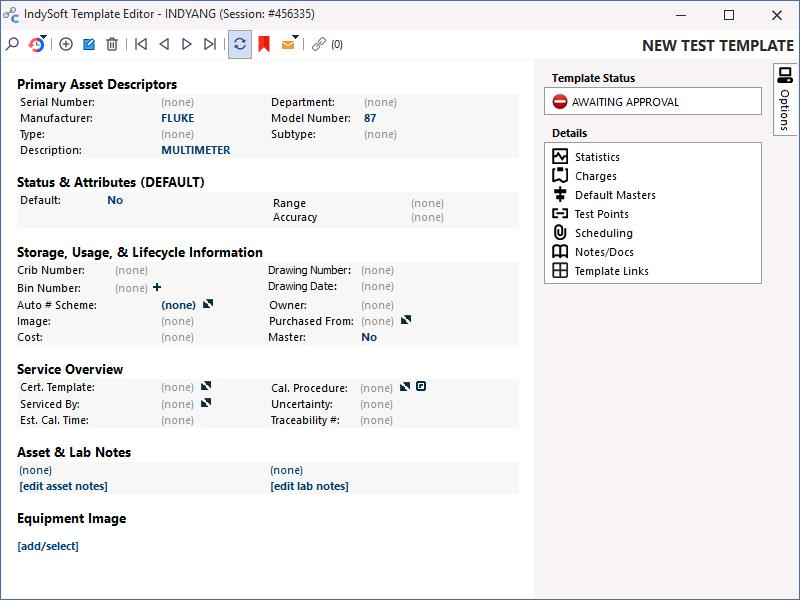
Edite o modelo para que inclua os mesmos dados que os novos equipamentos criados a partir deste modelo iriam conter. O modelo é guardado automaticamente à medida que o edita. Se for o caso, introduza a aprovação do modelo e insira as assinaturas necessárias. Apenas os modelos aprovados estão disponíveis para utilização no equipamento.
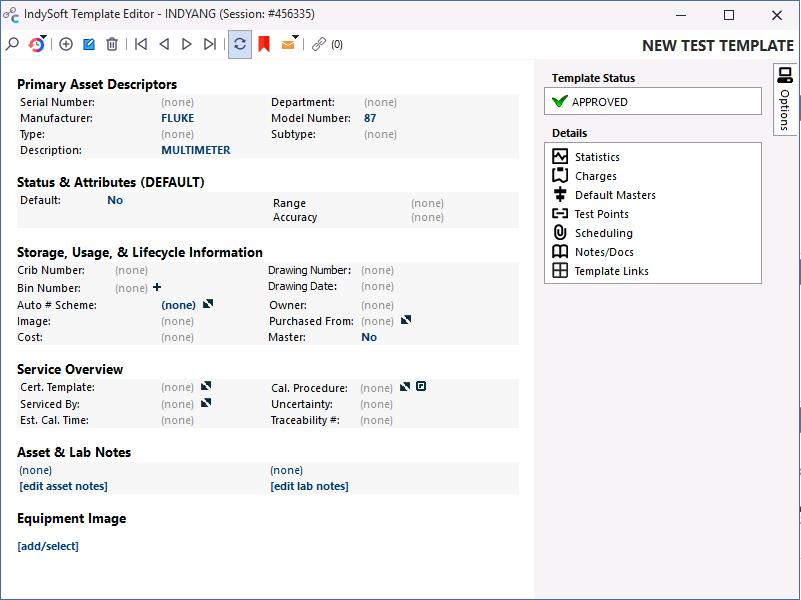
Quando terminar, feche esta janela clicando no «X» para voltar ao ecrã principal.
Consulte o Guia de Ajuda para obter mais informações sobre as funções do modelo. As opções de ligação das informações do modelo e os campos de informação do modelo podem ser editados nas Preferências gerais do sistema e no Construtor de layouts. |